Regroupement des problèmes
Vous pouvez organiser les problèmes d'une manière qui a du sens pour votre organisation en utilisant des groupes, qui peuvent être considérés comme des ensembles de problèmes avec des balises similaires. Un problème peut être associé à jusqu'à 10 groupes différents. Pour voir les groupes liés à un problème, cliquez sur le lien du nombre dans la colonne Groupes associés. Cela affiche une liste des groupes associés par ordre alphabétique.
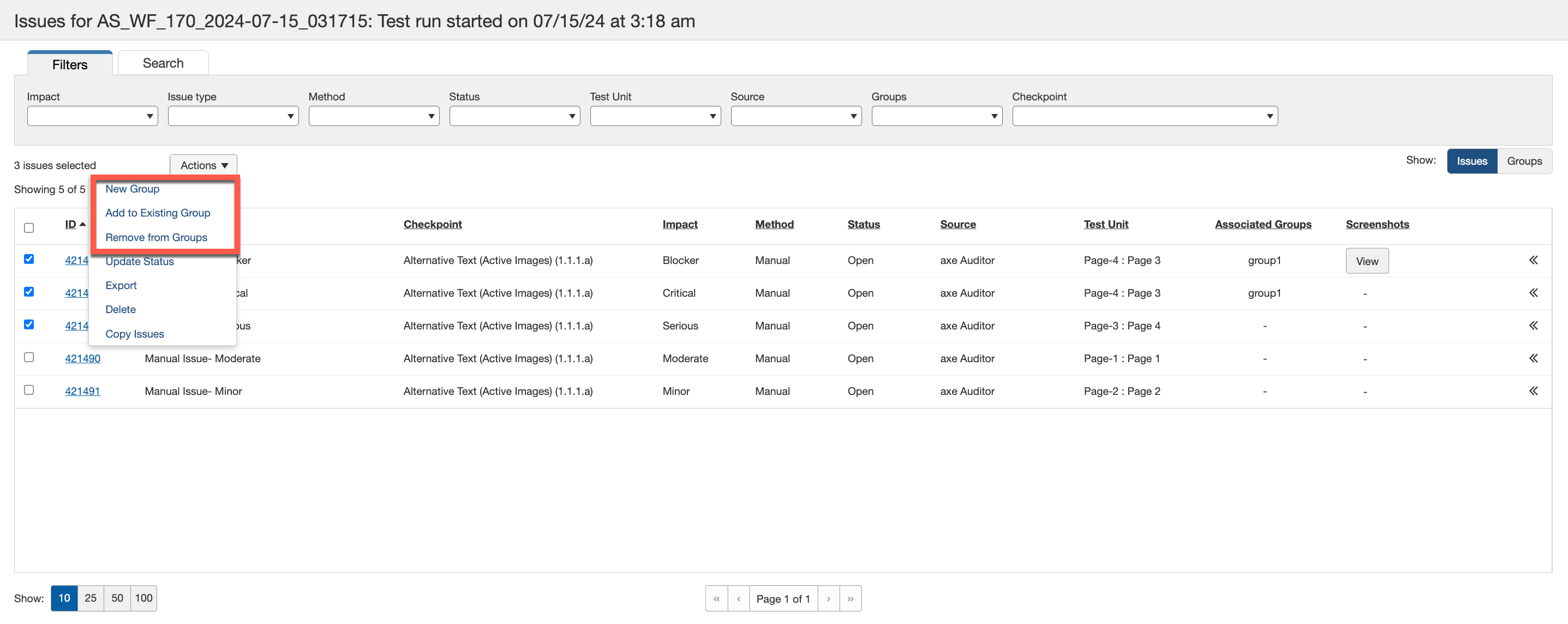
Regrouper et retirer des problèmes des groupes est très facile et peut se faire via le menu déroulant (voir capture d'écran ci-dessous) ou en cliquant avec le bouton droit sur des problèmes individuels. Cette approche offre de la flexibilité, vous permettant de grouper les problèmes en fonction de vos processus de développement, tels que par parcours utilisateur, composant, page ou rôle (par exemple, développeur vs. designer).
Ajouter un nouveau groupe
Utilisez l’option Nouveau Groupe pour ajouter des problèmes à un nouveau groupe. Vous pouvez inclure des détails spécifiques pour les groupes que vous créez, ce qui permet au testeur d'accessibilité de facilement définir, assigner et gérer les groupes pour la remédiation. Le seul champ obligatoire est le nom du groupe.
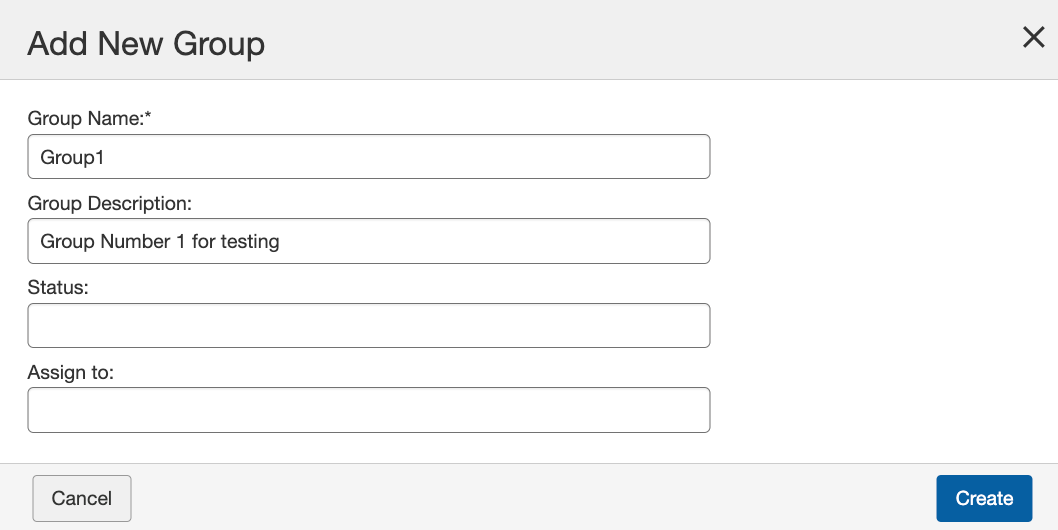
Note: Le champ Nom du Groupe prend en charge les caractères alphanumériques, y compris les lettres (A–Z, a–z), les chiffres (0–9), et les caractères spéciaux (. - / _ ).
Ajouter des problèmes à un groupe existant
L’option Ajouter à un groupe existant dans l'onglet Problèmes vous permet d'inclure des problèmes dans un groupe existant.
Pour ajouter des problèmes à un groupe existant, effectuez les étapes suivantes :
- Dans la section Problèmes , sélectionnez les problèmes que vous souhaitez ajouter à un groupe existant.
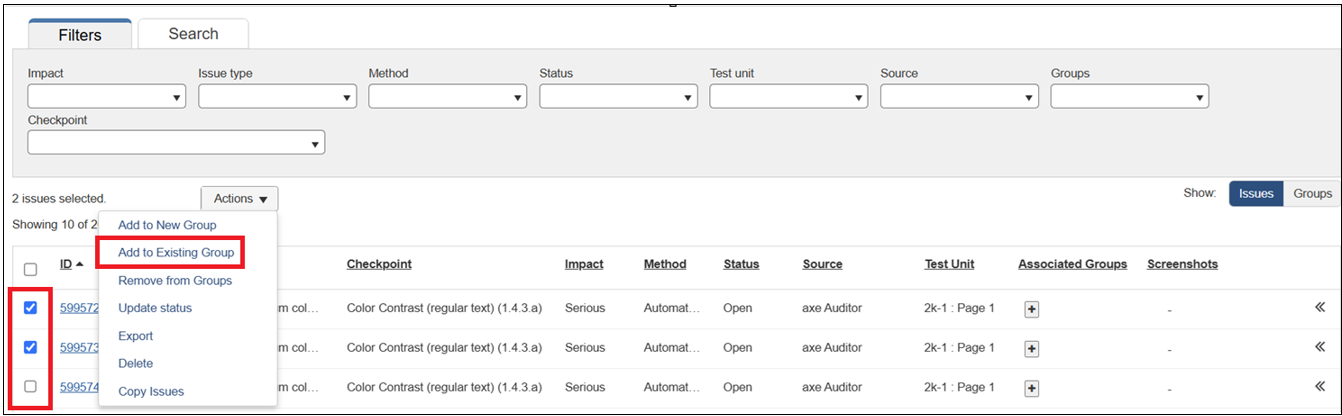
- Dans le menu déroulant Actions , sélectionnez Ajouter à un groupe existant. Le dialogue Ajouter le(s) problème(s) sélectionné(s) à un ou des groupes existants est affiché.
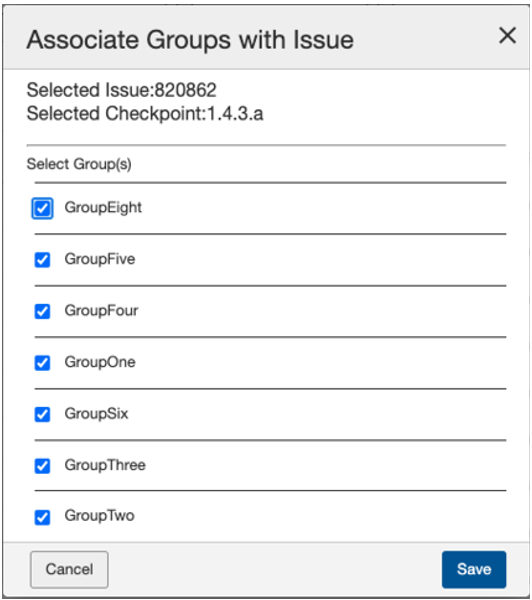
Note : Vous pouvez ajouter un problème à un maximum de dix groupes existants.
- Sélectionnez le(s) nom(s) de groupe en cochant les cases appropriées et cliquez sur Ajouter. Les problèmes sélectionnés sont ajoutés aux noms de groupe sélectionnés.
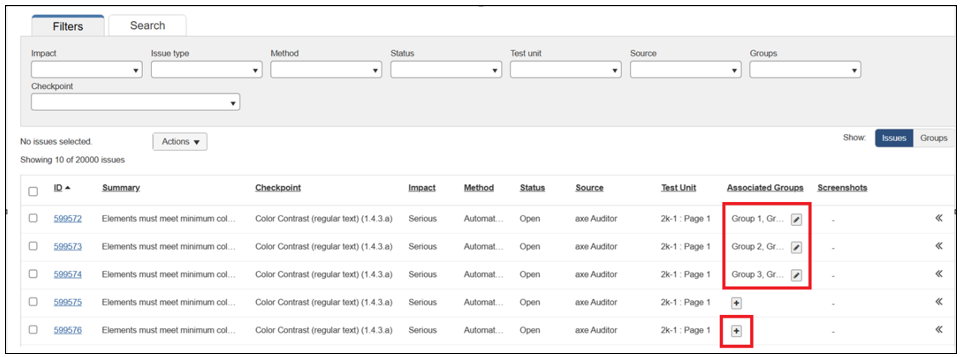
Note: Vous pouvez également ajouter des problèmes directement au groupe existant en cliquant sur l’icône + d'ajout.
Utilisation de l'onglet Groupes
Une fois le groupe défini, allez à l'onglet Groupes et développez le groupe pour voir les problèmes que vous avez créés et assignés à celui-ci.
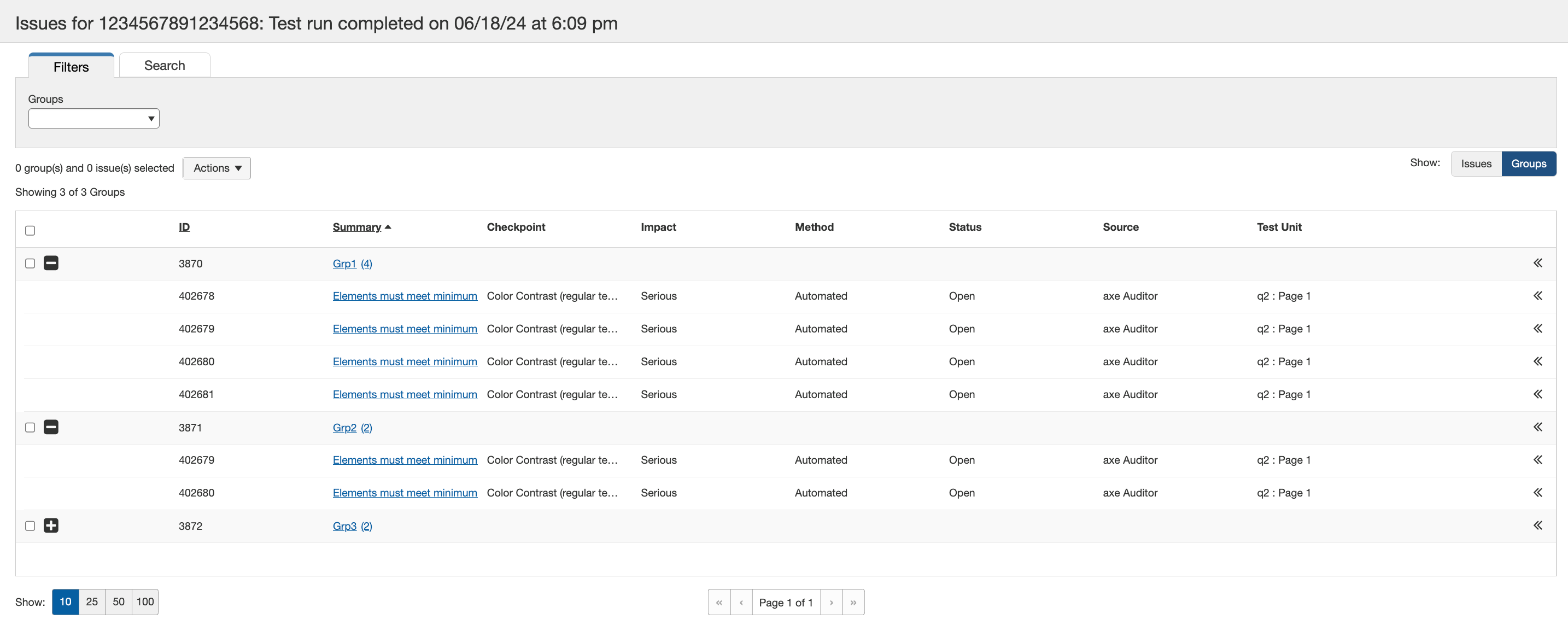
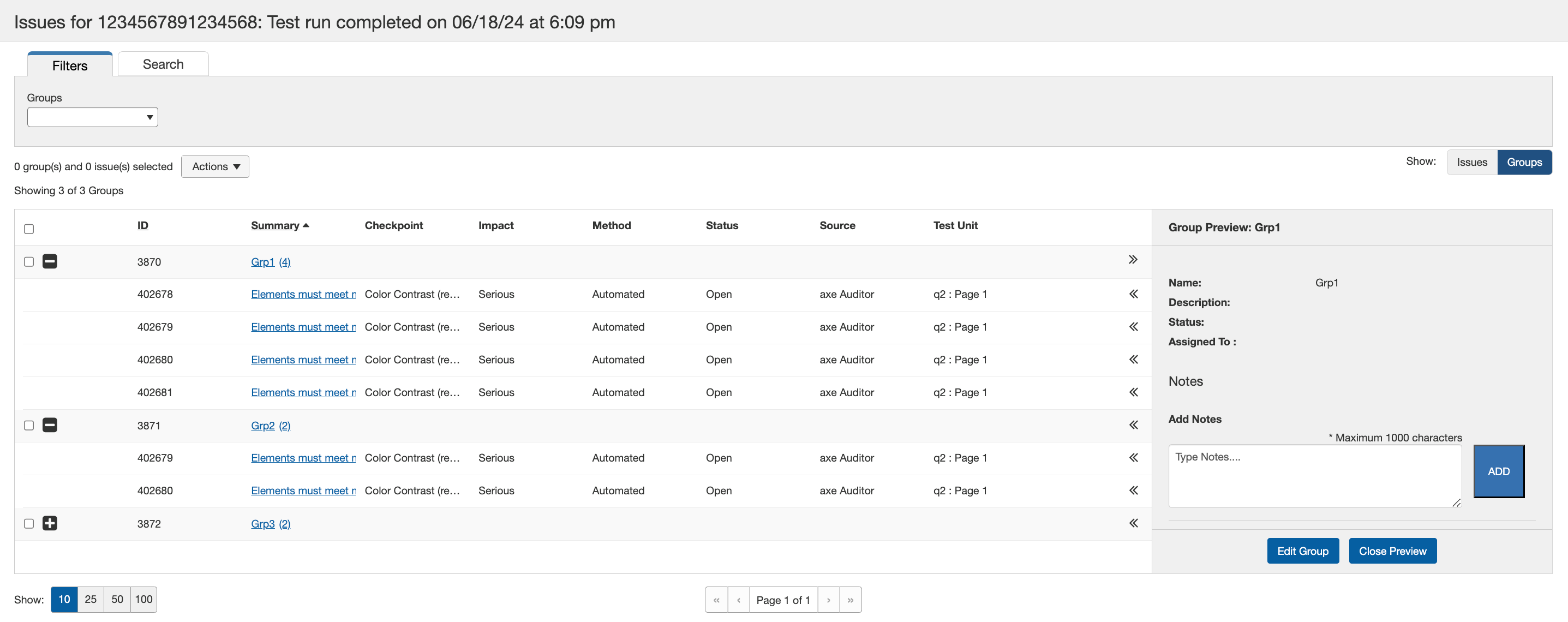
Sélectionnez le chevron au niveau du Groupe pour ouvrir l’Aperçu du Groupe. Ici, vous pouvez ajouter des notes, et un historique des notes est conservé. Chaque note est limitée à 600 caractères.
Suppression de groupes
Les groupes peuvent être supprimés à l'aide de l'onglet Groupes. Pour supprimer un groupe, choisissez les groupes que vous souhaitez retirer et sélectionnez l'option Supprimer dans le menu déroulant. Vous ne pouvez supprimer que des groupes qui n'ont pas de problèmes. Si vous essayez de supprimer un groupe avec des problèmes, vous serez invité à retirer d'abord les problèmes du groupe.
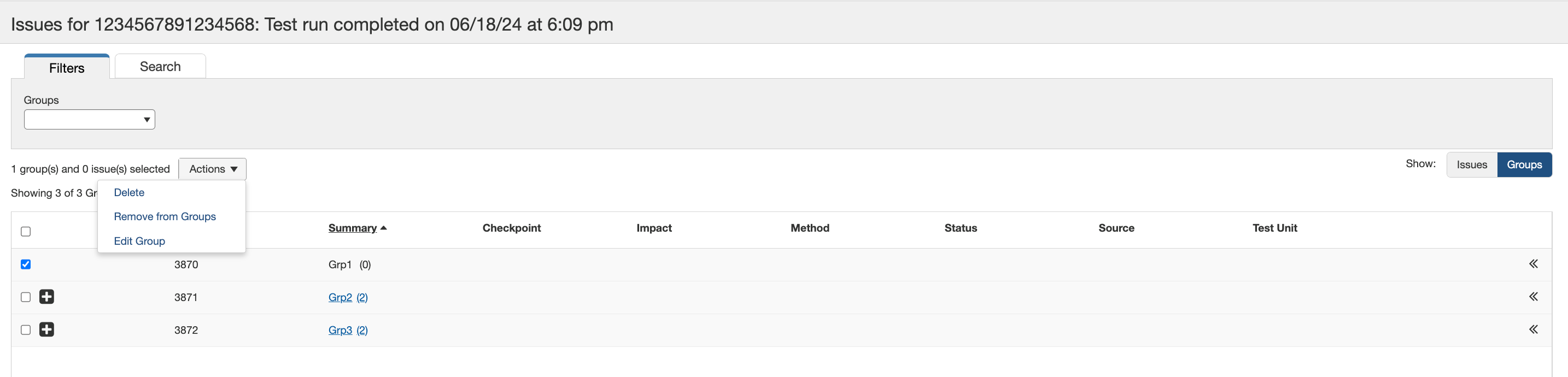
Lorsque le groupe n'a pas de problèmes, cliquer sur **Supprimer** affichera une fenêtre de confirmation. Cliquez sur le bouton Confirmer pour finaliser la suppression du groupe.
Suppression de problèmes des groupes
Les problèmes peuvent être retirés des groupes soit dans l'onglet Groupes, soit dans l'onglet Problèmes. Dans l'onglet Groupes, sélectionnez le groupe duquel vous souhaitez retirer tous les problèmes associés à ce groupe spécifique.
Dans l'onglet Problèmes, sélectionnez le problème pour le retirer de tous les groupes associés. La sélection de plusieurs problèmes les retirera de tous les groupes communément associés.
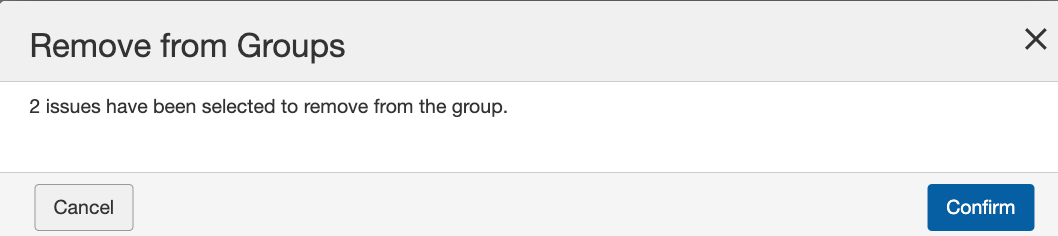
Dans les deux onglets, utilisez l'option **Retirer des groupes** . Une fenêtre de confirmation apparaît, indiquant le nombre de problèmes retirés d'un ou de plusieurs groupes. Cliquez sur le bouton Confirmer pour terminer le retrait des problèmes d'un ou de plusieurs groupes.
**Remarque :** *Retirer des problèmes dans l'onglet Groupes ne supprime pas les problèmes de la liste des problèmes dans l'onglet Problèmes.*