
Gestion des utilisateurs contractuels
Une fois la fonctionnalité activée, les administrateurs peuvent visualiser, ajouter et supprimer des utilisateurs contractuels depuis la page Gérer les contractuels et leurs accès.
Visualisation des contractuels existants
Pour voir la liste de tous les contractuels actuels dans le système :
-
Allez à la **Paramètres d'administration** page et cliquez sur l'onglet **Accès contractuel** . La page Gérer les contractuels et leurs accès s'affiche.
-
Passez en revue la liste des contractuels. Pour chaque contractuel, vous pouvez voir leur nom, adresse e-mail et les cas de test qui leur sont assignés.
-
Pour voir les cas de test spécifiques assignés à un contractuel, cliquez sur **Voir le(s) cas de test associé(s)** à côté de leur nom. Une boîte de dialogue s'ouvrira listant tous les cas de test liés à ce contractuel. Vous pouvez également rechercher par nom de cas de test dans cette boîte de dialogue.
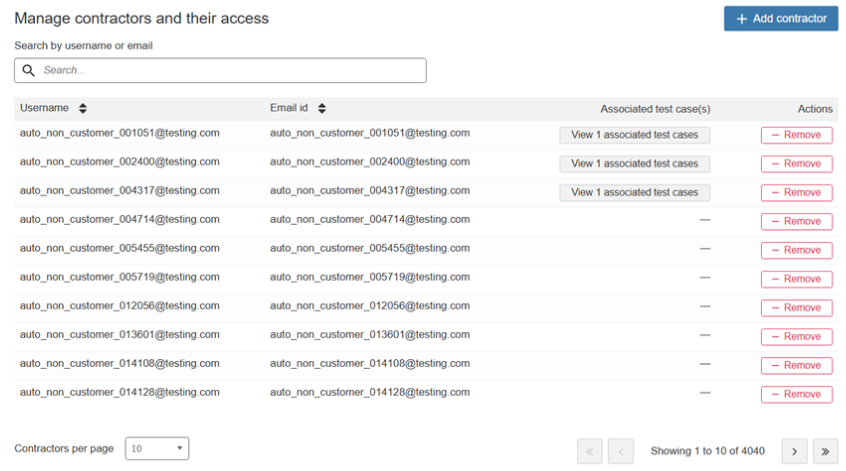
Sur cette page, vous pouvez voir le nom du contractuel, l'adresse e-mail et le(s) cas de test associé(s) assigné(s) par l'administrateur.
Ajouter un utilisateur en tant que contractuel
Les contractuels doivent déjà avoir un compte utilisateur existant dans axe Auditor avant de pouvoir être ajoutés en tant que contractuel. Vous ne créez pas un nouveau compte, vous modifiez le niveau d'accès d'un utilisateur existant.
**Important**: Seuls les utilisateurs existants peuvent être ajoutés en tant que contractuels. Si la personne que vous souhaitez ajouter n'a pas déjà un compte utilisateur, il doit être créé en premier avant de continuer.
Pour ajouter un utilisateur existant en tant que contractuel :
-
Sur la **page Paramètres d'administration** , cliquez sur l'onglet **Accès contractuel** .
-
Cliquez sur le bouton **Ajouter un contractuel** .
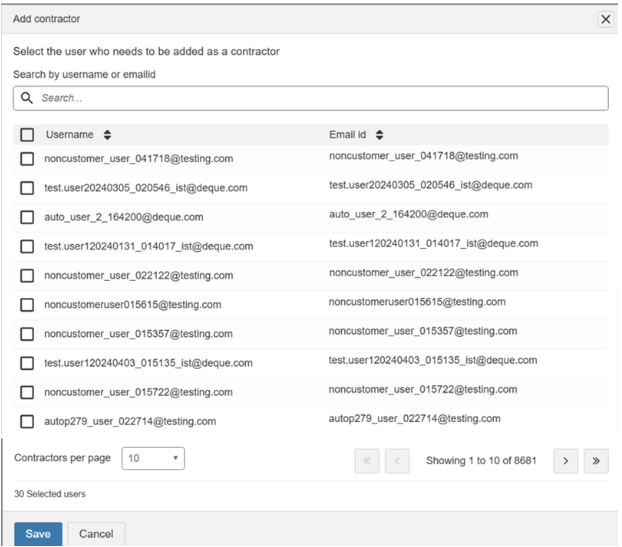
La page Ajouter un contractuel s'affiche, montrant une liste des utilisateurs disponibles.
-
Trouvez l'utilisateur que vous souhaitez ajouter. Vous pouvez faire défiler la liste ou taper le nom ou l'adresse e-mail de l'utilisateur dans le champ **Recherche** pour le trouver rapidement.
-
Sélectionnez l'utilisateur et cliquez sur **Enregistrer**. Un message de confirmation apparaîtra confirmant que l'accès contractuel a été enregistré avec succès.
Vous pouvez ajouter plusieurs contractuels à la fois en sélectionnant plus d'un utilisateur avant de cliquer sur Enregistrer.
Suppression d'un contractuel
Si un utilisateur n'a plus besoin d'être défini en tant que contractuel, un administrateur peut le supprimer à tout moment.
- Allez à la **page Paramètres d'administration** et cliquez sur l'onglet **Accès contractuel** .
- Trouvez le contractuel que vous souhaitez supprimer dans la liste.
- Dans la colonne **Actions** à côté de leur nom, cliquez sur **Supprimer**. L'utilisateur obtiendra les permissions de membre avec accès à l'édition.
Affectation des Cas de Test aux Sous-traitants
Seuls les administrateurs peuvent affecter des cas de test aux sous-traitants. Il existe deux façons de procéder :
- Affecter un cas de test à un sous-traitant lors de la création d'un nouveau cas de test.
- Affecter un cas de test à un sous-traitant en modifiant un cas de test existant.
Les deux approches sont détaillées ci-dessous.
Affecter Lors de la Création d'un Nouveau Cas de Test
Utilisez cette approche lorsque vous créez un nouveau cas de test et que vous souhaitez l'affecter à un sous-traitant dès le départ.
-
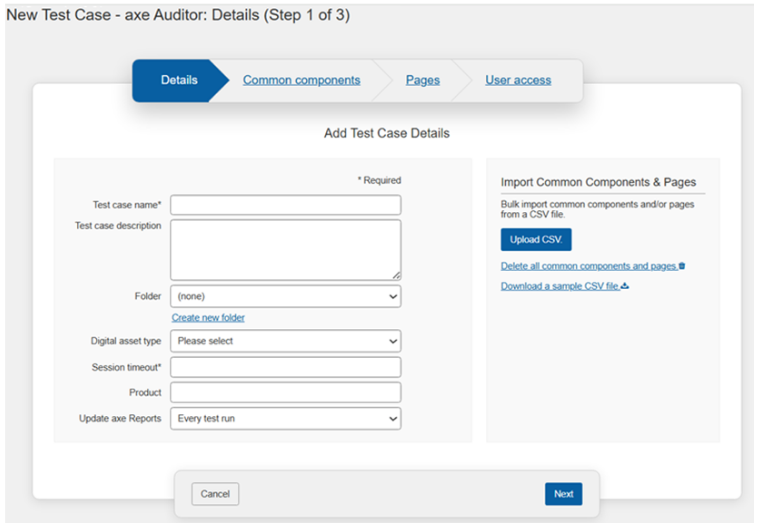
Depuis le tableau de bord axe Auditor, cliquez sur Nouveau Cas de Test. La page Nouveau Cas de Test s'affiche.
-
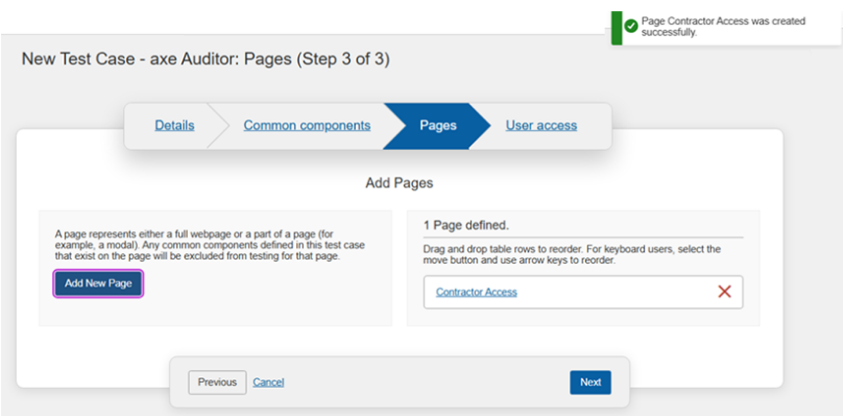
Remplissez les informations requises dans les sections Détails, Composants Communs, et Pages . Pour obtenir de l'aide sur chaque section, consultez la documentation axe Auditor. Cliquez sur Suivant pour passer d'une section à l'autre.
-
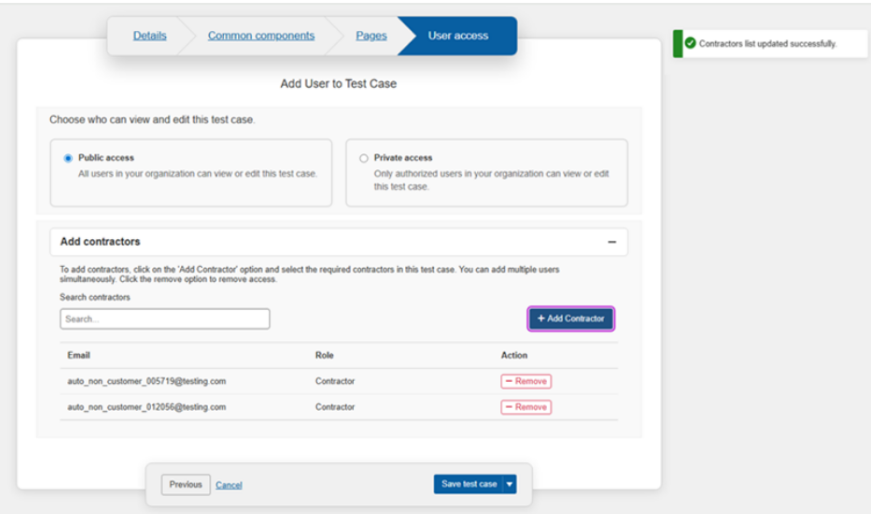
Sur la page Ajouter des Utilisateurs au Cas de Test , cliquez sur l'icône Ajouter des Sous-traitants (+) . La section Ajouter des Sous-traitants s'agrandit en dessous.
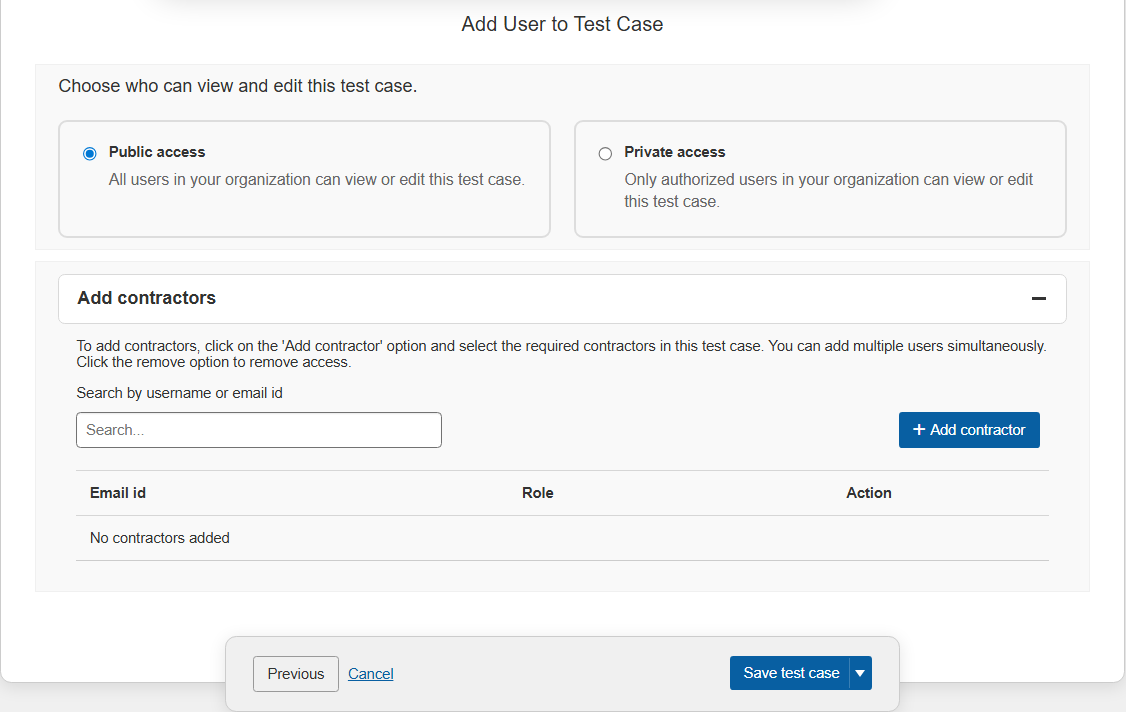
-
Cliquez sur Ajouter un Sous-traitant. La boîte de dialogue Ajouter un Sous-traitant s'affiche, montrant une liste d'utilisateurs sous-traitants disponibles.
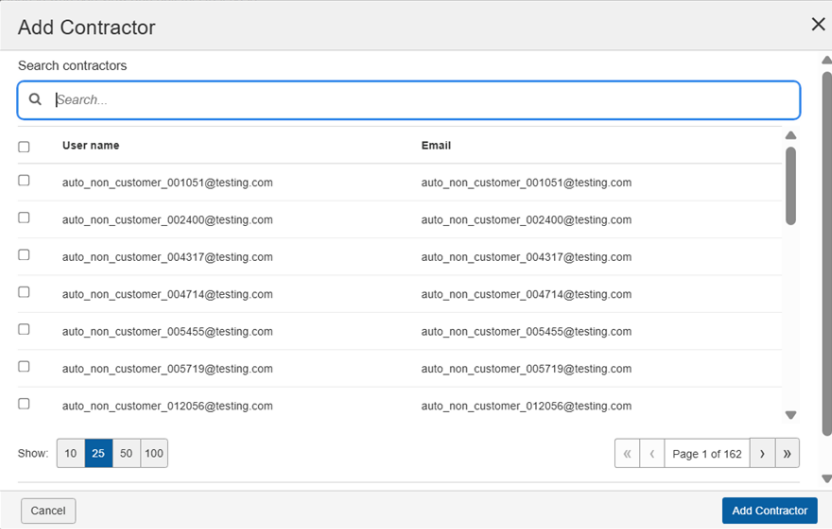
-
Sélectionnez le ou les sous-traitants que vous souhaitez affecter et cliquez sur Ajouter un Sous-traitant. Les sous-traitants sélectionnés sont ajoutés au cas de test.
-
Complétez les étapes restantes et enregistrez le cas de test. Un message de confirmation confirmera que le nouveau cas de test a été créé et que le sous-traitant a été affecté.

Ce que voit le sous-traitant
Après avoir enregistré vos modifications, le sous-traitant affecté pourra voir et travailler sur ce cas de test lors de sa prochaine connexion. Il ne verra aucun autre cas de test dans le système.
Affecter des Cas de Test Existants aux Sous-traitants
Pour affecter des cas de test existants aux sous-traitants :
- Sur la page Cas de Test , choisissez le nom du cas de test et sélectionnez le Créer un test approprié dans le menu déroulant, puis cliquez sur Modifier le cas de test.
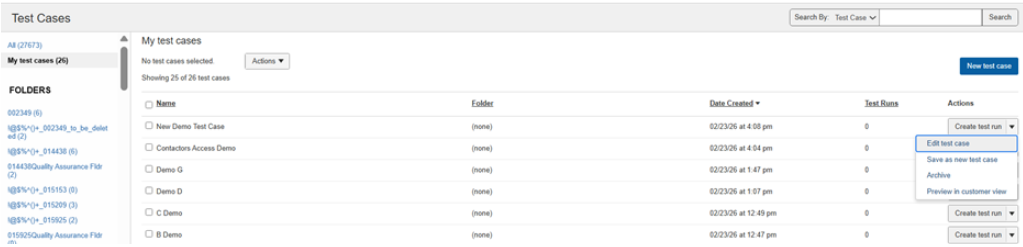
La page Modifier le Cas de Test s'affiche.
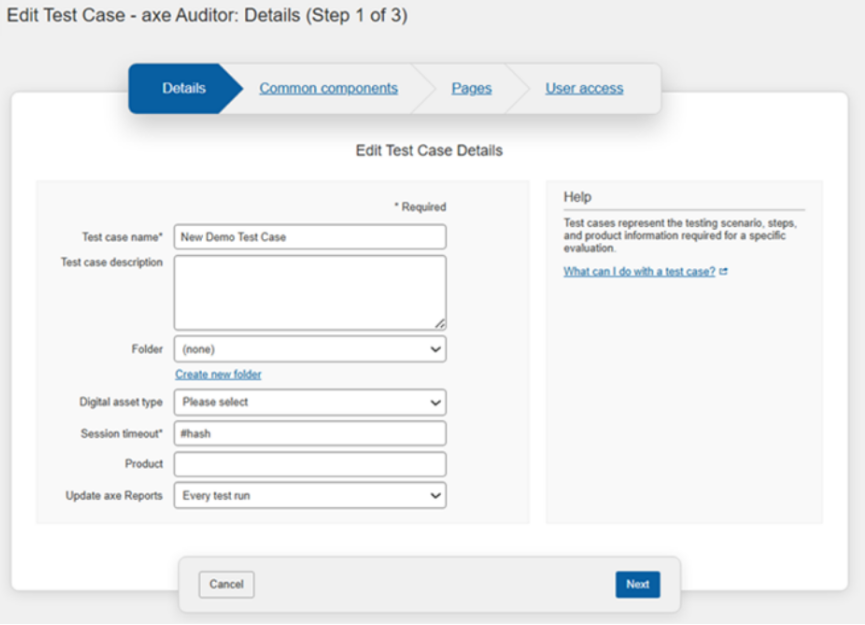
-
Entrez les informations requises sur les pages (Détails, Composants communs, Pages) et cliquez sur **Suivant**. La page Ajouter des utilisateurs au cas de test s'affiche.
-
Cliquez sur l'icône **Ajouter des entrepreneurs** en forme de plus. La boîte de dialogue **Ajouter un entrepreneur** s'affiche.
-
Sélectionnez les utilisateurs à ajouter en tant qu'entrepreneurs et cliquez sur **Ajouter un entrepreneur**. La page des nouveaux entrepreneurs ajoutés s'affiche.
Après avoir créé le cas de test, un message de confirmation s'affiche indiquant que le nouveau cas de test a été créé avec succès.
- Cliquez sur **Enregistrer le cas de test**. Après avoir enregistré le cas de test, un message de confirmation s'affiche indiquant que le cas de test modifié a été attribué avec succès.