
Suppression d'une page d'un cas de test
La suppression d'une page d'un cas de test se fait en activant un bouton X rouge à droite de la page que vous souhaitez retirer dans le tableau # Pages définies du panneau Pages. Cela peut être fait pour une page précédemment ajoutée soit lors de la création d'un nouveau cas de test, soit lors de la modification d'un cas de test déjà créé. Pour plus d'informations sur chacune des voies pour cette procédure, voir Création d'un nouveau cas de test, ou Modification d'un cas de test.
Pour supprimer une page:
-
Activez l'onglet Pages pour naviguer vers le panneau Ajouter des pages.
-
Dans le tableau # Pages définies à droite, activez l'icône rouge X (bouton de suppression) à droite de la page que vous souhaitez retirer (par exemple, Page #2).
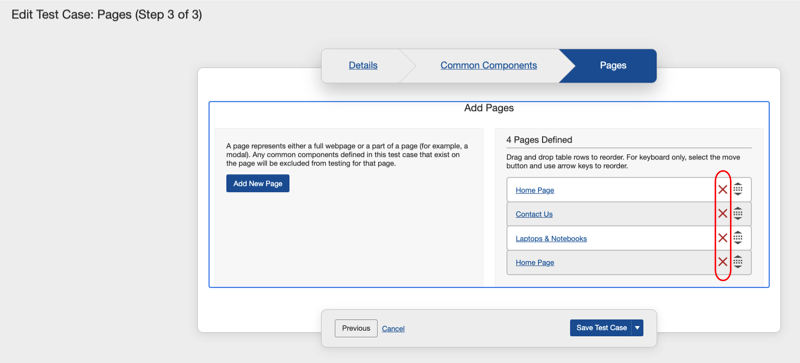
La ligne de la page est supprimée du tableau de la section # Pages définies. L'ordre des autres pages dans la liste reste inchangé. (Dans l'exemple montré, la liste passe de la Page #1 à la Page #3).
-
Si vous le souhaitez, réorganisez les pages dans le tableau # Pages définies. Pour plus d'informations, voir Réorganisation des pages.
-
Activez le bouton Enregistrer le cas de test .