Modification d'un cas de test
Not for use with personal data
Pour apporter des modifications à un cas de test existant, suivez ces étapes. Toutes les instructions, images et notes sont désormais correctement imbriquées dans une seule liste ordonnée pour une meilleure accessibilité :
-
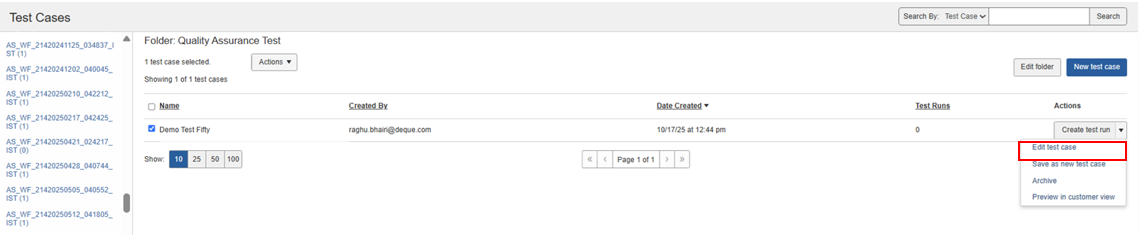
Sur la Test Cases page, développez le Actions menu déroulant du cas de test que vous souhaitez modifier, et cliquez sur Edit test case (ou sélectionnez Edit test case dans la colonne Actions du tableau des exécutions de tests sur les écrans Exécutions de tests ou Accueil).
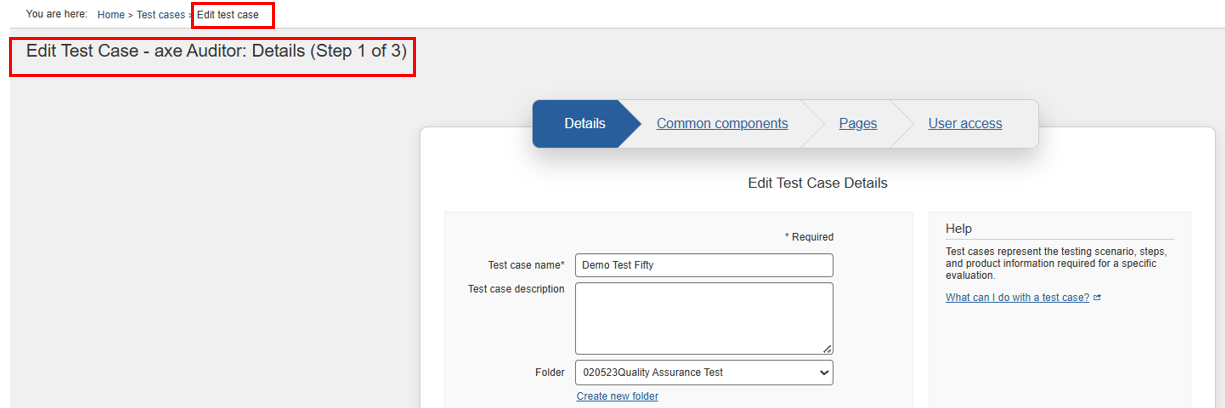
L'écran Edit Test Case: Details (Step 1 of 3) s'affiche avec le panneau Details affiché par défaut. Vous pouvez modifier les valeurs des champs existants en modifiant les entrées de texte et les sélections de menu sur chaque panneau. puis sur le panneau Pages, cliquez sur le bouton Enregistrer le cas de test pour enregistrer les modifications que vous effectuez.
-
Sur l'écran Modifier le cas de test, cliquez sur l'étape souhaitée tab link pour naviguer vers chaque panneau si nécessaire pour apporter des modifications aux sélections et entrées existantes selon vos besoins (ou utilisez le Next bouton en bas de chaque panneau pour passer au suivant).
- To edit the details, sachez que le bouton Suivant en bas du panneau, ou les liens d'onglet pour Composants communs ou Pages vous permettent de quitter le panneau après avoir effectué des modifications, et si vous revenez au panneau Détails, ces modifications resteront. Cependant, vous devez naviguer vers le panneau Pages et cliquer sur le bouton Enregistrer le cas de test pour que ces modifications deviennent effectives. Pour plus d'informations sur la modification des champs dans le panneau Détails, consultez Ajouter des détails au cas de test.
-
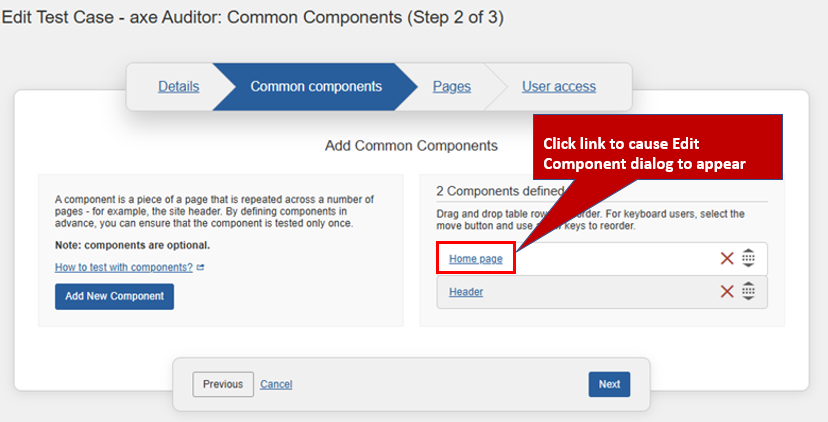
To edit a component, cliquez sur le lien de la ligne Component dans le tableau de la section Composants définis sur le panneau Composants communs. Cela entraîne l'apparition de la boîte de dialogue Modifier le composant, qui vous permet d'apporter des modifications aux champs, puis de cliquer sur le bouton Modifier le composant pour enregistrer ces modifications. La boîte de dialogue Modifier le composant se ferme et un message de confirmation apparaît en haut à droite de l'écran Modifier le cas de test pour indiquer le succès de la modification. De plus, vous pouvez supprimer, réorganiser ou ajouter des composants dans le cadre du processus de modification. Pour plus d'informations,
consultez Ajouter des composants communs.
-
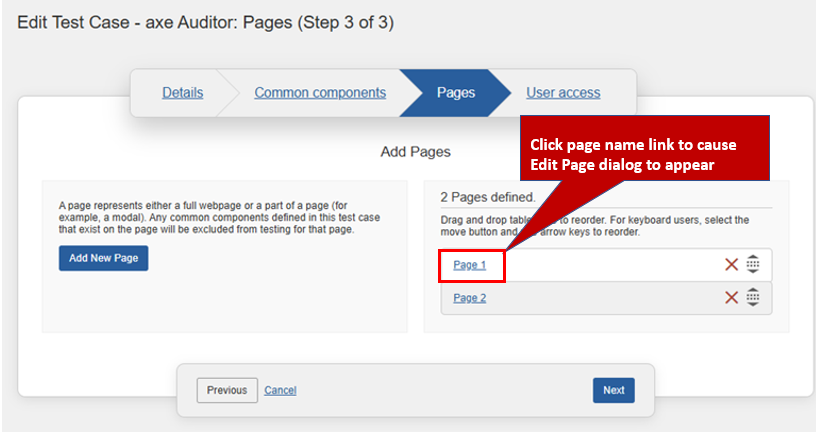
To edit a page, cliquez sur le lien de la ligne du nom de la page dans le tableau de la section Pages définies sur le panneau Pages. Cela entraîne l'apparition de la boîte de dialogue Modifier la page, qui vous permet d'apporter des modifications aux champs, puis de cliquer sur le bouton Modifier la page pour enregistrer ces modifications. La boîte de dialogue Modifier la page se ferme et un message de confirmation apparaît en haut à droite de l'écran Modifier le cas de test pour indiquer le succès de la modification. De plus, vous pouvez supprimer, réorganiser ou ajouter des composants dans le cadre du processus de modification. Pour plus d'informations, consultez Ajouter une page à un cas de test.
-
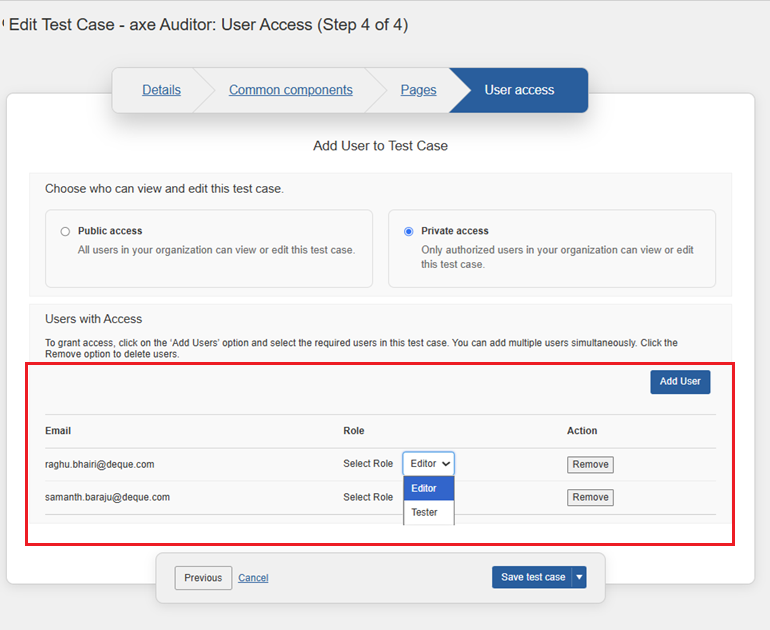
To edit existing user access, dans la section Ajouter un utilisateur, modifiez l'accès utilisateur pour le cas de test sélectionné. Les niveaux d'accès disponibles sont :
- Public Access: Rend le cas de test accessible à tous les utilisateurs de votre organisation. Tout utilisateur peut le consulter et le modifier.
- Private Access: Limite la visibilité et les permissions de modification aux utilisateurs autorisés uniquement.
- Cette option sera disponible sur la page Nouveau cas de test uniquement lorsque l'administrateur active l'option User Access Control sur la page Admin Settings . Pour activer cette option, allez à Admin Settings > Settings > User access control sous la section Enable/Disable Features , puis sélectionnez Save settings.
- Si vous sélectionnez Accès privé, modifiez alors le rôle pour l'utilisateur souhaité. Vous pouvez ajouter de nouveaux utilisateurs ou supprimer des utilisateurs existants. Pour plus d'informations sur le contrôle d'accès utilisateur et comment ajouter des utilisateurs, consultez Contrôle d'accès utilisateur et Ajouter des utilisateurs et fournir un contrôle d'accès.
-
Après avoir apporté les modifications souhaitées aux champs sur l'un des quatre panneaux, accédez au panneau d'accès utilisateur, puis cliquez sur le bouton Save Test Case . Notez que ce bouton n'apparaît que sur le panneau d'accès utilisateur.
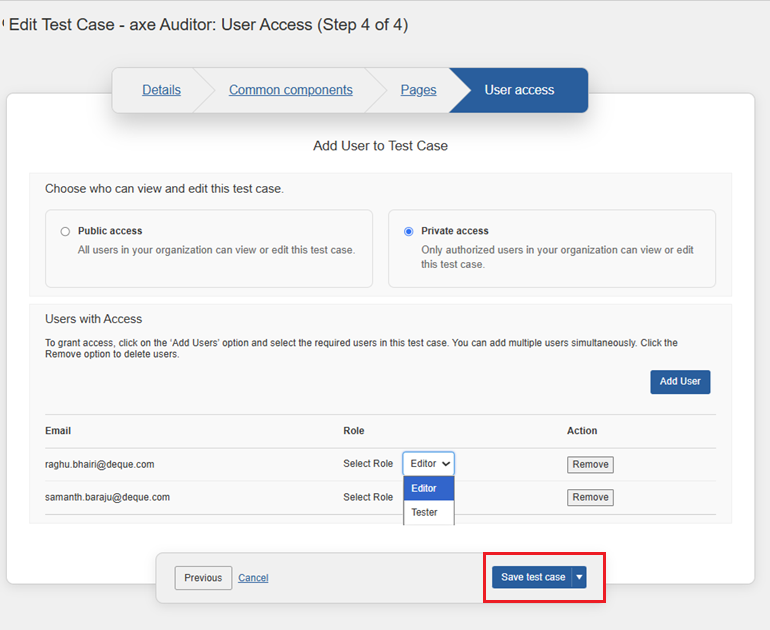
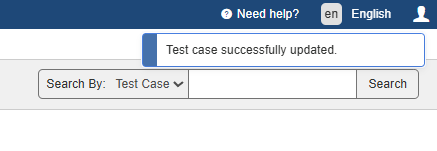
L'écran Modifier le cas de test se ferme et l'écran Cas de test affiche un message de réponse système confirmant votre succès dans la mise à jour du cas de test : « Cas de test mis à jour avec succès » en haut à droite de l'écran.