
Exportation des problèmes
Not for use with personal data
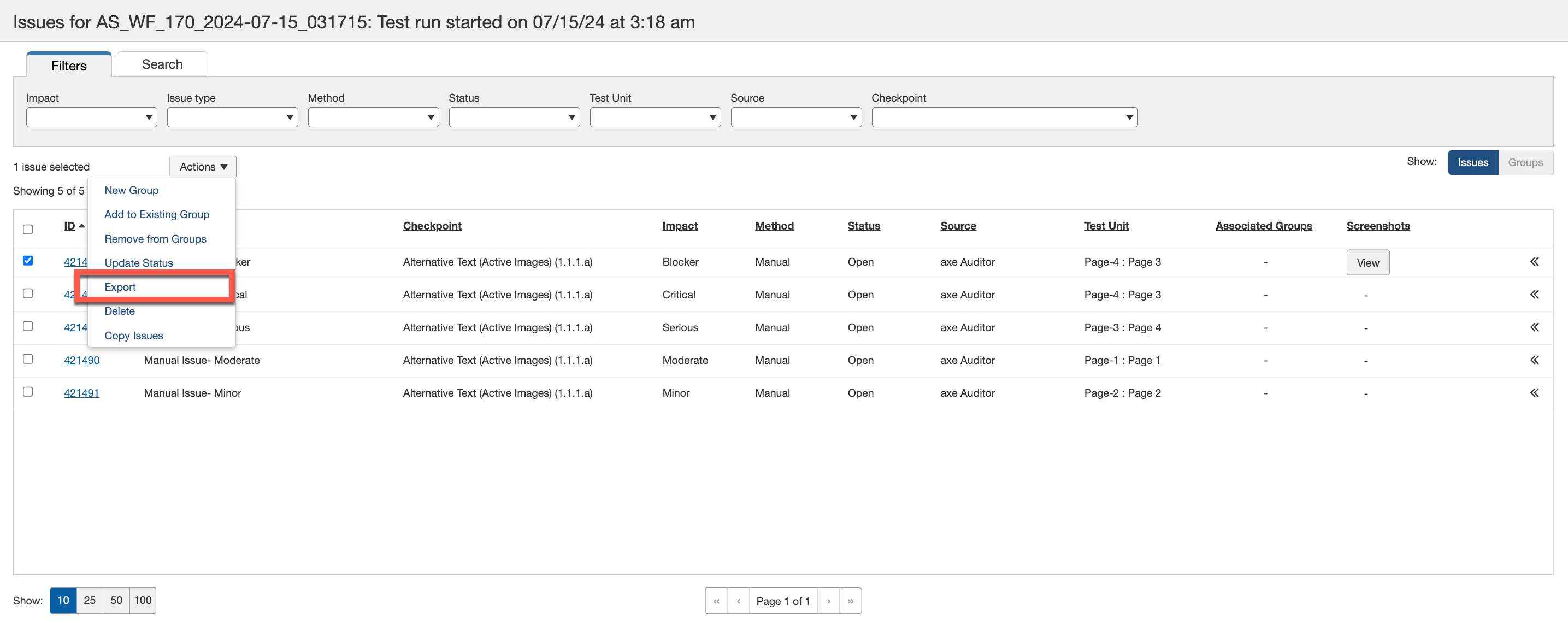
L'écran de la liste des problèmes vous offre une fonctionnalité d'exportation qui est initiée en activant le bouton **Exporter** situé dans l'option déroulante Actions en haut du tableau des problèmes. Les problèmes peuvent être exportés même si vous ne les avez pas tous marqués comme complétés.
**Pour exporter des problèmes :**
- Dans la colonne de gauche, sélectionnez tous les problèmes que vous souhaitez exporter. Activez la case vide pour placer une coche à l'intérieur, indiquant votre sélection pour toutes les lignes de problèmes désirées. Le haut, à gauche du tableau, affichera un message indiquant le nombre de problèmes sélectionnés.
-
Sélectionnez l'option de menu déroulant Actions et activez le bouton Export .
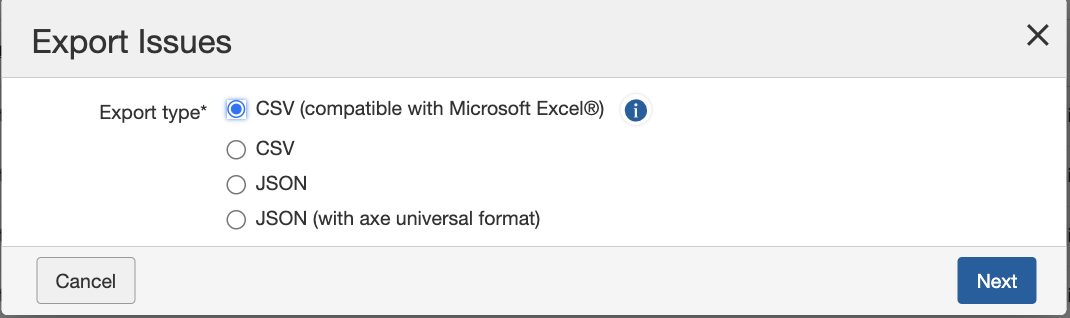
La boîte de dialogue Exporter les problèmes s'affiche. -
Sélectionnez une option de type d'exportation.
- CSV (compatible with Microsoft Excel): Format valeur séparée par des virgules utile pour importer dans des applications de feuilles de calcul ou des bases de données.
- CSV: Format standard valeur séparée par des virgules utile pour importer dans des applications de feuilles de calcul ou des bases de données.
- JSON: Format objet JavaScript utile pour importer dans des systèmes de suivi de problèmes tels que JIRA.
- JSON (with axe universal format): Format JSON aligné avec un format d'exportation universel partagé entre les produits axe. Utile pour extraire des données à travers plusieurs outils axe pour les plateformes d'analytique d'affaires.
-
Activez le bouton Next .
Le nombre de problèmes à exporter est affiché. -
Cliquez sur le bouton Export .
Tip: Le fichier sera nommé 'export.json' ou 'export.csv' en conséquence, envisagez donc de le renommer avec quelque chose de plus significatif pour une référence future, surtout si d'autres exportations sont prévues.
Formats et descriptions des fichiers d'exportation :
La section suivante décrit les options de format d'exportation les plus couramment utilisées, avec leurs noms de colonnes et descriptions.
JSON (Avec format universel axe) (Recommandé) :
| Nom de la colonne | Description |
|---|---|
| nomProduit | Nom du produit. axe-auditor, axe-monitor, etc. |
| nomComposantProduit | Source du produit du JSON téléchargé. par ex. axe-auditor, extension-chrome, api-cli, etc. |
| versionProduit | Version du produit. par ex. : 2.18 . |
| idTest | uuid de l'exécution du test |
| moteur | Moteur de base pour exécuter les tests. par ex. axe-core, axe-pdf, axe-linter, etc. |
| bonnesPratiquesActivées | Une valeur booléenne pour configurer les problèmes de bonnes pratiques lors des tests. |
| expérimentalActivé | Une valeur booléenne pour configurer les problèmes expérimentaux lors des tests. |
| produit | Valeur définie par l'utilisateur pour décrire le produit que l'utilisateur évalue lors des tests. Cela donne la flexibilité aux utilisateurs d'ajouter des détails sur le produit testé. |
| version | Version de release de l'auditeur utilisée pour créer le problème. |
| plateforme | Valeurs définies par l'utilisateur pour suivre la plateforme où le problème a été créé. Historiquement, les utilisateurs ont utilisé des valeurs telles que "Mac", "Windows", "Chrome", "Android", "Firefox". |
| Environnement | Environnement de base de données d'où proviennent les données. Les entrées sont toutes définies par l'utilisateur. Historiquement, les utilisateurs ont utilisé des valeurs telles que "Dev", "QA", "UAT", "Production". |
| typeActifNumérique | Type d'actif numérique contre lequel le test a été effectué. Par exemple, "Web de bureau", "Web mobile", "Mobile natif Android", "Mobile natif iOS", "Kiosque", "Documents MS Excel", "Documents MS Powerpoint", "Documents MS Word", "PDF", "Logiciel de bureau". |
| technologieAssistive | Valeurs définies par l'utilisateur pour suivre le logiciel utilisé pour les tests : « NVDA », « VoiceOver ». |
| versionAxe | Version d'axe-core utilisée. Par exemple, « 4.9.0 ». |
| nomDuCasDeTest | Nom du cas de test, qui est la définition d'un scénario de test dans Axe Auditor. |
| nomDeLExécutionDuTest | Nom de l'exécution du test. |
| dateDeDébut | Date de création de l'exécution du test. |
| dateDeFin | Date de fin de l'exécution du test. |
| norme | Normes de test applicables à cette exécution de test. |
| sourceDuProblème | Source du problème. Les utilisateurs peuvent importer des problèmes à partir de plusieurs sources, et cette colonne aide à suivre la source d'origine du problème. Les valeurs possibles sont « Axe Auditor », « Extension Axe Dev Tools » et « Axe Dev Tools Mobile ». |
| idProblème | ID unique pour chaque problème dans la base de données Auditor. |
| idRègle | Règleset du problème. Par exemple, contraste des couleurs. |
| description | Description du problème issue de la bibliothèque Dequeway, sélectionnable uniquement en utilisant le menu déroulant. |
| aide | Suggestion ou description de remédiation. |
| urlAide | URL de suggestion ou de remédiation. |
| impact | Colonne définissant la gravité du problème. Les valeurs disponibles sont « Bloquant », « Critique », « Grave », « Modéré » ou « Mineur ». |
| résumé | Une valeur saisie manuellement ou sélectionnée à partir d'un menu déroulant. |
| source | Code source du problème. |
| type | Accessibilité, Bonnes Pratiques, Fonctionnalité, Utilisabilité ou Agent Utilisateur. |
| méthode | Méthodologie utilisée pour enregistrer le problème. Les valeurs possibles sont : « Automatisé », « IGT » ou « Manuel ». |
| statut | Statut actuel du problème au moment de l'exportation. Les valeurs possibles sont « Ouvert », « Réparé » ou « Fermé ». |
| étiquettes | Utilisé pour catégoriser les problèmes. |
| crééÀ | Date et heure de création du problème. |
| nomDeLUnité | La page ou le composant associé au problème. |
| urlTest | URL de la page testée. |
| typeDUnité | Type d'unité - Page ou Composant. |
| nomDuGroupe | Le nom du groupe auquel appartient le problème. Si le problème n'est assigné à aucun groupe, ce champ est vide. |
| trouvéPar | Auteur du problème. |
| point de contrôle | Les points de contrôle sont une méthode éprouvée pour tester les exigences en matière d'accessibilité, créée par l'équipe d'experts en accessibilité (a11y) de Deque. Ils aident à augmenter la cohérence et la précision des résultats des tests. Aperçu des points de contrôle |
| besoin de révision | Une valeur booléenne indiquant si le problème relève de la catégorie « Besoin de Révision ». |
| estExpérimental | Une valeur booléenne indiquant si le problème relève de la catégorie « Expérimental ». |
| estManuel | Une valeur booléenne indiquant si le problème a été créé lors de tests manuels. |
| urlCaptureÉcran | L'URL de la capture d'écran jointe au problème. |
CSV (Compatible avec Microsoft Excel)
| Nom de la colonne | Description |
|---|---|
| ID du problème | L'ID unique attribué à chaque problème dans la base de données de l'Auditeur. |
| Résumé | Une valeur qui est manuellement saisie ou sélectionnée dans un menu déroulant. |
| Description | Description du problème tirée de la bibliothèque Dequeway, sélectionnable uniquement via le menu déroulant. |
| Impact | Colonne définissant la gravité du problème. Les valeurs disponibles sont « Bloquant », « Critique », « Grave », « Modéré » ou « Mineur ». |
| Groupe de points de contrôle | Terminologie Dequeway pour grouper les points de contrôle. Par exemple, « 1.4 Distinguable » regroupera tous les points de contrôle à l'intérieur, tels que « 1.4.1.a », « 1.4.2.b ». Les points de contrôle sont listés dans la bibliothèque GitHub ci-dessous : https://github.com/dequelabs/dequeway/tree/develop/content/checkpoints |
| Type de problème | Accessibilité, Bonne Pratique, Fonctionnalité, Utilisabilité, ou Agent Utilisateur. |
| Unité de test | La page ou le composant auquel appartient le problème. |
| Recommandé pour corriger | Recommandation pour corriger le problème. Les détails proviennent de la bibliothèque Dequeway, ou les utilisateurs saisissent des recommandations manuelles. |
| Utilisateur | Utilisateur qui a enregistré le problème. |
| Nom du groupe | Le nom du groupe auquel appartient le problème. Il reste vide si le problème n'est affecté à aucun groupe. |
| Description du groupe | Description ajoutée au groupe lors de la création ou de l'édition du problème. |
| Statut du groupe | Statut ajouté au groupe lors de la création ou de l'édition du problème. |
| Attribuer à | Utilisateur auquel le groupe est attribué. |
| Date de création | Date de création du problème. |
| Type d'actif numérique | Type d'actif numérique contre lequel le test a été exécuté. Par exemple : « Web de bureau », « Web mobile », « Mobile natif Android », « Mobile natif iOS », « Kiosque », « Documents MS Excel », « Documents MS Powerpoint », « Documents MS Word », « PDF », « Logiciel de bureau ». |
| Version | Version de la publication d'Axe Auditor utilisée pour créer le problème. |
| Environnement | Environnement de base de données d'où proviennent les données. Historiquement, les utilisateurs ont utilisé des valeurs telles que « Dev », « QA », « UAT », « Production ». |
| Plateforme | Valeurs définies par l'utilisateur pour suivre la plateforme où le problème a été créé. Historiquement, les utilisateurs ont utilisé des valeurs telles que « Mac », « Windows », « Chrome », « Android », « Firefox ». |
| Technologie d'assistance | Valeurs définies par l'utilisateur pour suivre les logiciels utilisés pour tester « NVDA », « VoiceOver ». |
| Code source | Code source du problème. |
| Point de contrôle | Les points de contrôle sont une méthode éprouvée pour tester les exigences d'accessibilité, créée par l'équipe d'experts en accessibilité (a11y) de Deque. Ils aident à accroître la cohérence et la précision des résultats de test. Aperçu des points de contrôle |
| Méthode | Méthodologie utilisée pour enregistrer le problème. Les valeurs possibles sont « Automatisé », « IGT », ou « Manuel ». |
| Statut du problème | Statut actuel du problème au moment de l'exportation. Les valeurs possibles sont « Ouvert », « Résolu » et « Fermé ». |
| Source du problème | Source du problème. Les utilisateurs peuvent également importer des problèmes de plusieurs sources, la colonne suit donc la source d'origine du problème. Les valeurs possibles sont « axe Auditor », « axe Dev Tools Extension », et « axe Dev Tools Mobile ». |
| Nom du cas de test | Nom du cas de test. Un cas de test est la définition d'un scénario de test dans axe Auditor. Comprendre les cas de test |
| Normes | Normes de test applicables à ce problème. |
| Produit | Valeur définie par l'utilisateur pour décrire le produit que l'utilisateur évalue lors du test. Cela donne de la flexibilité aux utilisateurs pour ajouter des détails sur le produit testé. |
| URL | URL de la page testée. |
| Captures d'écran | Captures d'écran ajoutées par l'utilisateur pour fournir des détails supplémentaires sur le problème. |
| Signalé | Si le problème a été signalé et nécessite un examen ou une clarification supplémentaires. |
| Raison du signalement | Raison pour laquelle le problème a été signalé. |
| Signalé par | Auteur qui a signalé le problème particulier. |
| Type d'unité | Page ou un Composant. |
| Plus d'infos | Référence Deque University fournie par Dequeway au moment de la création du problème. |
| Commentaires sur le problème | Commentaires des utilisateurs interagissant dans la section des commentaires du problème. |
| Notes du groupe | Notes ajoutées au groupe lors de la création ou de l'édition. |
| Capture d'écran de l'unité de test | Captures d'écran prises lors du test de l'unité de test. |
| Nom de l'exécution de test | Nom de l'exécution de test. |
| Critères de succès | Critères de la norme de test. C'est une valeur dépendante de la colonne Standard. Par exemple, « 1.4.3 » se réfère à la norme WCAG 1.4.3. |
| URL du problème | URL de la page de détails du problème Auditor. |