
Réorganiser les composants
Après avoir ajouté plus d'un composant sur le panneau des Composants Communes à un nouveau cas de test, vous pouvez changer l'ordre dans lequel ils apparaissent dans la section Composants Définis (ce qui détermine également la séquence dans laquelle chacun est testé).
Pour déplacer un composant:
-
Dans la table de la section Composants Définis à droite, activez l'icône déplacer à droite du composant que vous souhaitez déplacer.
Il s'agit d'une icône « saisir » avec des flèches vers le haut et vers le bas que vous pouvez également appeler un bouton « déplacer » ou « réorganiser ».
Remarque - Avec un clavier: Naviguez à l'aide de la touche Tab jusqu'au lien du nom du composant, puis à droite jusqu'à l'icône de suppression (x), puis à sa droite le bouton de déplacement.
-
Faites glisser la ligne du composant soit vers le haut soit vers le bas comme souhaité pour le déplacer jusqu'à ce qu'il apparaisse dans l'ordre souhaité, puis relâchez le bouton de la souris pour le déposer.
Lorsque vous survolez la ligne du composant saisi au-dessus d'une autre ligne, l'arrière-plan de la ligne existante se déplacera légèrement vers le haut ou le bas pour vous montrer visuellement où la ligne saisie sera déposée.
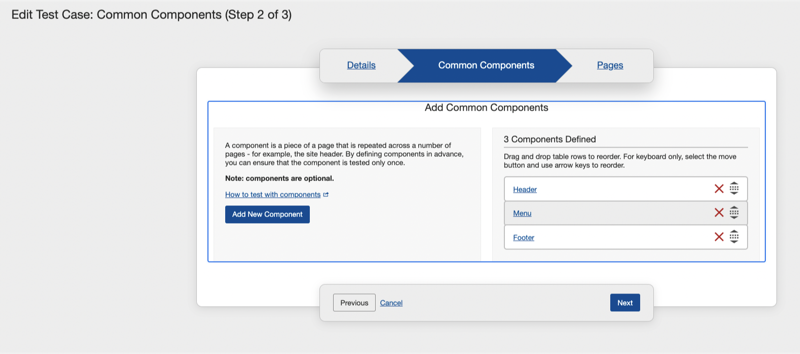
Remarque - Avec un clavier: Appuyez sur la barre d'espace, puis appuyez sur la touche flèche vers le haut ou vers le bas une ou plusieurs fois jusqu'à ce que le composant apparaisse à la position souhaitée dans la liste des lignes de composants dans la table, puis appuyez à nouveau sur la barre d'espace pour le déposer en place.
-
Activez le bouton Suivant pour passer au panneau Pages. Sinon, vous pouvez continuer à ajouter des composants, ou activer le lien de l'onglet Détails selon votre souhait.