
Réorganisation des pages
Suivez cette procédure lorsque vous souhaitez modifier l'ordre dans lequel les pages apparaissent de manière séquentielle de haut en bas (de la première à la dernière) dans les cas de test et les exécutions de test. Cela détermine l'ordre dans lequel les pages sont testées automatiquement, ainsi que l'ordre dans lequel vous progressez en les vérifiant manuellement lors d'une exécution de test. Le processus implique l'utilisation d'un bouton de poignée triable et réorganisable qui vous permet de sélectionner une ligne de page dans un tableau, puis de la faire glisser vers une autre position dans le tableau, et de la déposer dans une nouvelle ligne afin que la liste verticale des pages soit dans l'ordre souhaité de haut en bas.
Pour réorganiser les pages:
-
Sur le panneau Pages de l'écran Modifier un cas de test : Pages (Étape 3 sur 3), dans la section Pages définies, activez l'icône déplacer à droite de la page que vous souhaitez déplacer. Il s'agit d'une icône de « saisie » avec des flèches vers le haut et vers le bas, que vous pouvez également appeler un bouton « déplacer » ou « réorganiser ».
Avec un clavier, passez à la liaison du nom de la page, puis à droite de l'icône de fermeture, puis à sa droite l'icône de réorganisation.
La ligne de la page est mise en surbrillance avec un fond jaune pour indiquer qu'elle est sélectionnée.
-
Faites glisser la ligne de la page vers le haut ou vers le bas comme souhaité pour déplacer la page de manière à ce qu'elle apparaisse dans l'ordre désiré, puis relâchez le bouton de la souris pour la déposer à cet endroit.
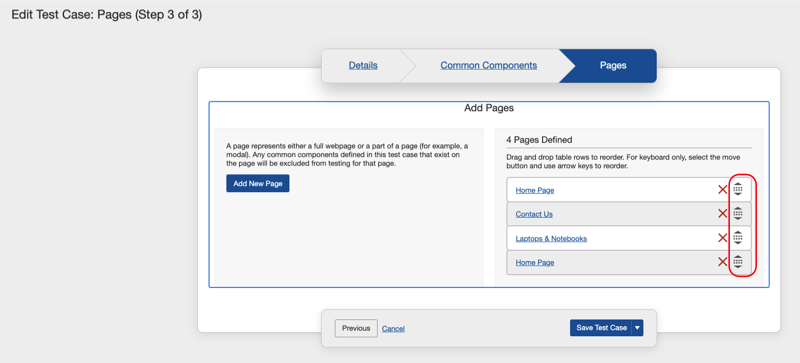
Avec un clavier, appuyez sur la barre d'espace, puis appuyez sur la touche haut ou bas une ou plusieurs fois jusqu'à ce que la page apparaisse dans la position désirée dans la liste des pages, puis appuyez à nouveau sur la barre d'espace pour déposer la page dans le nouvel emplacement dans le tableau.
-
Activez le bouton Enregistrer le cas de test .
Un message de réponse système apparaît en haut, à droite de l'écran des cas de test indiquant : « Cas de test mis à jour avec succès ».