
Filtres et tableaux
Not for use with personal data
Plusieurs écrans de l'application axe Auditor affichent des informations sous forme de tableau filtrable et paginé (Problèmes, Cas de Test, Exécutions de Test, Écran d'accueil, etc.). Ces tableaux ont des fonctionnalités „globales“ communes à plusieurs écrans, y compris divers contrôles et outils pour le filtrage, le tri, la sélection et l'affichage. Ce sujet répertorie e chacun d'eux et fournit des instructions génériques pour leur utilisation.
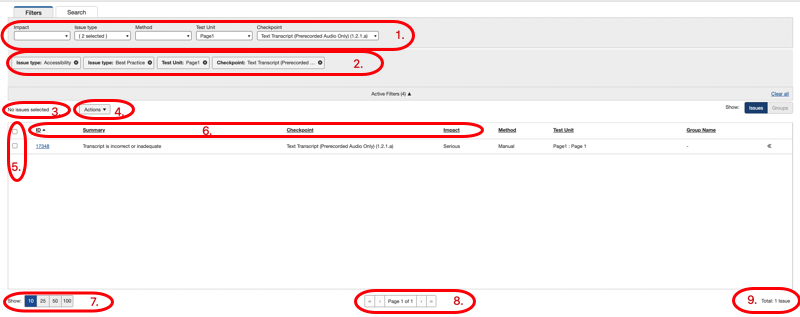
- Filtres : les menus déroulants de cases à cocher dans cette section : Cliquer sur la flèche du menu déroulant fait apparaître un menu en dessous, avec des options de cases à cocher qui peuvent être sélectionnées pour appliquer un filtre et affiner les enregistrements affichés dans le tableau en conséquence. Lorsque plusieurs éléments sont sélectionnés dans un menu déroulant, une fois réduit, le champ est étiqueté avec le nombre d'éléments actuellement sélectionnés pour le filtre (par exemple, {2 sélectionnés}).
- Filtres actifs : Les filtres actuellement appliqués pour affiner les résultats affichés dans la section du tableau ci-dessous. Affiche des étiquettes pour chaque case à cocher sélectionnée dans les menus déroulants de la section FILTRES ci-dessus. Cliquez sur le (X) pour fermer un à la fois, ou cliquez sur le lien Tout effacer pour les retirer tous de la section.
- Affichage du nombre de lignes sélectionnées: Affiche une valeur numérique indiquant combien de lignes sont actuellement sélectionnées (cochez la colonne de gauche).
- Bouton(s) d'action "global" spécifique à la sélection: Sert de commande „globale“ appliquée à tous les enregistrements de lignes de tableau sélectionnés au moment où le bouton est cliqué. Lorsqu'applicable, la flèche vers le bas à droite de l'étiquette du champ fait apparaître d'autres liens d'éléments d'action dans une liste de menus déroulants (par exemple, la flèche vers le bas à droite de l'étiquette du bouton Exporter sur l'écran „Problèmes pour...“ révèle une option Supprimer qui supprimera plusieurs enregistrements de lignes de problèmes sélectionnés en une seule fois).
- Colonne de cases à cocher de sélection de lignes: La case à cocher de l'en-tête de colonne en haut à gauche peut être utilisée pour sélectionner toutes les lignes, sinon, la case à cocher dans la colonne de gauche de chaque ligne ne sélectionne que cette ligne.
- En-têtes de colonnes triables: Lorsqu'ils sont soulignés, ceux-ci peuvent être cliqués pour basculer (inverser) l'ordre de tri, et une flèche vers le haut ou vers le bas à droite de l'étiquette de la colonne indique l'ordre de tri alphanumérique actuel.
- Boutons affichant # d'enregistrements/écran: Cela contrôle combien de lignes d'enregistrements sont affichées dans un tableau sur un écran à la fois. Lorsque le nombre total d'enregistrements de lignes dépasse la valeur sélectionnée, une ou plusieurs „pages“ supplémentaires de tableau(s) seront présentes et accessibles.
- Affichage du numéro de page et boutons de navigation: Le nombre d'enregistrements affichés dans la „page“ de tableau actuelle par rapport au total disponible est affiché. Les boutons fléchés vers l'avant et vers l'arrière peuvent être cliqués pour contrôler la navigation vers et depuis des „pages“ supplémentaires de données tabulaires lorsqu'il en existe plusieurs.
- Affichage du total des enregistrements: Le nombre total d'enregistrements renvoyés en fonction des filtres actuellement appliqués est affiché.
Informations connexes: