
Déplacer un cas de test
Lorsque vous souhaitez qu'un cas de test soit associé à un dossier de test différent, suivez cette procédure.
Pour déplacer un cas de test:
-
Sur la page Cas de Test, cochez la case à cocher à côté du cas de test que vous souhaitez déplacer.
-
Cliquez sur le bouton Déplacer .

-
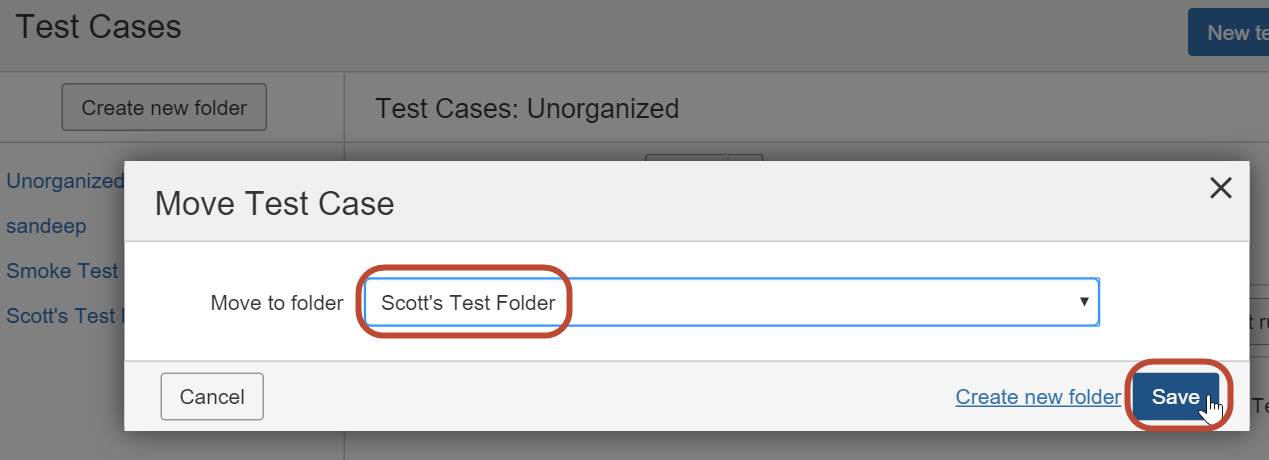
Dans la boîte de dialogue popup Déplacer un Cas de Test, sélectionnez le dossier vers lequel vous souhaitez déplacer le cas de test dans la liste déroulante Déplacer vers le dossier .
Déplacement vers un nouveau dossier que vous créez : Sinon, cliquez sur le lien Créer un nouveau dossier à gauche du bouton Enregistrer pour lancer le mode Créer un Nouveau Dossier de la boîte de dialogue Déplacer un Cas de Test. Ensuite, cliquez sur un lien Sélectionner le dossier pour le sélectionner, puis cliquez sur Enregistrer pour déplacer le cas de test vers le dossier nouvellement créé.
-
Cliquez sur le bouton Enregistrer .
Déplacer plusieurs cas de test à la fois: Lorsque vous souhaitez déplacer plusieurs cas de test à la fois, vous pouvez les sélectionner en utilisant les cases à cocher de la colonne de gauche, puis utiliser l'option "globale" Déplacer, disponible à partir du bouton étiqueté Déplacer en haut de l'affichage du tableau. Cliquez sur le bouton Déplacer pour retirer tous les cas de test sélectionnés simultanément.