
Problèmes
Bien que l'axe Auditor ne soit pas destiné à être un dépôt de gestion des problèmes à long terme, il offre la possibilité de :
- Consigner des problèmes automatiquement et manuellement
- Enregistrer les détails via une saisie et une sélection pratiques, inclure du code source et joindre des captures d'écran
- Exporter vers un fichier unique convenant à l'importation dans un système de suivi des problèmes
Les problèmes sont toujours associés à des essais, pages et points de contrôle spécifiques dans l'axe Auditor. Lorsqu'ils sont détectés à la suite de tests automatisés, ils sont consignés contre des points de contrôle individuels. Les problèmes sont composés de plusieurs champs d'information. Ils nécessitent la saisie d'un Résumé et d'une Description textuels, ainsi que la sélection d'un Point de contrôle, Type de problème, Type de description, Impact et Priorité.
Vous pouvez éventuellement coller du code source, télécharger une capture d'écran, marquer pour examen et entrer des notes supplémentaires. Lorsque des problèmes sont ajoutés depuis un écran de point de contrôle, ce point de contrôle est automatiquement sélectionné. La page est automatiquement sélectionnée par défaut.
Ajout de problèmes
Les nouveaux problèmes sont ajoutés soit depuis l'écran des Tests de point de contrôle pour la page, soit depuis n'importe quel écran de point de contrôle via le bouton Ajouter un problème, qui affiche un formulaire pop-up avec plusieurs champs de sélection et de saisie requis et optionnels.
Modification des problèmes
La modification des problèmes se fait en cliquant sur le lien de la colonne Résumé sur l'écran 'Problèmes pour', ce qui fait apparaître un formulaire de dialogue Modifier le problème dans une nouvelle fenêtre au premier plan affichant les valeurs de champ de problème existantes dans des champs modifiables, vous permettant ainsi de modifier les entrées et/ou de faire des sélections différentes et de les enregistrer.
Pour des instructions complètes, voir Modification d'un problème. Voir aussi Ajout d'une capture d'écran à un problème.
Copie des problèmes
La copie des problèmes se fait en cliquant sur le lien de la colonne Résumé sur l'écran 'Problèmes pour', ce qui fait apparaître un formulaire de dialogue Copier le problème dans une nouvelle fenêtre au premier plan où vous pouvez copier les problèmes existants d'un essai à un autre, ou au sein des essais.
Pour des instructions complètes, voir Copie d'un problème.
Affichage des problèmes existants
Les problèmes peuvent être consultés à partir des liens des colonnes Problèmes sur l'écran des essais, du lien # problèmes consignés de l'écran Aperçu des essais (soit pour l'ensemble de l'essai, soit pour chaque page individuelle dans l'essai), des liens # problèmes consignés sur l'écran des Tests de point de contrôle pour la page (soit dans les champs de test automatisé, soit manuels), ou depuis chaque écran de point de contrôle. Ces liens affichent tous l'écran 'Problèmes pour', sur lequel vous pouvez revoir les informations clés sur les problèmes ajoutés à l'essai et filtrer l'affichage en fonction de plusieurs critères.
Pour des instructions complètes, voir Affichage des problèmes.
Aperçu de l'écran 'Problèmes pour'
L'écran 'Problèmes pour' est simplement un tableau affichant plusieurs colonnes d'informations sur chaque ligne de problème (#, Résumé, Point de contrôle, Impact, Méthode, Unité de test, Nom du groupe, et bouton Aperçu), avec des contrôles de filtrage en haut et des contrôles d'affichage de page en bas.
Pour des instructions complètes, voir Affichage des problèmes.
Aperçu des contrôles d'affichage
L'écran 'Problèmes pour' affiche un tableau avec des colonnes d'informations pertinentes sur les problèmes consignés pour un essai particulier afin de vous donner une vue résumée rapide des résultats. Après avoir accédé à un écran 'Problèmes pour', il existe plusieurs méthodes de contrôle des informations affichées à l'aide des outils disponibles dans l'interface utilisateur.
Filtres
La section supérieure de l'écran 'Problèmes pour' propose 5 menus de filtre (Impact, Type de problème, Méthode, Page, et Point de contrôle), chacun fonctionnant comme une liste déroulante de cases à cocher que vous pouvez utiliser pour sélectionner divers critères et affiner les informations affichées dans la section du tableau ci-dessous.
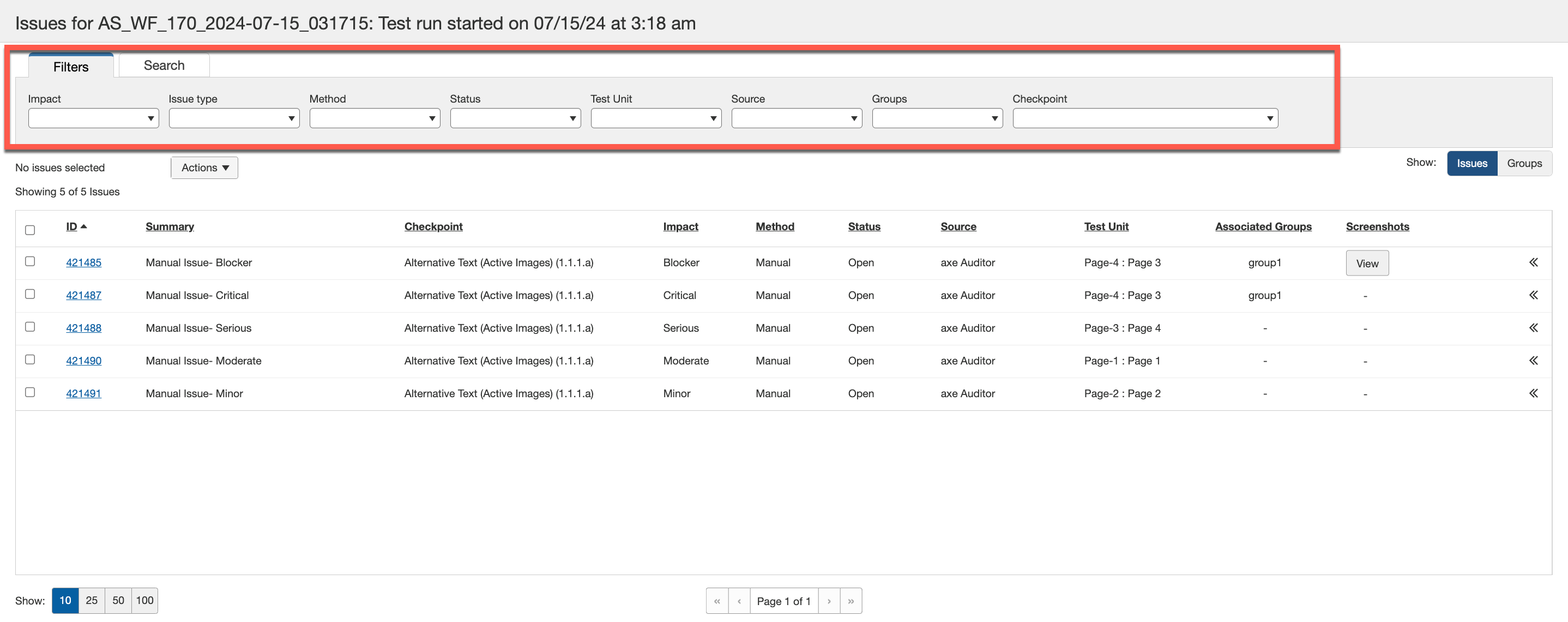
Remarque - Filtres initiaux (par défaut) appliqués : Par défaut, 'Tous' est sélectionné pour chacun des 5 filtres à l'arrivée sur l'écran 'Problèmes pour', et chaque menu de filtre est réduit. Si vous utilisez le filtre pour sélectionner une ou plusieurs (mais pas toutes) option(s) d'un filtre, puis souhaitez ultérieurement revenir au réglage initial, un lien Effacer la sélection apparaît en haut de la liste pour revenir au réglage par défaut. Lorsqu'aucun problème ne correspond à un ou plusieurs filtres sélectionnés, une notification apparaît pour l'indiquer.
Pour plus d'informations, voir Filtrage des problèmes.
Colonnes de tableau triables
Les en-têtes de colonne sont des bascules cliquables pour trier les lignes du tableau par cette colonne d'information en ordre alphanumérique. Cliquer une fois sur le lien de l'en-tête de colonne affiche une icône de flèche vers le bas à droite du texte du libellé qui représente un ordre descendant. Un second clic affiche une flèche vers le haut (^) et inverse l'ordre de tri pour devenir ascendant.
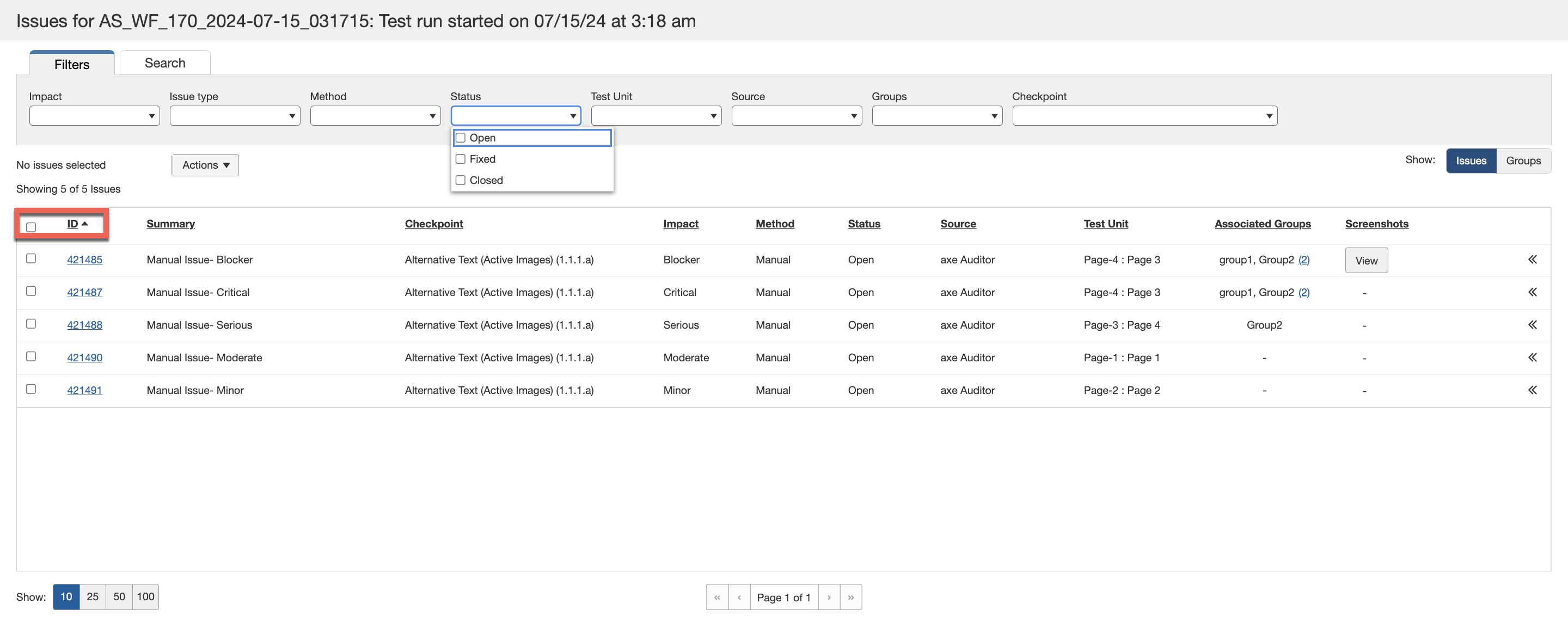
Remarque - Ordre d'affichage initial (par défaut) : Par défaut, les lignes du tableau sont triées par ID de problème en ordre numérique ascendant vertical (le # le plus bas apparaissant dans la rangée du haut).