
Ajout d'un nouveau composant ou d'une nouvelle page
Not for use with personal data
Tests de validation pour l'écran de la page (Page de Test)
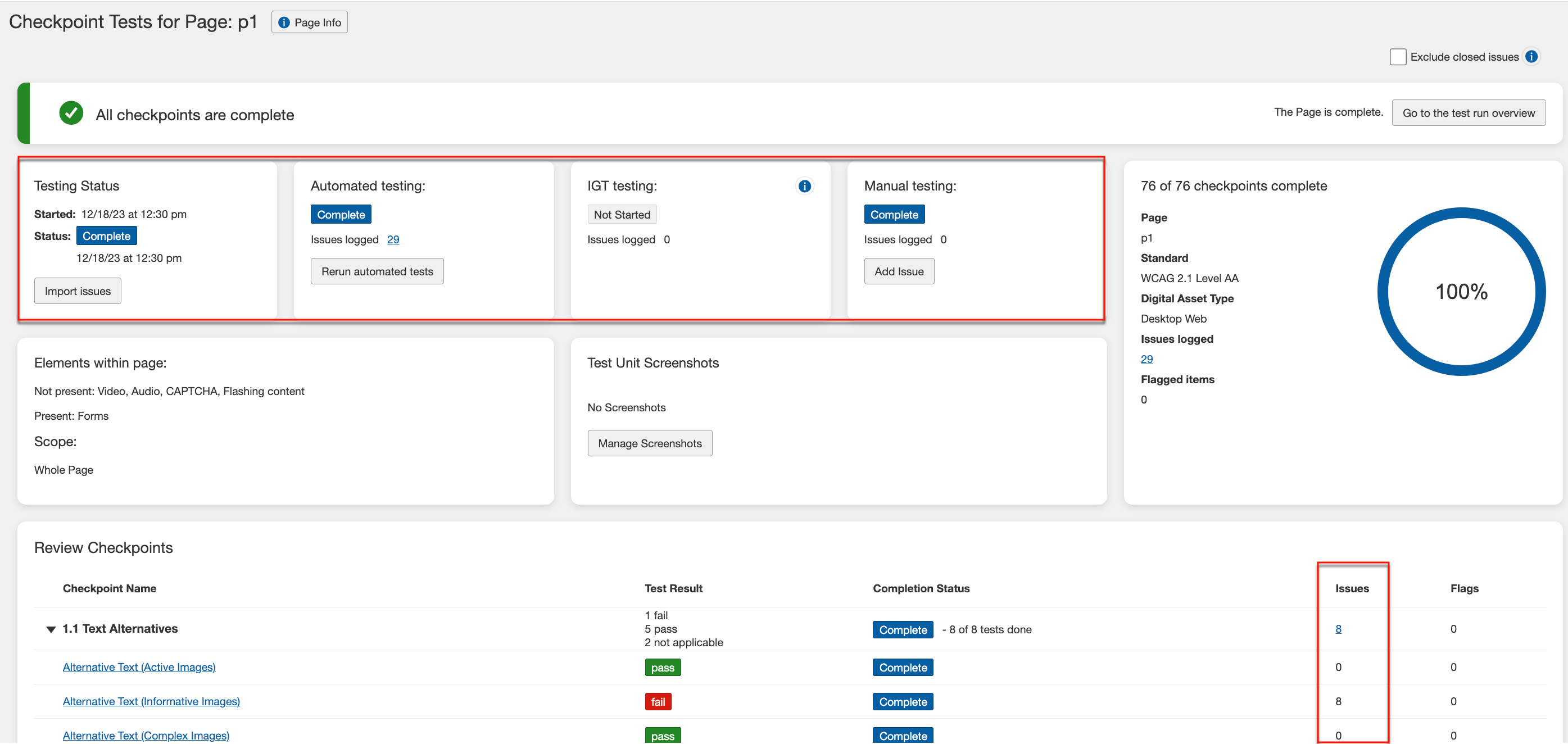
Tous les problèmes (nombre total de problèmes automatiques et manuels enregistrés pour la page testée - tous les points de contrôle)
- Tests de validation pour la page : <Nom de la page> écran (section "haut") : À droite de la barre de progression dans la section supérieure de l'écran des tests de validation pour la page, lorsque des problèmes ont été enregistrés pour la page, vous pouvez cliquer sur un # problèmes enregistrés lien pour voir une liste des problèmes qui ont été enregistrés pour cette page particulière du test.
Problèmes automatisés (problèmes enregistrés à la suite des tests automatisés pour la page testée - tous les points de contrôle)
- Tests de validation pour la page : <Nom de la page> écran > Statut des tests section > Tests automatisés champ : Dans le champ des tests automatisés de la section du statut des tests, lorsque des problèmes ont été enregistrés à la suite de l'exécution de tests automatisés, vous pouvez cliquer sur un # problèmes enregistrés lien pour voir une liste de tous les problèmes automatisés qui ont été enregistrés pour cette page particulière du test.
Problèmes manuels (problèmes ajoutés à la suite des tests manuels pour la page testée - tous les points de contrôle)
- Tests de validation pour la page : <Nom de la page> écran > Statut des tests section > Tests manuels champ : Dans le champ des tests manuels de la section du statut des tests, lorsque des problèmes ont été enregistrés à la suite de tests manuels, vous pouvez cliquer sur un # problèmes enregistrés lien pour voir une liste de tous les problèmes qui ont été enregistrés pour cette page particulière du test.
Problèmes de groupe de points de contrôle (problèmes par groupe de points de contrôle pour la page testée - automatisés et manuels)
- Tests de validation pour la page : <Nom de la page> écran > Révision des points de contrôle section > Problèmes colonne : Au sein d'une ligne de groupe de points de contrôle (par exemple, 1.1 Contenu non textuel) dans la section de révision des points de contrôle de l'écran des tests de validation pour la page, vous pouvez cliquer sur un # lien pour voir une liste des problèmes qui ont été enregistrés pour chaque groupe de points de contrôle pour cette page du test. Pour plus d'informations, voir Accéder aux problèmes et aux drapeaux
Ajout d'un nouveau composant ou d'une nouvelle page
Un bouton bleu en haut à droite du panneau Composants ou Pages fournit un moyen d'ajouter de nouveaux éléments au test (et éventuellement au cas de test associé).
L'exemple ci-dessous utilise un exemple de page à des fins de démonstration, mais la même procédure de base s'applique également à l'ajout d'un composant.
Pour ajouter un nouveau composant ou une nouvelle page:
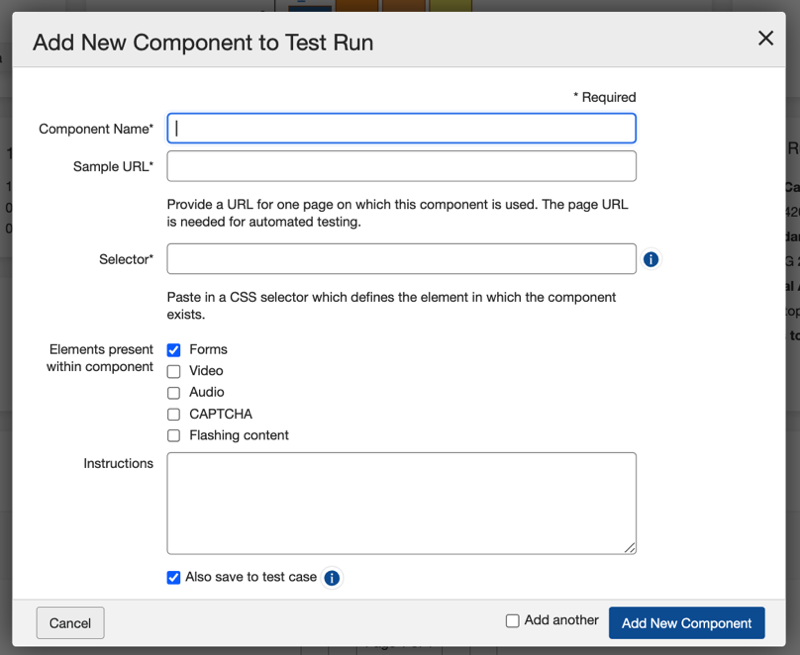
- Activez le bouton Ajouter une nouvelle page .
- Saisissez un Nom pour la nouvelle page dans le champ prévu.
- Tapez (ou collez depuis le presse-papiers virtuel) l' URL dans le champ prévu.
- Spécifique au composant: Lors de l'ajout d'un nouveau composant, renseignez le champ Sélecteur supplémentaire requis avec un nom attaché à un élément sur une page qui peut être utilisé pour cibler cet élément, qui peut être soit un sélecteur simple tel qu'une classe ou un ID, soit un chemin de sélecteur. Si vous utilisez des IDs CSS, assurez-vous de commencer l'ID par un #. Pour un nom de classe CSS, commencez par un point ou une virgule (.). Exemples : #monnomid ou .monnomdeclasse. Pour plus d'informations, voir Processus de sélecteur CSS.
- Optionnellement, sélectionnez une option Portée , cochez les cases Éléments , et entrez les Instructions.
- Si désiré, cochez la case Enregistrer aussi dans le cas de test .
- Activez le bouton Ajouter une nouvelle page en bas à droite de la boîte de dialogue du formulaire.