
Composants Communs

Tester avec des composants communs (une partie d'une page qui est répétée sur plusieurs pages, comme l'en-tête ou le pied de page d'un site) vous permet d'éviter la duplication des problèmes et de réduire l'effort de test en testant un composant répété une seule fois.
Axe Auditor vous permet d'ajouter des composants communs à un cas de test via un processus simple dans lequel vous spécifiez un composant par nom et avec un sélecteur qui définit l'élément dans lequel le composant existe.
De plus, vous devez fournir l'URL d'une des pages contenant le composant. Facultativement, vous pouvez spécifier les types d'éléments moins courants qui doivent être ciblés ou ignorés et toute instruction textuelle pertinente relative à l'accès au composant à tester.
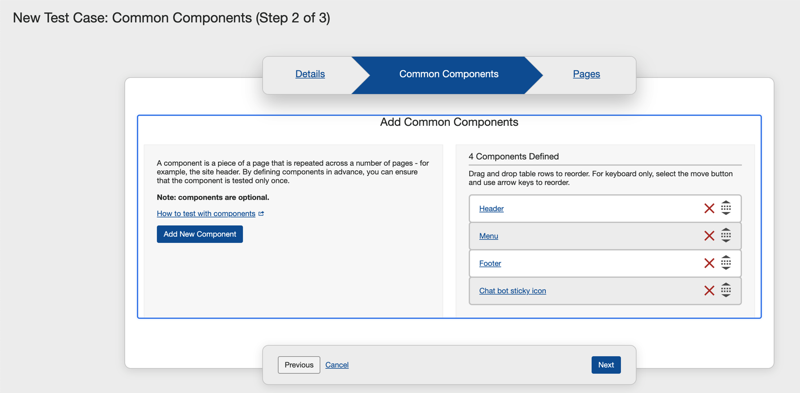
Le tableau suivant répertorie chaque champ dans la boîte de dialogue Ajouter un Nouveau Composant dans la colonne de gauche, avec une description d'utilisation de chaque champ dans la colonne de droite.
| Champ | Description d'Utilisation |
|---|---|
| Nom du Composant | Obligatoire. Tapez un nom qui identifie de manière unique le composant. |
| URL Exemple | Obligatoire. Tapez ou collez l'URL d'une page dans laquelle le composant existe. Ceci est nécessaire pour les tests automatisés. |
| Sélecteur | Obligatoire. Collez un sélecteur CSS (Cascading Style Sheet) qui définit l'élément dans lequel le composant existe pour cibler cet élément lors des tests automatisés. Cela peut être un sélecteur simple comme une classe ou un ID, ou un chemin de sélecteur. Si vous utilisez des ID CSS, assurez-vous de commencer l'ID par un #. Pour un nom de classe CSS, commencez par un point (.). Exemples : #monIDNom ou .monNomClasse. Pour plus d'informations, voir Sélecteur CSS. |
| Éléments présents sur la page | Cochez tout ce qui s'applique. Le Formulaires est coché par défaut. Cela vous permet de cibler ou d'ignorer des types spécifiques d'éléments et leurs règles et points de contrôle d'accessibilité associés pour limiter ce qui est testé. |
| Instructions | Tapez toutes les instructions détaillées importantes pour que le testeur comprenne/exécute avant de tester le composant (par exemple, des informations spécifiques nécessaires pour accéder et/ou exposer les éléments de la page à tester). |
| Ajouter un autre composant | Cochez cette case si vous souhaitez continuer avec cette même procédure pour ajouter un autre composant commun après avoir ajouté l'actuel. Cela vous présente une nouvelle fenêtre de formulaire de boîte de dialogue Ajouter un Nouveau Composant vide immédiatement après avoir activé le bouton Ajouter un Nouveau Composant. |
Travailler avec des composants existants
Si vous avez importé en vrac des composants communs et des pages en utilisant une méthode de téléchargement de fichier CSV dans la page Détails, vous pouvez trouver des composants communs existants sur le côté droit de la page. Pour savoir comment modifier des composants sur un test existant, lisez le sujet Modification des Composants. Pour supprimer le composant existant, lisez le sujet Suppression des Composants Communs.