
Gestion des utilisateurs prestataires
Une fois la fonctionnalité activée, les administrateurs peuvent voir, ajouter et supprimer des utilisateurs prestataires depuis la page Gérer les prestataires et leur accès.
Visualisation des prestataires existants
Pour voir la liste de tous les prestataires actuels dans le système :
-
Accédez aux Paramètres d'administration et cliquez sur l'onglet Accès des prestataires . La page Gérer les prestataires et leur accès s'affiche.
-
Examinez la liste des prestataires. Pour chaque prestataire, vous pouvez voir son nom, son adresse e-mail et les cas de test qui lui sont attribués.
-
Pour voir les cas de test spécifiques attribués à un prestataire, cliquez sur Voir les cas de test associés à côté de son nom. Une boîte de dialogue s'ouvrira, listant tous les cas de test liés à ce prestataire. Vous pouvez également effectuer une recherche par nom de cas de test dans cette boîte de dialogue.
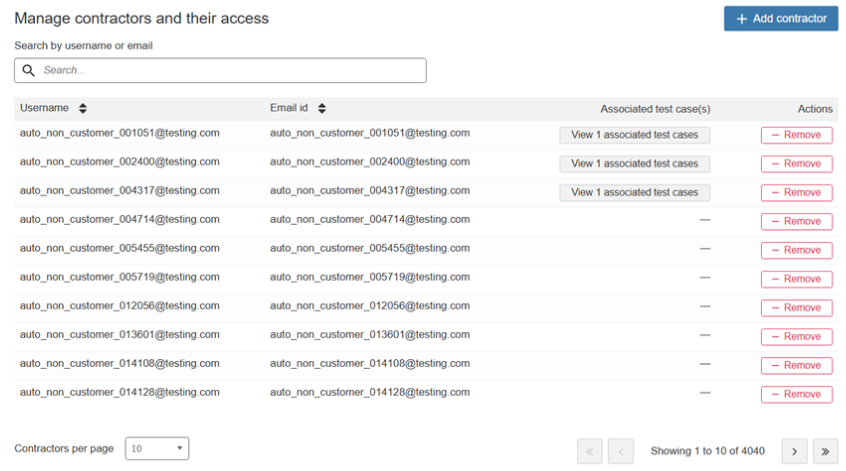
Sur cette page, vous pouvez voir le nom du prestataire, son adresse e-mail et les cas de test associés assignés par l'administrateur.
Ajouter un utilisateur en tant que prestataire
Les prestataires doivent déjà avoir un compte utilisateur existant dans axe Auditor avant de pouvoir être ajoutés en tant que prestataire. Vous ne créez pas un nouveau compte, vous modifiez le niveau d'accès d'un utilisateur existant.
Important: Seuls les utilisateurs existants peuvent être ajoutés comme prestataires. Si la personne que vous souhaitez ajouter n'a pas encore de compte utilisateur, un compte doit être créé d'abord avant de procéder.
Pour ajouter un utilisateur existant en tant que prestataire :
-
Sur la page des Paramètres d'administration , cliquez sur l'onglet Accès des prestataires .
-
Cliquez sur le bouton Ajouter un prestataire .
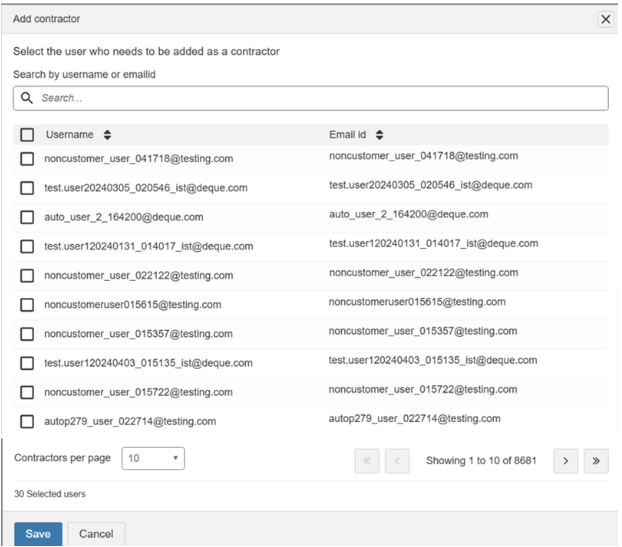
La page Ajouter un prestataire s'affiche, montrant une liste d'utilisateurs disponibles.
-
Trouvez l'utilisateur que vous souhaitez ajouter. Vous pouvez parcourir la liste ou taper le nom ou l'adresse e-mail de l'utilisateur dans le champ Recherche pour le trouver rapidement.
-
Sélectionnez l'utilisateur et cliquez sur Enregistrer. Un message de confirmation apparaîtra confirmant que l'accès prestataire a été enregistré avec succès.
Vous pouvez ajouter plusieurs prestataires à la fois en sélectionnant plus d'un utilisateur avant de cliquer sur Enregistrer.
Suppression d'un prestataire
Si un utilisateur n'a plus besoin d'être défini en tant que prestataire, un administrateur peut le retirer à tout moment.
- Accédez aux Paramètres d'administration et cliquez sur l'onglet Accès des prestataires .
- Trouvez le prestataire que vous souhaitez retirer de la liste.
- Dans la colonne Actions à côté de son nom, cliquez sur Supprimer. L'utilisateur obtiendra les autorisations de membre avec accès d'édition.
Attribuer des cas de test aux sous-traitants
Seuls les administrateurs peuvent attribuer des cas de test aux sous-traitants. Il existe deux manières de le faire :
- Attribuer un cas de test à un sous-traitant lors de la création d'un nouveau cas de test.
- Attribuer un cas de test à un sous-traitant en modifiant un cas de test existant.
Les deux approches sont décrites ci-dessous.
Attribution lors de la création d'un nouveau cas de test
Utilisez cette approche lorsque vous créez un nouveau cas de test et souhaitez l'attribuer à un sous-traitant dès le début.
-
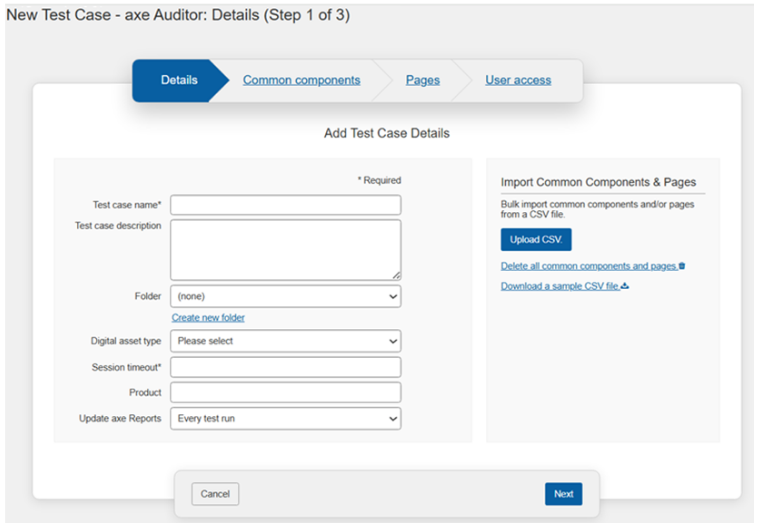
Depuis le tableau de bord d'axe Auditor, cliquez sur **Nouveau cas de test**. La page Nouveau cas de test s'affiche.
-
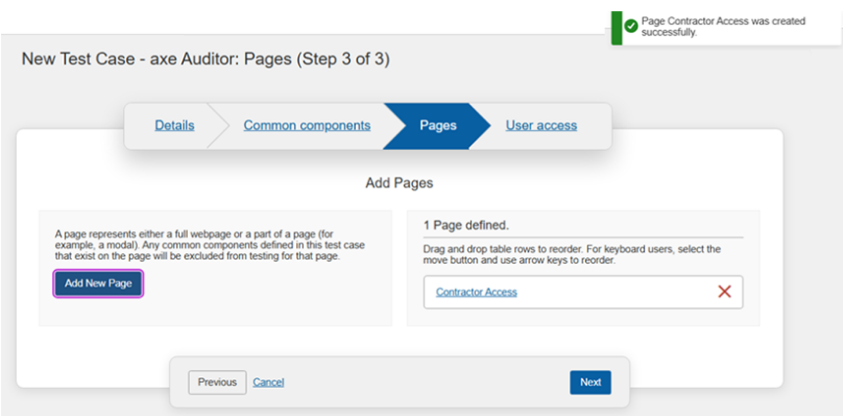
Renseignez les informations requises dans les sections **Détails**, **Composants communs**, et **Pages** . Pour les instructions concernant chaque section, consultez la documentation d'axe Auditor. Cliquez sur **Suivant** pour naviguer entre les sections.
-
Sur la page **Ajouter des utilisateurs au cas de test** , cliquez sur l'icône **Ajouter des sous-traitants (+)** . La section Ajouter des sous-traitants s'agrandit en dessous.
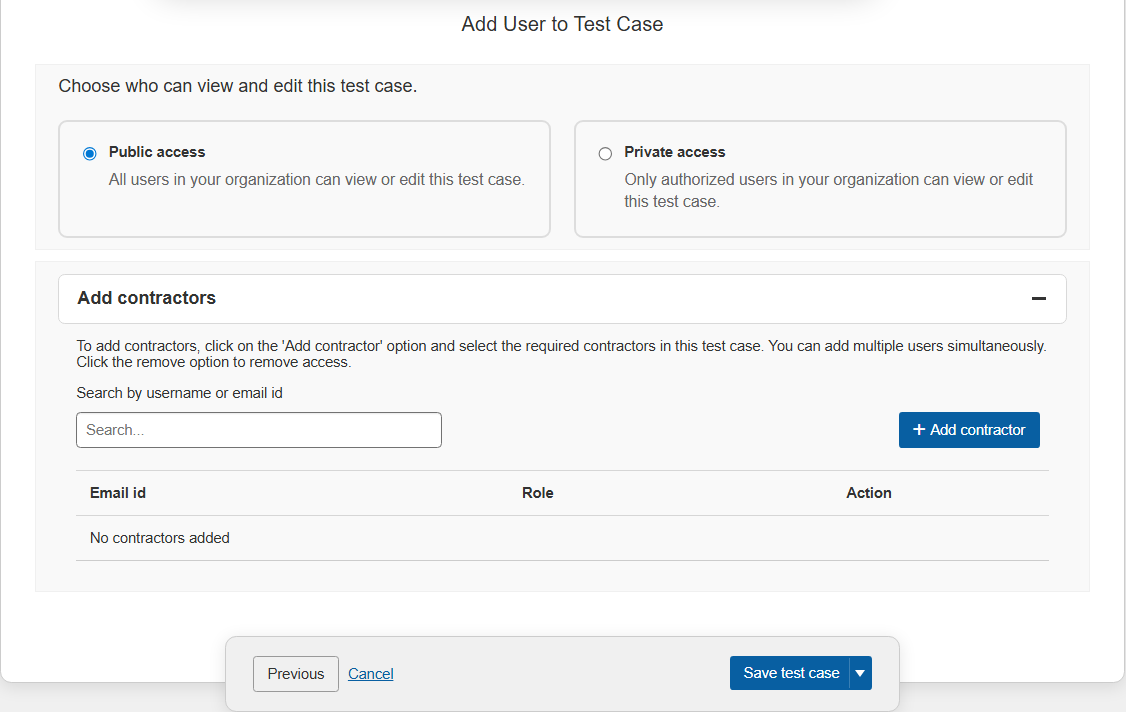
-
Cliquez sur **Ajouter un sous-traitant**. La boîte de dialogue Ajouter un sous-traitant s'affiche, montrant une liste d'utilisateurs sous-traitants disponibles.
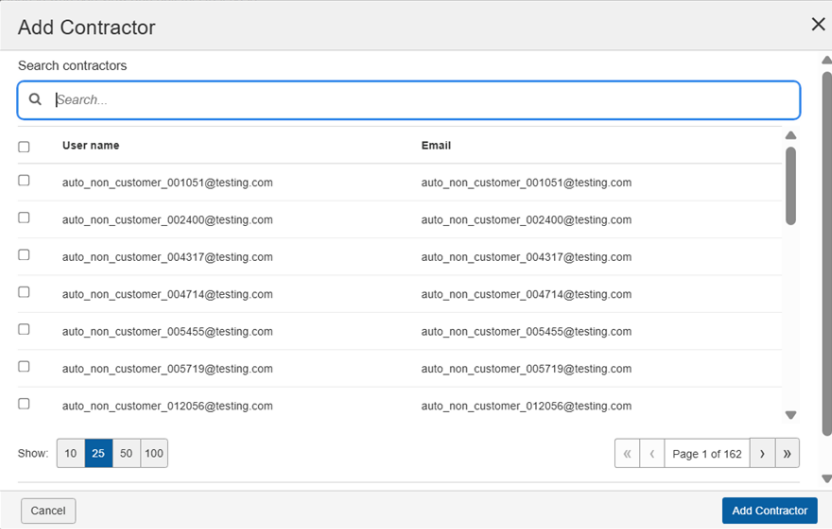
-
Sélectionnez le(s) sous-traitant(s) que vous souhaitez attribuer, puis cliquez sur **Ajouter un sous-traitant**. Les sous-traitants sélectionnés sont ajoutés au cas de test.
-
Complétez les étapes restantes et enregistrez le cas de test. Un message de confirmation indiquera que le nouveau cas de test a été créé et le sous-traitant attribué.

Ce que le sous-traitant voit
Après avoir enregistré vos modifications, le sous-traitant attribué pourra voir et travailler sur ce cas de test lors de sa prochaine connexion. Il ne verra aucun autre cas de test dans le système.
Attribuer des cas de test existants aux sous-traitants
Pour attribuer un cas de test existant aux sous-traitants :
- Sur la page **Cas de test** , choisissez le nom du cas de test et sélectionnez l'option appropriée dans le menu déroulant **Créer un test run** , puis cliquez sur **Modifier le cas de test**.
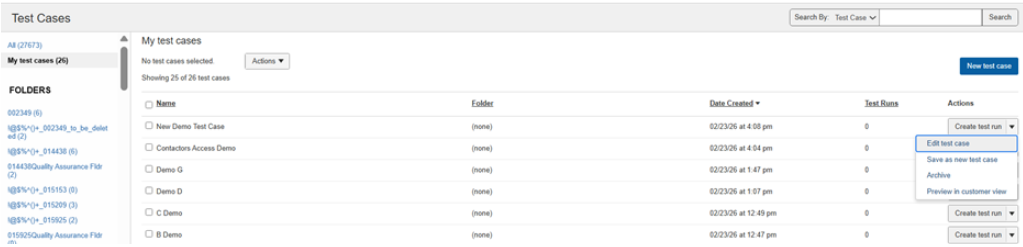
La page Modifier le cas de test s'affiche.
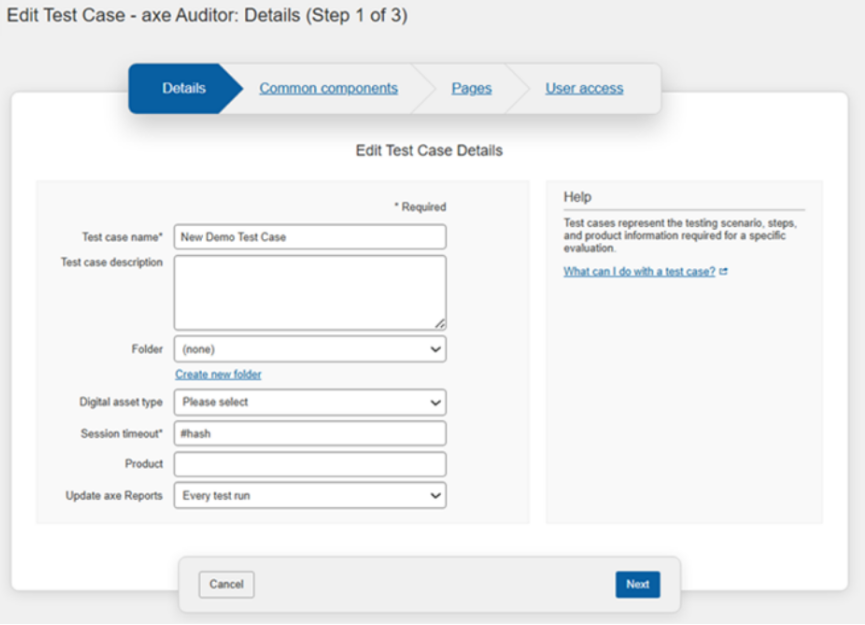
-
**Suivant**. La page Ajouter des utilisateurs au cas de test s'affiche.
-
**Ajouter des entrepreneurs** . La boîte de dialogue **Ajouter un entrepreneur** s'affiche.
-
Sélectionnez les utilisateurs à ajouter en tant qu'entrepreneurs et cliquez sur **Ajouter un entrepreneur**. La page des entrepreneurs nouvellement ajoutés s'affiche.
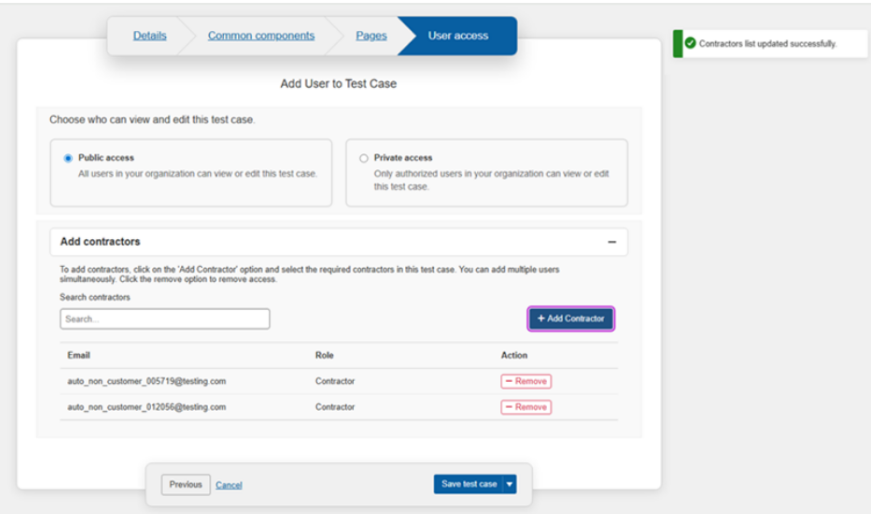
Après la création du cas de test, un message de confirmation s'affiche indiquant que le nouveau cas de test a été créé avec succès.
- Cliquez sur **Enregistrer le cas de test**. Après avoir enregistré le cas de test, un message de confirmation s'affiche indiquant que le cas de test modifié a été assigné avec succès.