Modification d'un cas de test
Not for use with personal data
Pour apporter des modifications à un cas de test existant, suivez ces étapes. Toutes les instructions, images et notes sont désormais correctement imbriquées dans une liste ordonnée unique pour améliorer l'accessibilité :
-
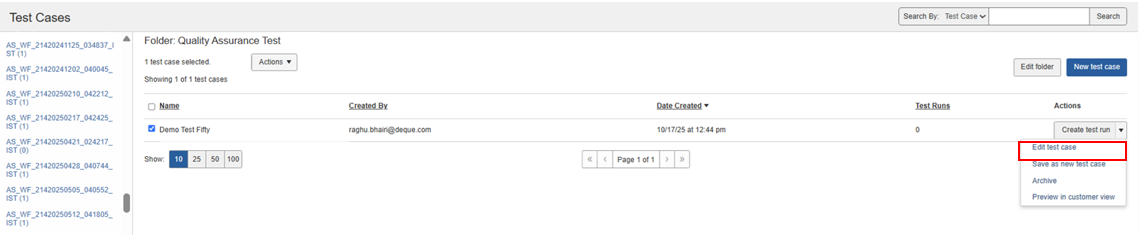
Sur la Test Cases page, développez le Actions menu déroulant du cas de test que vous souhaitez modifier, et cliquez sur Edit test case (ou sélectionnez Edit test case à partir de la Actions colonne du tableau des exécutions de tests sur les écrans Exécutions de tests ou Accueil).
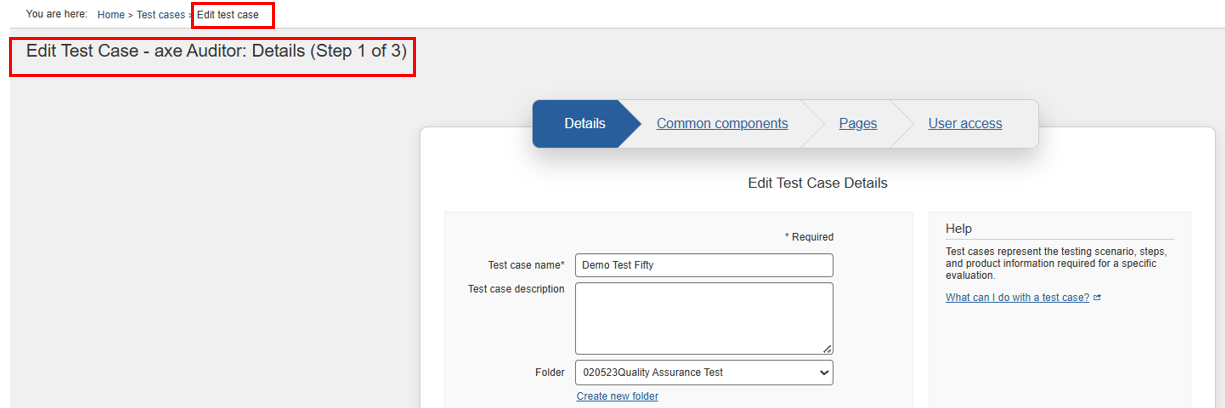
L'écran Edit Test Case: Details (Step 1 of 3) apparaît, avec le panneau Details affiché par défaut. Vous pouvez modifier les valeurs des champs existants en modifiant les entrées de texte et les sélections de menu sur chaque panneau. Ensuite, sur le panneau Pages, cliquez sur le bouton Enregistrer le cas de test pour sauvegarder les modifications que vous apportez.
-
Sur l'écran Modifier le cas de test, cliquez sur l'étape souhaitée tab link pour naviguer vers chaque panneau au besoin afin d'apporter des modifications aux sélections et entrées existantes à votre guise (ou utilisez le bouton Next en bas de chaque panneau pour passer au suivant).
- To edit the details, notez que le bouton Suivant en bas du panneau, ou les liens d'onglets pour les composants communs ou les pages vous permettent de naviguer à l'écart du panneau après avoir effectué des modifications, et si vous revenez au panneau Détails, ces modifications resteront. Cependant, vous devez naviguer vers le panneau Pages et cliquer sur le bouton Enregistrer le cas de test pour que ces modifications deviennent effectives. Pour plus d'informations sur la modification des champs dans le panneau Détails, voir Ajout de détails au cas de test.
-
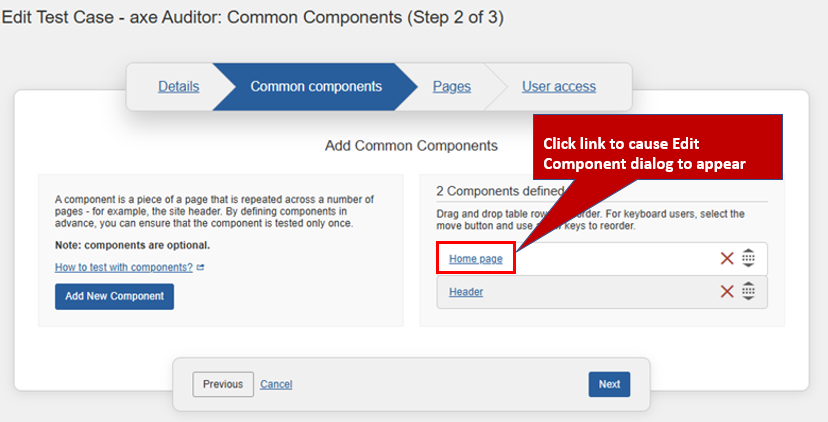
To edit a component, cliquez sur le lien de la ligne Component dans le tableau de la section Composants définis sur le panneau Composants communs. Cela fait apparaître un formulaire de boîte de dialogue Modifier le composant, qui vous permet d'apporter des modifications aux champs, puis de cliquer sur un bouton Modifier le composant pour enregistrer ces modifications. La boîte de dialogue Modifier le composant se ferme et un message de confirmation apparaît en haut à droite de l'écran Modifier le cas de test pour indiquer la réussite de la modification. De plus, vous pouvez supprimer, réorganiser ou ajouter des composants dans le cadre du processus de modification. Pour plus d'informations, voir Ajout de composants communs.
-
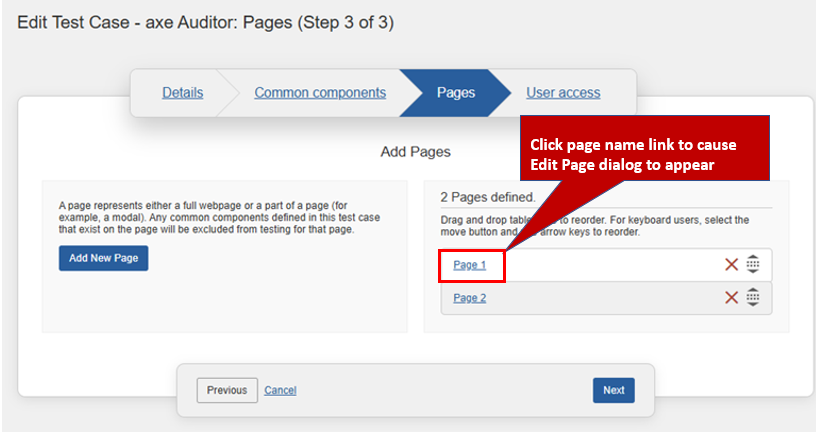
To edit a page, cliquez sur le lien de la ligne du nom de la page dans le tableau de la section Pages définies sur le panneau Pages. Cela fait apparaître un formulaire de boîte de dialogue Modifier la page, qui vous permet d'apporter des modifications aux champs, puis de cliquer sur un bouton Modifier la page pour enregistrer ces modifications. La boîte de dialogue Modifier la page se ferme et un message de confirmation apparaît en haut à droite de l'écran Modifier le cas de test pour indiquer la réussite de la modification. De plus, vous pouvez supprimer, réorganiser ou ajouter des composants dans le cadre du processus de modification. Pour plus d'informations, voir Ajout d'une page à un cas de test.
-
To edit existing user access, à partir de la section Ajouter un utilisateur, modifiez l'accès utilisateur pour le cas de test sélectionné. Les niveaux d'accès disponibles sont :
- Public Access: Rend le cas de test disponible pour tous les utilisateurs de votre organisation. Tout utilisateur peut le consulter et le modifier.
- Private Access: Restreint la visibilité et les permissions d'édition aux utilisateurs autorisés uniquement.
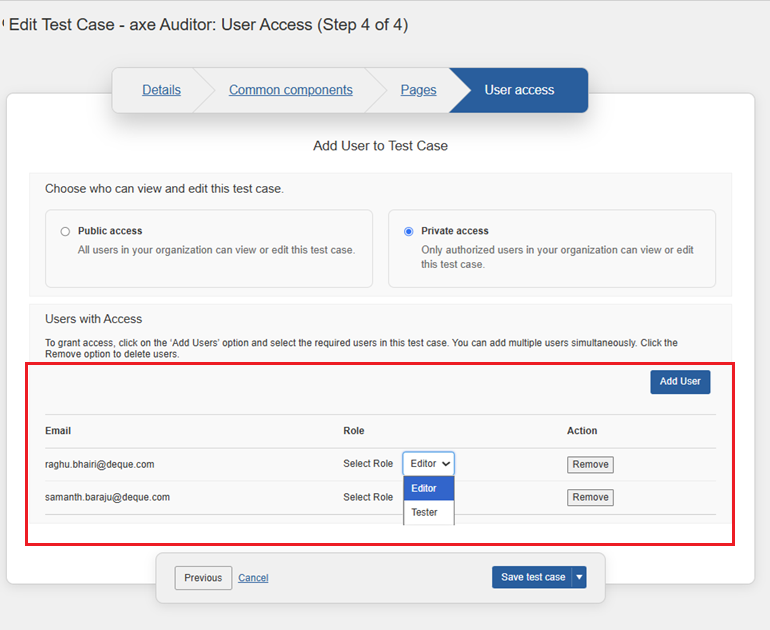
- Cette option sera disponible sur la page Nouveau cas de test uniquement lorsque l'administrateur active l'option User Access Control sur la Admin Settings page. Pour activer cette option, allez à Admin Settings > Settings > User access control dans la section Enable/Disable Features , puis sélectionnez Save settings.
- Si vous sélectionnez Accès privé, modifiez alors le rôle pour l'utilisateur souhaité. Vous pouvez ajouter de nouveaux utilisateurs ou supprimer les utilisateurs existants. Pour plus d'informations sur le contrôle d'accès utilisateur et sur la façon d'ajouter des utilisateurs, voir Contrôle d'accès utilisateur et Ajout d'utilisateurs et gestion du contrôle d'accès.
-
Après avoir apporté les modifications souhaitées aux champs de l'un des quatre panneaux, naviguez vers le panneau d'Accès utilisateur, puis cliquez sur le bouton Save Test Case . Notez que ce bouton n'apparaît que sur le panneau d'Accès utilisateur.
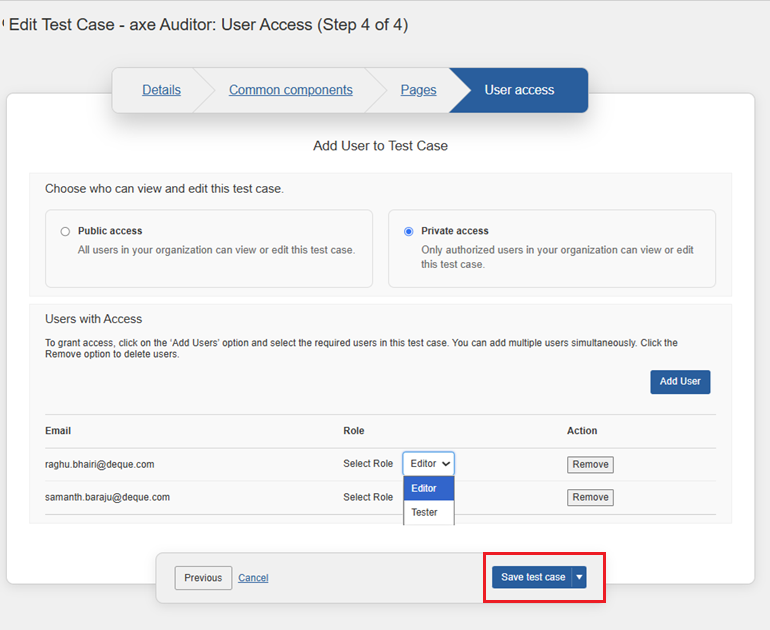
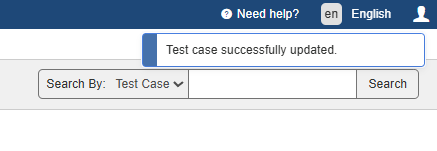
L'écran Modifier le cas de test se ferme, et l'écran Cas de test affiche un message de réponse du système confirmant la réussite de la mise à jour du cas de test : „Cas de test mis à jour avec succès“ en haut à droite de l'écran.