
Ajout de Pages

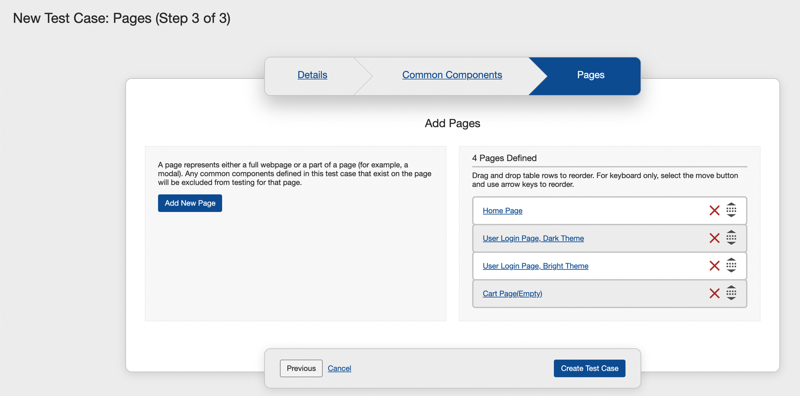
L'ajout d'au moins une page à un cas de test est requis pour créer un nouveau cas de test. Une page représente la page individuelle ou le contenu spécifique d'une page unique au sein d'un cas de test que vous souhaitez tester pour l'accessibilité. Cela peut être une page Web complète ou une partie d'une page (par exemple, une fenêtre modale). Tous les composants communs définis dans un cas de test et existant sur une page spécifiée ne seront pas testés dans le cadre du test de cette page. Actuellement, le minimum requis est de 1 page et bien qu'il n'y ait techniquement pas de nombre maximum de pages autorisé, nous recommandons de ne pas en ajouter plus de 30 pour garantir l'efficacité.
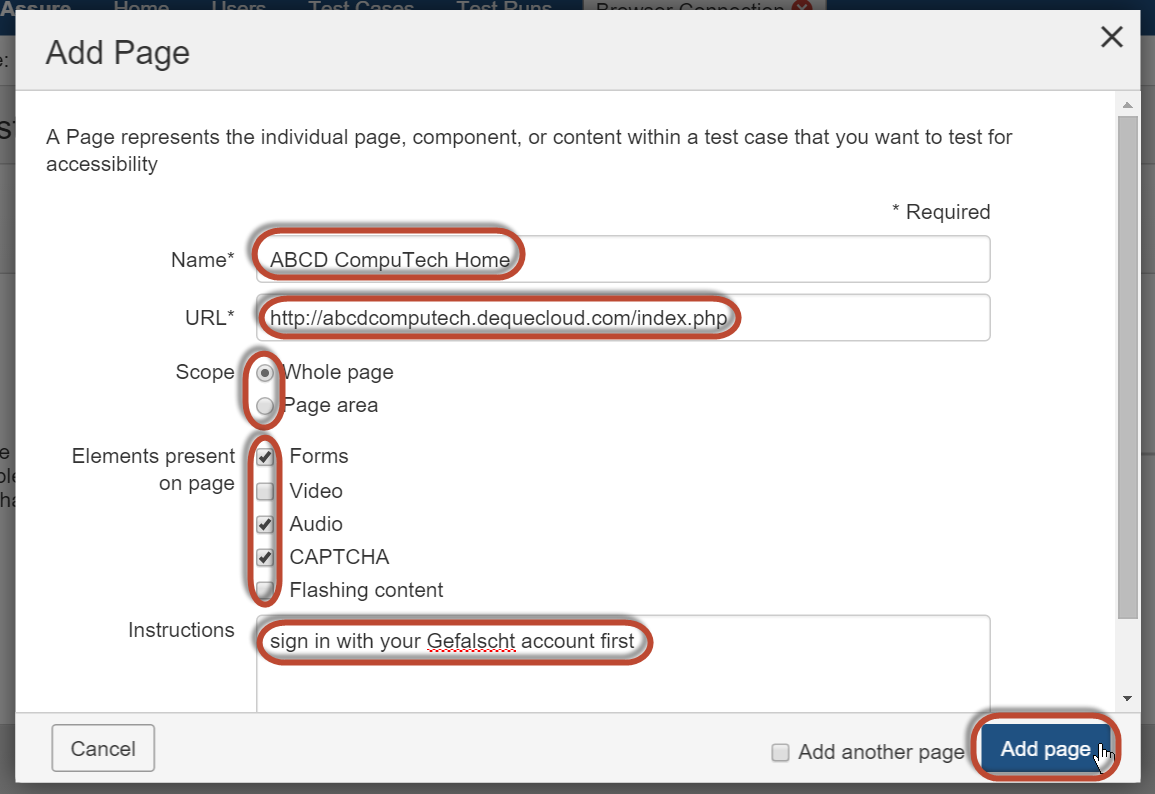
Ce tableau répertorie chaque champ de la boîte de dialogue Ajouter une page dans la colonne de gauche, avec une description d'utilisation de chacun dans la colonne de droite.
Nouveau Cas de Test : Pages (Étape 3 sur 3) écran > Boîte de dialogue Ajouter une Page - Descriptions d'Utilisation des Champs
| Champ | Description d'Utilisation |
|---|---|
| Nom | Obligatoire. Cela serait généralement le titre de la page ou le nom d'une zone spécifique de la page qui est un texte court pour identifier de manière unique ce qui est visé pour la conformité à l'accessibilité. Le nombre maximum de caractères que vous pouvez entrer dans ce champ est de 150. |
| URL | Obligatoire. Tapez l'Uniform Resource Locator sous forme de nom de domaine pleinement qualifié de la page, du site ou de l'application à tester pour l'accessibilité. |
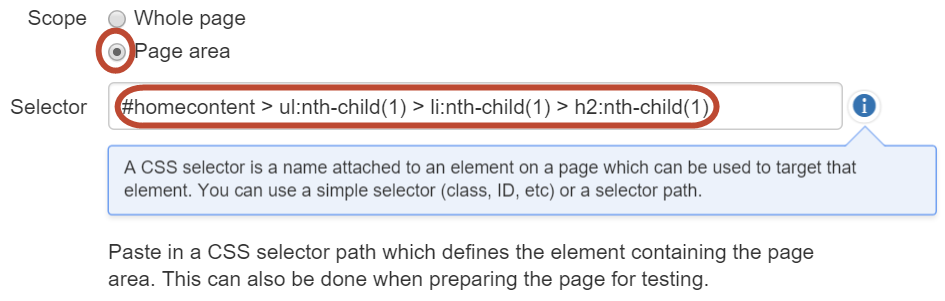
| Portée | Sélectionnez l'option Page entière du bouton radio pour cibler la page entière ou l'option Zone de la page pour spécifier seulement une partie d'une page. Lorsque l'option Zone de la page est sélectionnée, le champ Sélecteur apparaît sous le champ Portée, ce qui vous permet d'entrer le sélecteur CSS approprié. Cela peut être un simple sélecteur tel qu'une classe ou un ID, ou un chemin de sélecteur. Si vous utilisez des IDs CSS, assurez-vous de commencer l'ID avec un #. Pour un nom de classe CSS, commencez par un point ou arrêt complet (.). Exemples : #monidname ou .monnomdeclasse. Pour plus d'informations, voir Processus de Sélecteur CSS. |
| Éléments présents sur la page | Cochez tout ce qui s'applique. Décochez la case cochée pour la désélectionner, comme souhaité. La case à cocher Formulaires est sélectionnée par défaut. Cela vous permet de cibler ou d'ignorer des types spécifiques d'éléments et leurs règles d'accessibilité associées afin de limiter ce qui est testé. |
| Instructions | Tapez toutes les instructions textuelles détaillées qui sont importantes pour que le testeur comprenne avant de tester la page (par exemple, des informations spécifiques nécessaires pour accéder et/ou exposer les éléments de la page à tester). Remarque : Sélectionnez et faites glisser le coin inférieur droit de la boîte de texte pour l'agrandir lorsque vous avez besoin de plus d'espace de champ. |
Avant de commencer: Cette procédure suppose que vous ajoutez une page à un nouveau cas de test que vous êtes en train de créer, cependant, elle s'applique également à l'ajout d'une nouvelle page à un cas de test existant en le modifiant. Si vous souhaitez ajouter une page à un nouveau cas de test, vous devez d'abord initier le processus de création d'un nouveau cas de test. Pour plus d'informations, voir Créer un Nouveau Cas de Test. Pour ajouter une page à un cas de test existant, sélectionnez Modifier le cas de test dans la colonne Actions sur la page Cas de Test. Pour plus d'informations, voir Modification d'un Cas de Test. Le formulaire Modifier le Cas de Test (boîte de dialogue) est identique à Nouveau Cas de Test, sauf qu'il a déjà des champs remplis et au moins une page déjà ajoutée.
Travailler avec les pages existantes:
Si vous avez importé en masse des composants et pages communs en utilisant une méthode de téléchargement de fichier CSV dans la page Détails, vous pouvez retrouver des pages existantes sur le côté droit de la page. Pour savoir comment modifier les pages, lisez le sujet Modification des Pages. Pour réorganiser les pages, lisez le sujet Réorganisation des Pages. Pour supprimer la page, lisez le sujet Suppression d'une Page.
Pour ajouter une page à un cas de test:
-
Sur la page Nouveau Cas de Test, activez le Add page bouton à droite de l'étiquette de champ Pages.
La boîte de dialogue Ajouter une page s'affiche dans une nouvelle fenêtre tandis que la page Nouveau cas de test reste en arrière-plan. - Tapez le nom de la page à tester dans le Name champ.
- Tapez (ou collez) l'adresse de la page (Localisateur de Ressources Uniforme) dans le URL champ. Note: Ce champ doit être une URL valide avec le préfixe de protocole approprié.
-
Dans le Scope champ, sélectionnez l'option de bouton radio Whole page ou Page area selon votre choix.
Page Area Note: Lorsque l'option Page area est sélectionnée, le champ Selector apparaît sous le champ Portée, ce qui vous permet d'entrer un chemin de sélecteur CSS qui définit l'élément contenant la zone de la page. Pour plus d'informations, voir Processus Sélecteur CSS.
-
Remplissez les champs optionnels Elements et Instructions si vous le souhaitez.
- Dans le Element:, cochez les éléments que vous souhaitez tester (Formulaires, Vidéo, Audio, CAPTCHA et/ou contenu clignotant). Par défaut, la case Forms est cochée. Décochez la case cochée pour la désélectionner si vous le souhaitez. Ceux-ci représentent les éléments qui pourraient exister sur la page et qui ont un ou plusieurs points de contrôle associés. Deselecting Means Not Applicable: Le champ Éléments de la boîte de dialogue Ajouter une page propose plusieurs cases à cocher qui représentent collectivement des éléments moins courants sur la plupart des pages. Lorsqu'aucune de ces cases n'est cochée, cela indique à axe Auditor de ne pas exécuter les règles qui s'appliquent à ces éléments sur la page testée, et d'attribuer automatiquement aux tests de vérification associés un résultat "Non applicable". Bien que vos sélections soient faites initialement ici, elles apparaissent ensuite lorsque l'exécution d'un test est lancée et que le test automatisé est initié sur l'écran Préparer une page pour le test automatisé, où il sera possible de modifier "à la volée" ces sélections.
- Dans le Instructions champ, tapez toute note d'instruction pertinente pour la page, le composant ou le contenu à tester. C'est le champ approprié pour enregistrer les détails de connexion nécessaires pour accéder à la page à tester. Les instructions que vous saisissez ici sont affichées dans le champ Étape 2 sur l'écran Préparer une page pour le test automatisé et manuel comme un rappel pour s'assurer que la page est accédée correctement avant le début du test.
-
Activez le bouton Add Page .
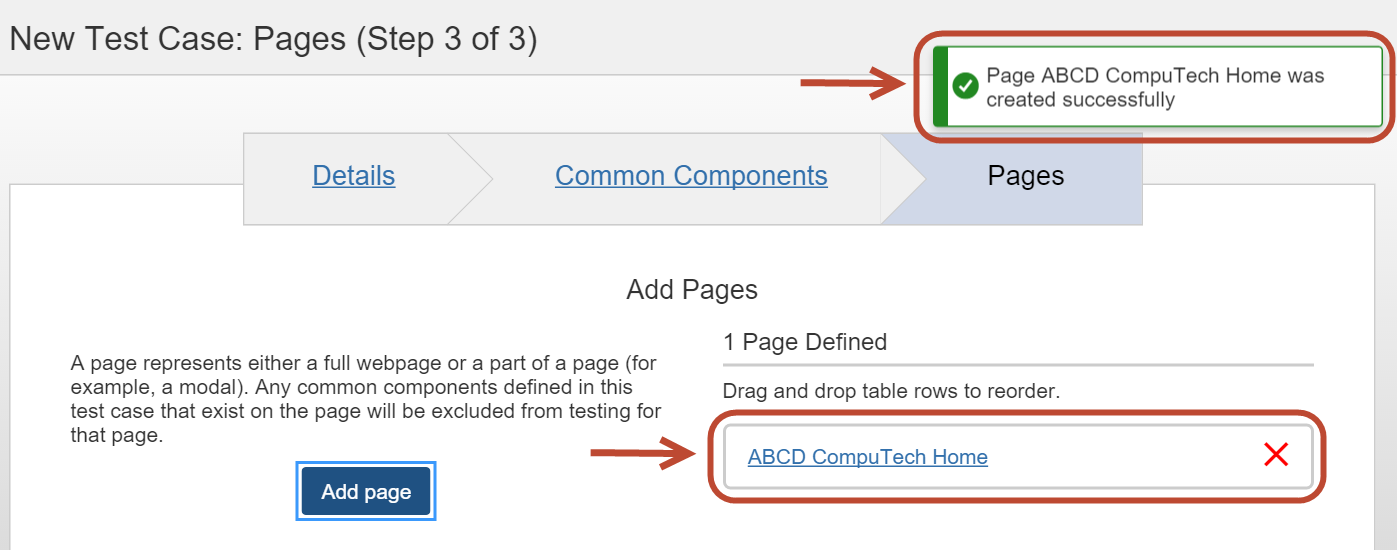
 Après ajout, la boîte de dialogue Ajouter une page se ferme et l'écran Nouveau cas de test : Pages (Étape 3 de 3) affiche un message "page créée avec succès" en haut à droite, et chaque page que vous ajoutez apparaît comme un élément dans la section Pages Définies du panneau Pages avec un Page Name link qui vous permet de modifier la page dans la boîte de dialogue Modifier la page, et un red X icon qui vous permet de supprimer la page.
Note de réorganisation: À ce point, vous pouvez réaliser que vous souhaitez que les pages ajoutées apparaissent dans un ordre différent. Cela est possible en utilisant l'icône "dragon" - un bouton "saisir" ou "déplacer" avec des flèches vers le bas et vers le haut apparaissant à droite de chaque ligne de page ajoutée dans le tableau de la section Pages Définies. Pour plus d'informations, voir Réorganisation des pages.
Étape suivante :
Après avoir créé un cas de test, une étape logique suivante est de créer un test d'exécution, qui peut être initié depuis l'écran Cas de test.