Test manuel
Le test manuel est le principal objectif d'axe Auditor. Des informations guidées sont fournies dans l'interface utilisateur pour vous guider à travers la Méthode Deque de test d’accessibilité sur les écrans de test de point de contrôle, organisés par grande catégorie. Sur ces écrans, vous pouvez lire la méthodologie de test, utiliser des outils qui vous permettent d'interagir avec la page ou le composant testé, enregistrer des informations détaillées sur les problèmes que vous découvrez, joindre des captures d'écran, marquer des éléments pour révision et attribuer à chacun un résultat - réussi, échec ou non applicable.
Le test manuel peut être :
- Initié après avoir sauté les tests automatisés
- Initié sur l'écran Préparer la page pour le test manuel
- Continué depuis l'écran "Tests de point de contrôle pour" Page (ou Composant)
- Effectué sans connexion à un navigateur de test
- Effectué sans aucun test automatisé
- Effectué soit avant soit après les tests automatisés
- Terminé sans exécuter de tests automatisés
Ajouter un problème manuel
Pour ajouter un problème manuel :
Sous le champ Test manuel, cliquez sur le bouton Ajouter un problème .
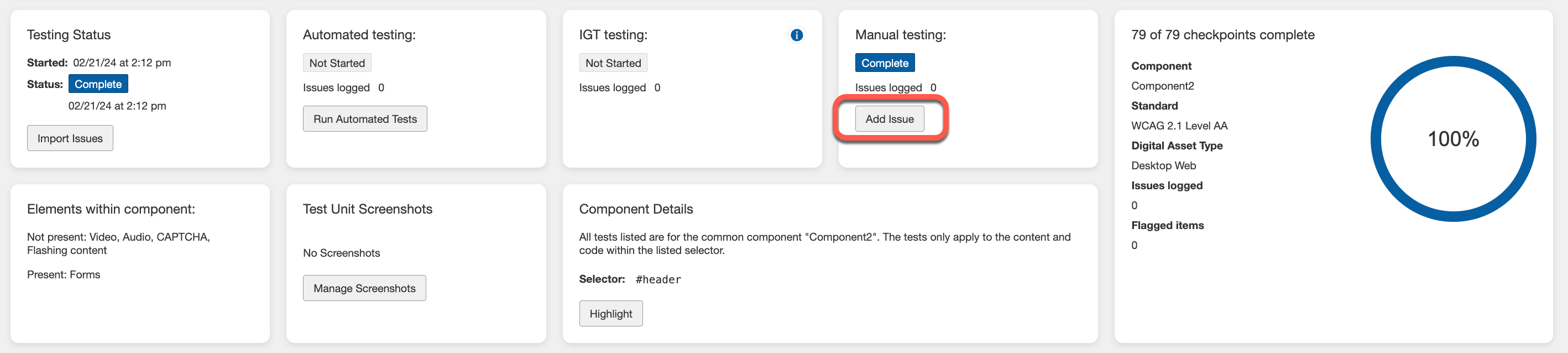
Remarque : Sur un écran de point de contrôle individuel (par exemple, Alternatives textuelles pour les images actives 1.1.1.a), cliquez sur le bouton Ajouter un problème situé juste en dessous de l'en-tête de l'écran.
La boîte de dialogue Ajouter un nouveau problème (une fenêtre pop-up) apparaît en premier plan, avec plusieurs champs de formulaire d'entrée et de sélection ainsi qu'un bouton Enregistrer.
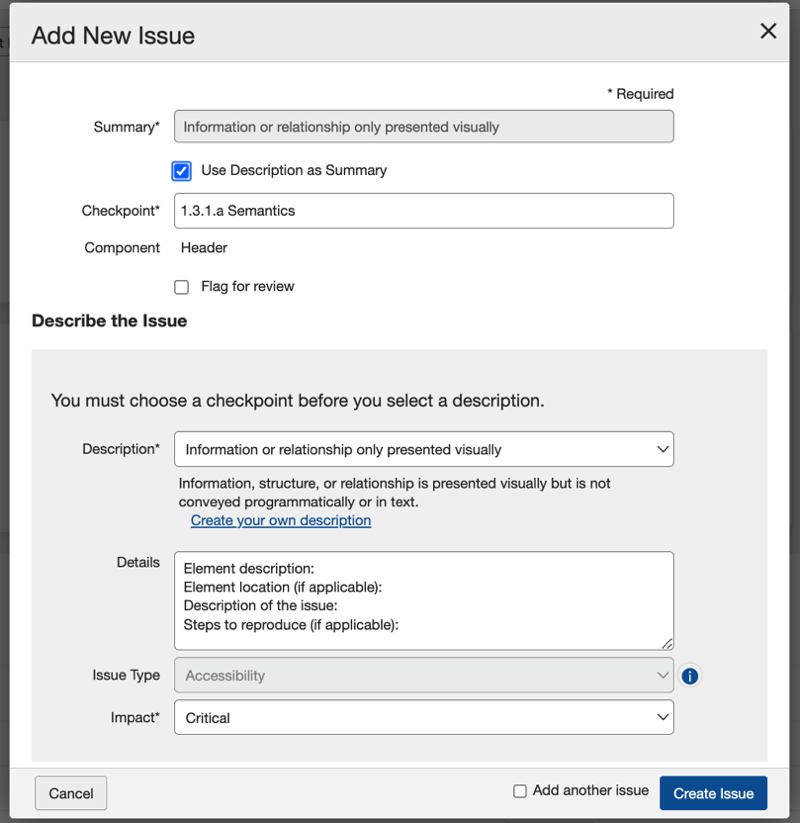
- Saisissez le texte dans le champ Résumé qui résume brièvement la nature du problème. Ce champ est désactivé pour la saisie si la case à cocher, Utiliser la description comme résumé, est sélectionnée.
- Sélectionnez la case à cocher, Utiliser la description comme résumé si vous souhaitez que le résumé soit le même que la description mentionnée dans le champ ci-dessous. Cela est sélectionné par défaut.
- Dans le champ Point de contrôle , cliquez sur la flèche vers le bas, puis sélectionnez le point de contrôle applicable dans la liste s'il est différent du point de contrôle actuellement accédé (qui est automatiquement sélectionné et rempli dans ce champ par défaut).
- Marquer pour révision: Sélectionnez cette case pour marquer automatiquement cet élément pour révision lorsque cela est jugé nécessaire. Remarque: Cela entraîne l'affichage d'une boîte de texte Raison du marquage sous le champ, permettant de saisir une raison pour laquelle l'élément est marqué pour révision.
- Renseignez les champs sur le formulaire de la boîte de dialogue Ajouter un nouveau problème à votre guise.
Consultez les descriptions suivantes :
- Description: 'Créer ma propre description' est sélectionné par défaut. En fonction de votre sélection dans le champ Point de contrôle, la liste est automatiquement remplie avec des éléments de problème connexes. Sélectionnez l'option la plus appropriée. Si vous avez sélectionné la case à cocher Utiliser la description comme résumé auparavant, le champ de résumé est automatiquement rempli avec la même description du champ Description.
- Détails: Il s'agit d'un champ de saisie de texte libre que vous pouvez utiliser à votre guise pour enregistrer toute information supplémentaire non incluse dans le champ Description. Il peut inclure, par exemple, des conseils de remédiation.
- Type de problème: Référez-vous aux descriptions suivantes avant de faire un choix :
- Accessibilité : Le problème impacte la capacité d'un utilisateur handicapé à accéder au contenu ou à la fonctionnalité du site. Échec au test de point de contrôle.
- Meilleure Pratique : Le problème impacte la capacité d'un utilisateur handicapé à accéder au contenu ou à la fonctionnalité du site, mais ne constitue pas un échec au test de point de contrôle. Cela n'est pas considéré comme une violation.
- Agent Utilisateur : Le problème résulte de l'interaction de l'agent utilisateur avec la page, mais pas nécessairement du contenu de la page elle-même.
- Fonctionnalité : Le problème provient d'un problème avec la fonctionnalité de la page et devrait être considéré comme un défaut fonctionnel.
- Utilisabilité : Le problème impacte la capacité de tous les utilisateurs à accéder au contenu ou à la fonctionnalité du site.
- Dans le **Impact** champ, cliquez sur la **flèche vers le bas**, puis sélectionnez le niveau d'impact applicable dans la liste. Remarque : **Critique** est sélectionné par défaut. Référez-vous aux descriptions suivantes avant de faire un choix :
- Critique : Ce problème entraîne un blocage de contenu pour les personnes handicapées. Jusqu'à ce qu'une solution soit mise en place, le contenu sera complètement inaccessible, ce qui rend votre organisation très vulnérable à des actions judiciaires. La correction doit être une priorité absolue.
- Grave : Ce problème entraîne de sérieux obstacles pour les personnes handicapées. Jusqu'à ce qu'une solution soit mise en œuvre, certains contenus seront inaccessibles, ce qui rend votre organisation vulnérable à des actions judiciaires. Les utilisateurs s'appuyant sur des technologies d'assistance rencontreront une frustration importante lors de l'accès au contenu. La correction doit être une priorité.
- Modéré : Ce problème provoque certains obstacles pour les personnes handicapées, mais ne les empêche pas d'accéder aux éléments ou contenus fondamentaux. Cela pourrait rendre votre organisation vulnérable à des actions judiciaires. Cette violation doit être résolue avant qu'une page puisse être considérée comme complètement conforme.
- Mineur : C'est un problème considéré comme ayant un impact moindre pour les utilisateurs par rapport à un problème modéré. Pour qu'une page soit considérée comme complètement conforme, ce problème doit être résolu mais peut être traité en dernier.
- Bloquant : Entraîne des obstacles catastrophiques pour les personnes handicapées. Ces problèmes les empêcheront certainement d'accéder aux fonctionnalités ou contenus fondamentaux, sans aucune solution de contournement possible. Ce type de problème met votre organisation à haut risque. Priorisez la correction immédiatement, et déployez-les sous forme de correctifs d'urgence dès que possible. Devrait être extrêmement rare.
Dans la section **Sélecteur, Code source, Captures d'écran, et Recommandations** , remplissez les détails suivants :
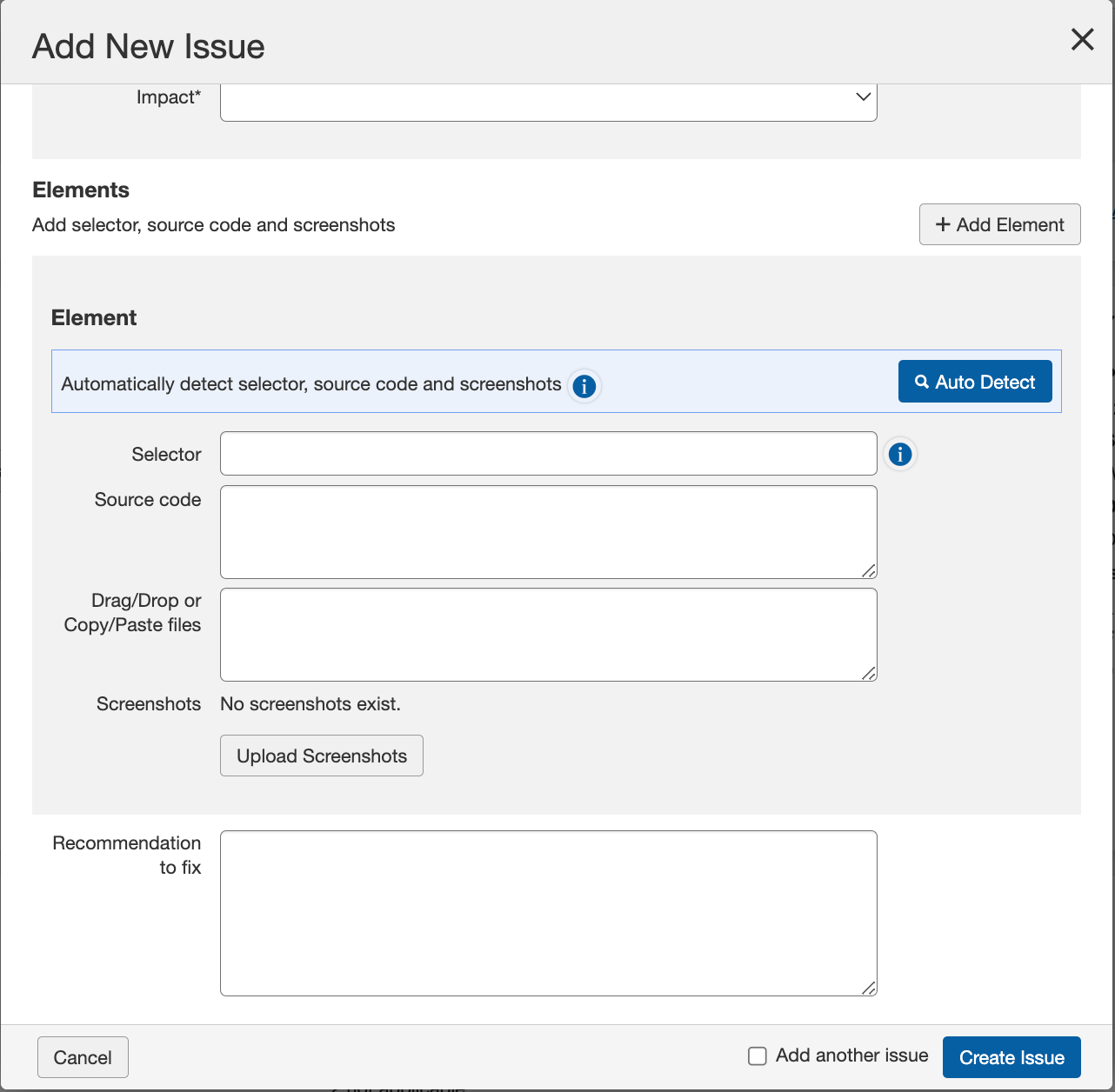
- **Sélecteur**: Entrez un nom de sélecteur CSS attaché à un élément d'une page qui peut être utilisé pour cibler cet élément. Vous pouvez utiliser un sélecteur simple (classe, ID, etc.) ou un chemin de sélecteur. Si vous utilisez des IDs CSS, assurez-vous de commencer l'ID par un #. Pour un nom de classe CSS, commencez par un point ou un stop (. ). Exemples : #monid ou .maclasse. Pour plus d'informations, voir le processus de sélecteur CSS.
- **Code source**: Collez le code source pertinent de la page en test si nécessaire.
- **Capture d'écran**: Cliquez sur le bouton Télécharger, parcourez et sélectionnez le fichier image souhaité, puis cliquez sur Ouvrir. Pour plus d'informations, voir **Ajouter une capture d'écran à un problème**.
- **Technique de recommandation**: Sélectionnez un type de recommandation dans la boîte déroulante. Vous pouvez rédiger votre propre technique de recommandation pour résoudre le problème, ou choisir un texte alternatif au fur et à mesure que l'image change.
- **Recommandation pour corriger**: Dans ce champ de saisie de texte libre, tapez à votre gré pour enregistrer toute information supplémentaire non incluse dans le champ Description. Cela peut inclure des conseils de remédiation. Si vous avez sélectionné l'option « Sélectionner un texte alternatif lorsque l'image change » dans le champ Technique de recommandation, ce champ est automatiquement rempli avec les détails.
- Cochez la case **Ajouter un autre problème** pour afficher une autre boîte de dialogue Ajouter un nouveau problème lors de l'enregistrement de l'actuel, si désiré.
- Cliquez sur le bouton **Créer un problème** .
Le champ test manuel dans la section État des tests met automatiquement à jour le nombre « # problèmes enregistrés » avec une valeur mise à jour. L'écran de point de contrôle sélectionné affiche une mise à jour « # Problème enregistré » et un message de confirmation « Problème enregistré avec succès... » apparaît en haut, à droite de l'écran de tests de point de contrôle.
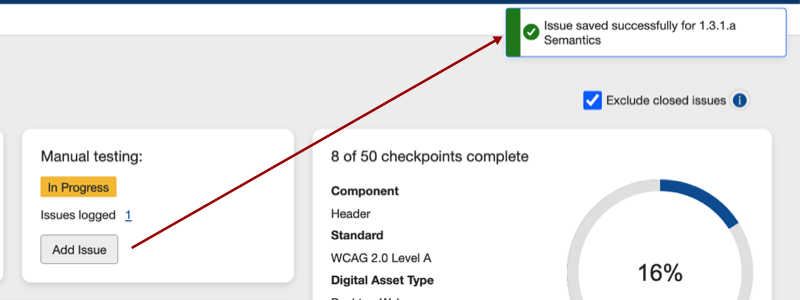
**Procédure connexe**: Des problèmes peuvent également être ajoutés depuis n'importe quelle page de point de contrôle individuel. Pour plus d'informations, voir **Ajouter un problème (spécifique à un point de contrôle)**.
Importer des problèmes automatisés et IGT
Les utilisateurs d'Axe Auditor peuvent importer des problèmes (exportés sous forme de fichier JSON à l'aide de l'extension axe DevTools Pro) au niveau de l'unité de test, ce qui leur permet d'importer des problèmes automatisés et IGT en une seule opération.
**Remarque - exécutions multiples d'IGT dans les imports DevTools axe**: Si vous utilisez la fonctionnalité multi-exécution dans l'extension axe DevTools (fonction pro) et que vous utilisez l'exportation à importer dans l'axe Auditor Test Run, elle peut être importée dans axe Auditor avec les problèmes importés étant le total de tous les problèmes sur plusieurs exécutions (après avoir retiré manuellement les doublons).
Les deux types de problèmes différents (autres que les problèmes manuels) qu'une unité de test peut inclure sont :
- Problèmes automatisés - depuis Auditor, ou depuis un fichier JSON téléchargé par l'utilisateur.
- Problèmes IGT - Tous les problèmes que l'extension axe DevTools Pro peut trouver lors des tests IGT à partir d'un fichier JSON téléchargé par l'utilisateur sont marqués comme problèmes IGT.
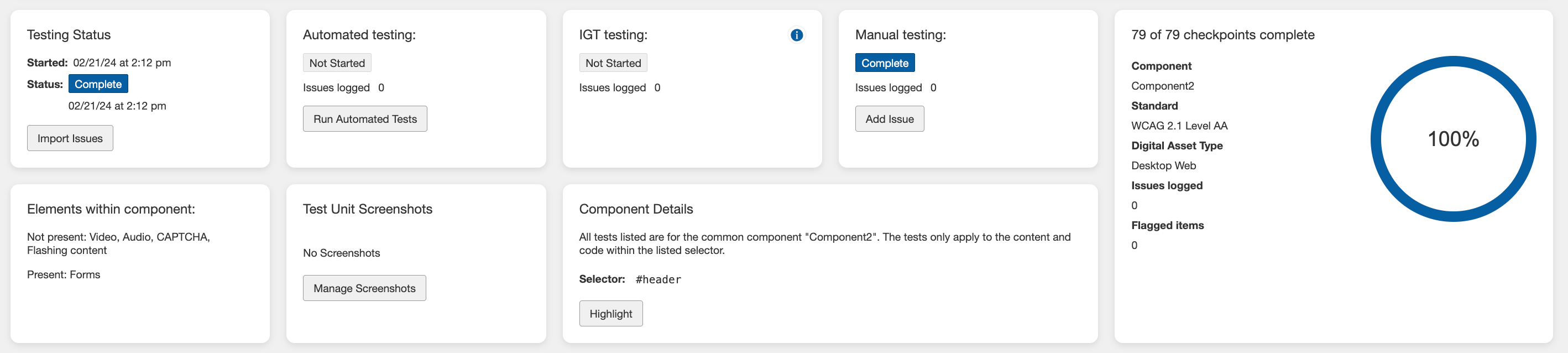
Sur la page Aperçu de l'unité de test, utilisez la section appelée Tests IGT pour importer des problèmes IGT. Cette section contient :
- Le statut des tests IGT indiquant le nombre de tests IGT terminés,
- Le nombre de problèmes enregistrés, et
- Un bouton Importer des problèmes permettant à l'utilisateur de télécharger un fichier JSON dans un format prédéfini fourni par Deque Systems.
En cliquant sur le bouton Importer les problèmes, la boîte de dialogue de confirmation de téléchargement s'ouvre, où vous pouvez importer des problèmes IGT à l'aide d'un fichier JSON. Pour générer le fichier JSON, utilisez l'option JSON dans l'extension axe DevTools (Exporter → Test et problèmes enregistrés → option JSON).
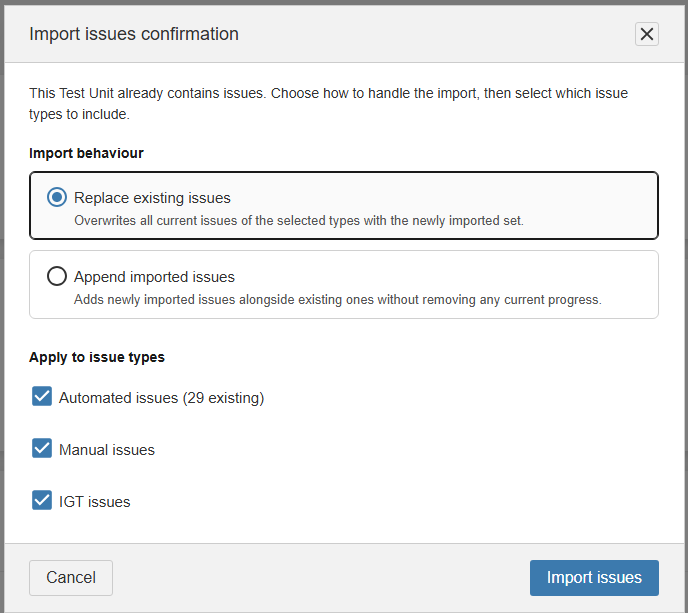
Vous pouvez choisir comment gérer l'importation, puis sélectionner quels types de problèmes inclure. Les options disponibles sont :
-
Remplacer les problèmes existants: Cette option remplace tous les problèmes actuels des types sélectionnés par le nouvel ensemble importé.
-
Ajouter les problèmes importés: Cette option conserve les problèmes existants et ajoute les nouveaux problèmes importés à côté d'eux sans supprimer aucun progrès actuel.
Avertissement: Ajouter des problèmes peut créer des doublons si l'ensemble importé chevauche les problèmes existants. Utilisez cette option uniquement si vous êtes sûr que l'importation ne contient pas de doublons.
Remarque 1: Lors de l'importation de problèmes IGT, vous pouvez choisir de conserver les problèmes automatisés existants ou de les remplacer par les problèmes automatisés du fichier, si l'unité de test contient déjà des problèmes automatisés.
Remarque 2 : Lorsque le type d'actif numérique n'est pas Web de bureau ou Web mobile, vous ne pouvez pas effectuer de tests automatisés ou importer des problèmes IGT. Les boutons sur la page Vue d'ensemble du test affichent "Non applicable" au lieu de "Exécuter les tests automatisés" et "Importer les problèmes" pour les types d'actifs qui ne sont pas Web de bureau ou Web mobile.
Relancer les tests automatisés
Lorsqu'un test automatisé a déjà été effectué sur un composant ou une page, mais que vous avez apporté des modifications à cette page, et que la session de test associée n'est pas encore terminée, vous pouvez "relancer" les tests automatisés depuis l'écran Tests de contrôle pour la page (ou le composant) : <Nom de la page (ou composant)>.
Avant de commencer: Vous devez d'abord naviguer jusqu'à l'écran souhaité Tests de contrôle pour la page : <Nom de la page> (Exécutions de test > Vue d'ensemble du test : <Nom de la page> > Reprendre). Pour plus d'informations, consultez Reprendre une session de test.
Pour relancer les tests automatisés:
- Sur l'écran Tests de contrôle pour la page : <Nom de la page>, activez le lien Relancer les tests automatisés dans la section Statut des tests de l'écran.
- Sur la fenêtre popup de confirmation Relancer les tests automatisés , activez le bouton Oui, relancer .
- Sur l'écran Préparer la page pour les tests automatisés et manuels, activez le bouton Envoyer l'URL.
- La page à tester s'affiche dans le navigateur de test connecté.
Sur l'écran Préparer la page pour les tests automatisés et manuels, activez le bouton Démarrer le test .
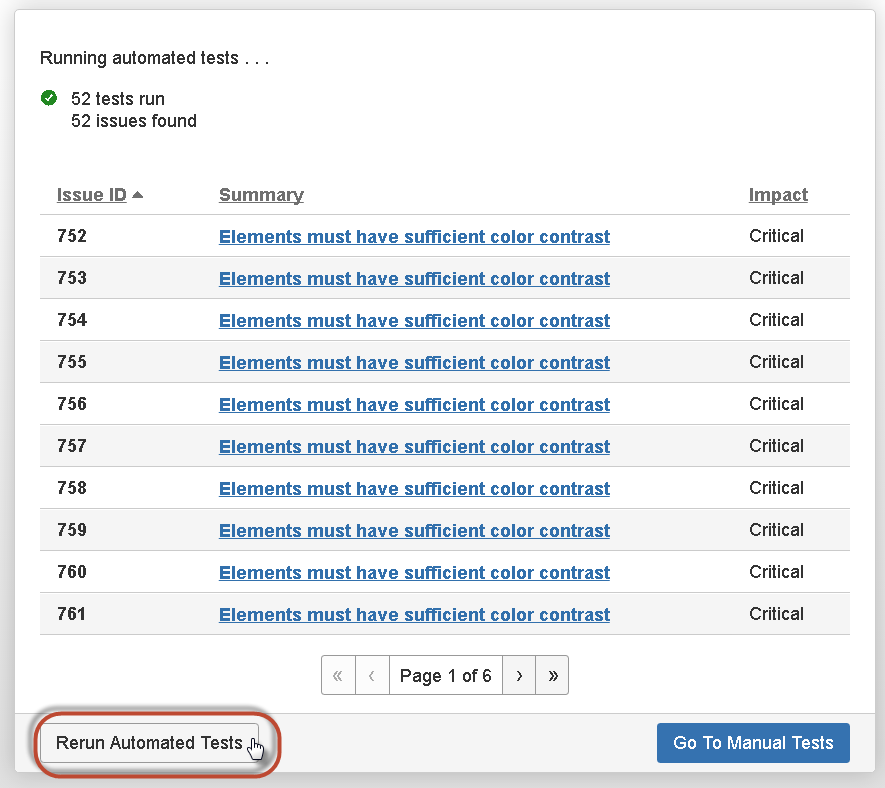
Remarque - Point de départ alternatif - écran de tests automatisés: Vous pouvez également relancer les tests automatisés en cliquant sur le bouton Relancer les tests automatisés en bas, à gauche de l'écran de tests automatisés :