
Page d'aperçu des exécutions de test
L'écran d'aperçu de l'exécution de test est un tableau de bord qui vous offre un aperçu rapide de l'état actuel de votre exécution de test. Selon le statut de l'exécution de test, les informations fournies incluent des statistiques récapitulatives (disponibles uniquement pour les exécutions de test terminées) et un aperçu des unités de test et des problèmes. Le statut global de complétion de l'exécution de test est également disponible.
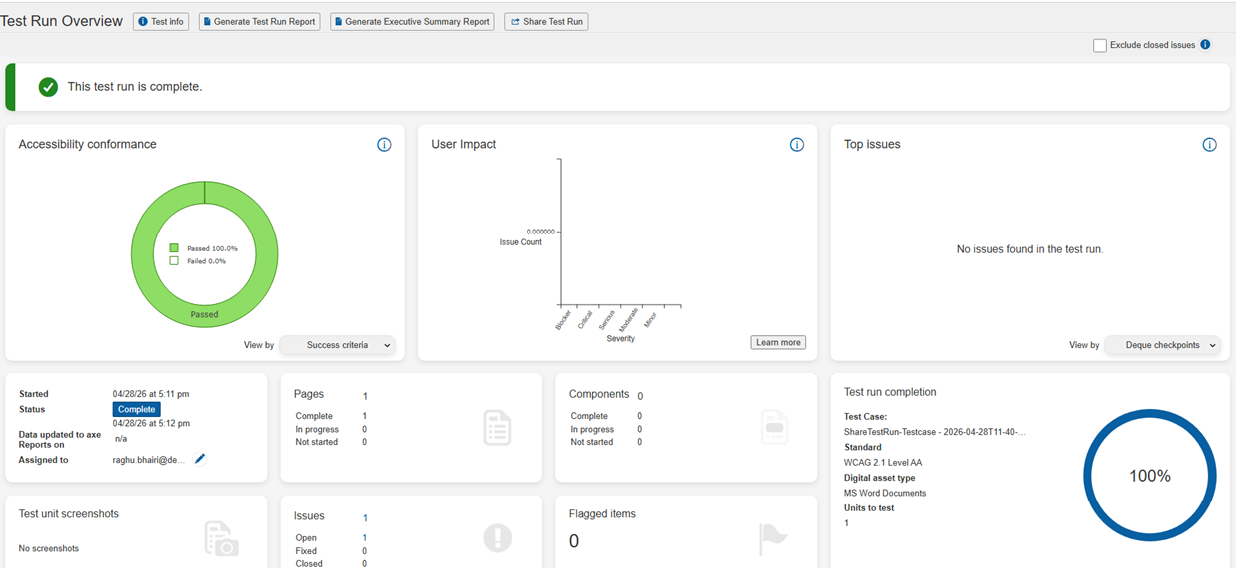
La section supérieure de l'écran d'aperçu de l'exécution de test affiche des informations récapitulatives pour une exécution de test (cela inclut les statistiques combinées des Composants et Pages).
Les caractéristiques suivantes sont quelques points importants à comprendre :
La première section inclut des boutons que vous pouvez utiliser en fonction du statut de l'exécution de test : En cours ou Terminé. Une case à cocher, Exclure les problèmes fermés est également incluse dans cette section.
-
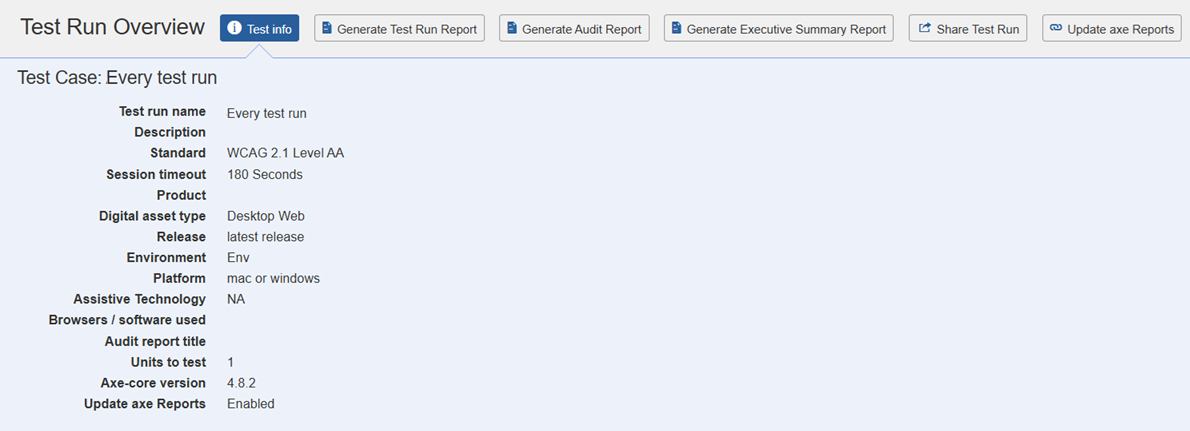
Bouton Info test: Développe une section de référence pratique de l'information ci-dessous qui affiche des détails supplémentaires sur cette exécution de test, tels que sa Description, Norme, Session, temps d'attente, Produit, Version, Environnement, Plateforme, Technologie d'assistance et Unités à tester.
-
Bouton Générer le rapport d'exécution de test: Utilisez le bouton pour afficher et imprimer un rapport HTML pour les exécutions de test terminées. En cliquant sur le Bouton Générer le rapport d'exécution de test vous amène à une boîte de dialogue de confirmation où vous décidez si vous souhaitez générer le rapport avec ou sans les problèmes fermés.
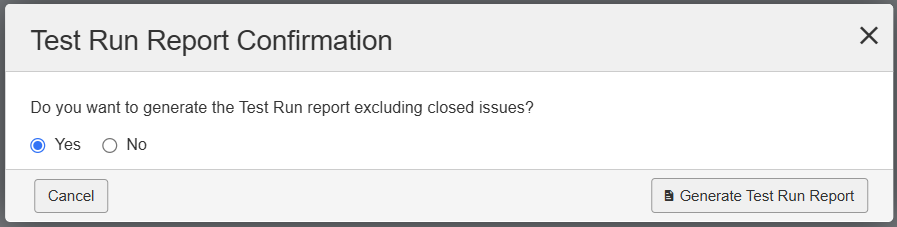
Note : Le bouton Générer le rapport d'exécution de test apparaît sur la page d'aperçu de l'exécution de test uniquement lorsque les normes de test sélectionnées sont soit WCAG, EN, soit Trusted Tester.
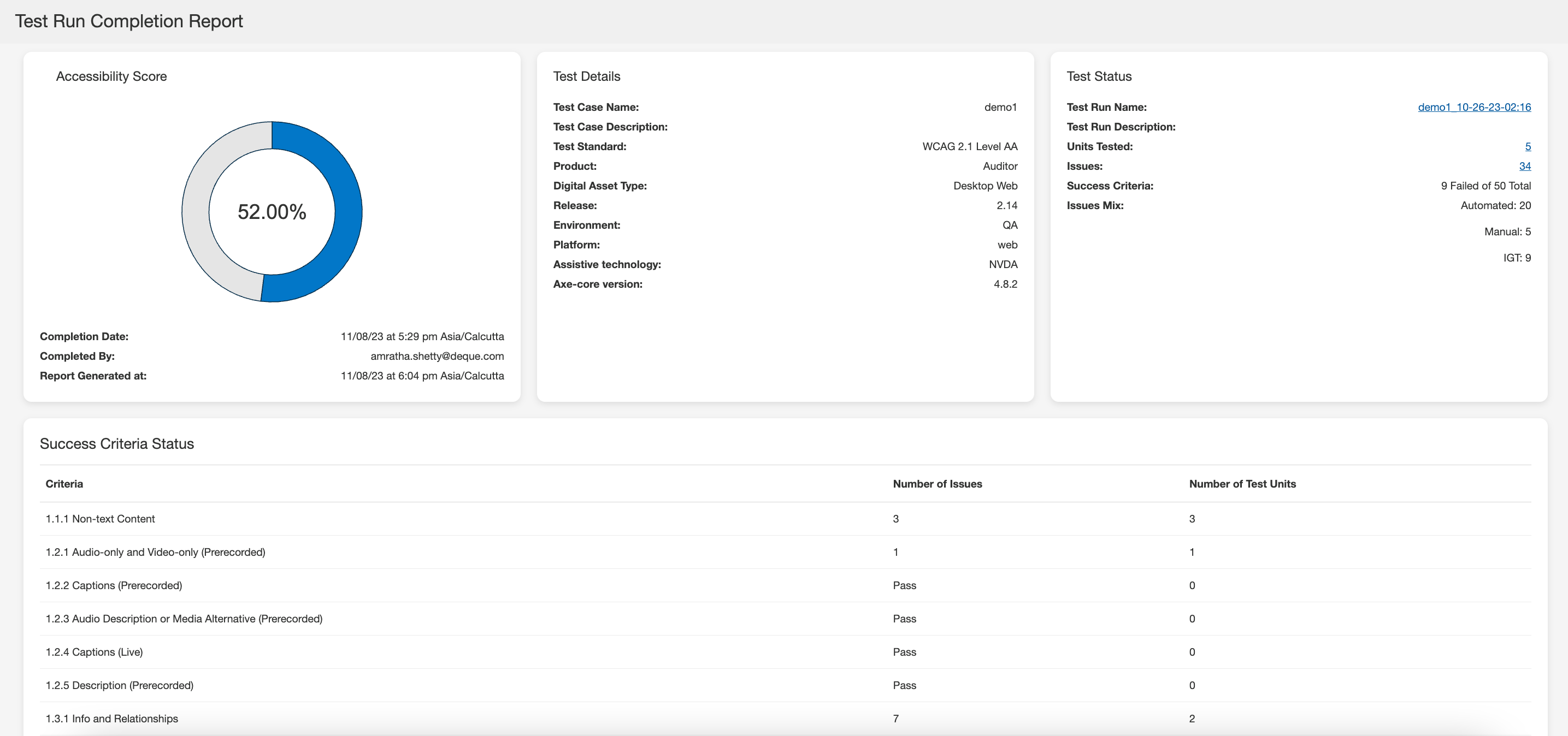
-
Générer le rapport d'audit: Utilisez cette option pour générer le rapport d'audit après que l'exécution du test soit terminée. En cliquant sur l'option Générer le rapport d'audit , la boîte de dialogue de confirmation du rapport d'audit s'affiche où vous pouvez entrer le nom de l'évaluateur, le résumé des résultats de l'évaluation et cocher la Toutes les outils automatisés utilisés se conforment au format de règle ACT case à cocher.
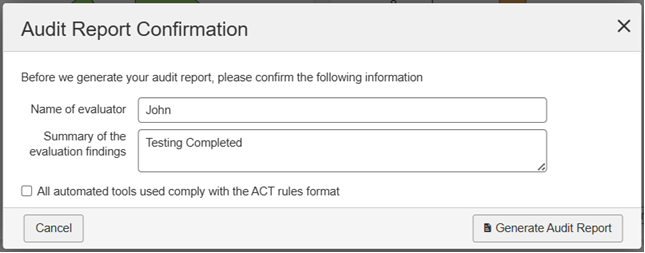
Cliquez sur Générer le rapport d'audit. La page du rapport d'audit est affichée.
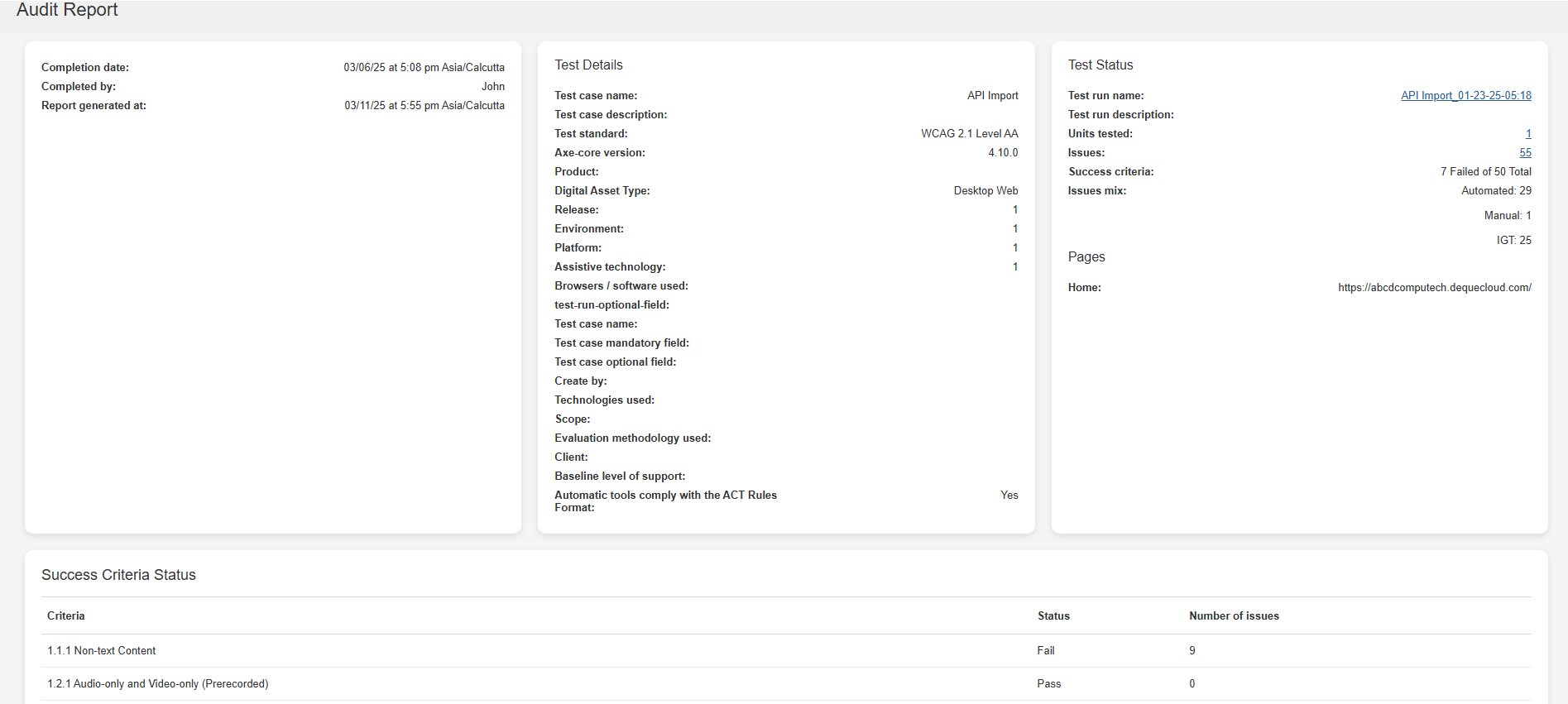
Le système affichera toute personnalisation que vous effectuez dans la section Informations du rapport sur la page Générer le rapport d'audit.
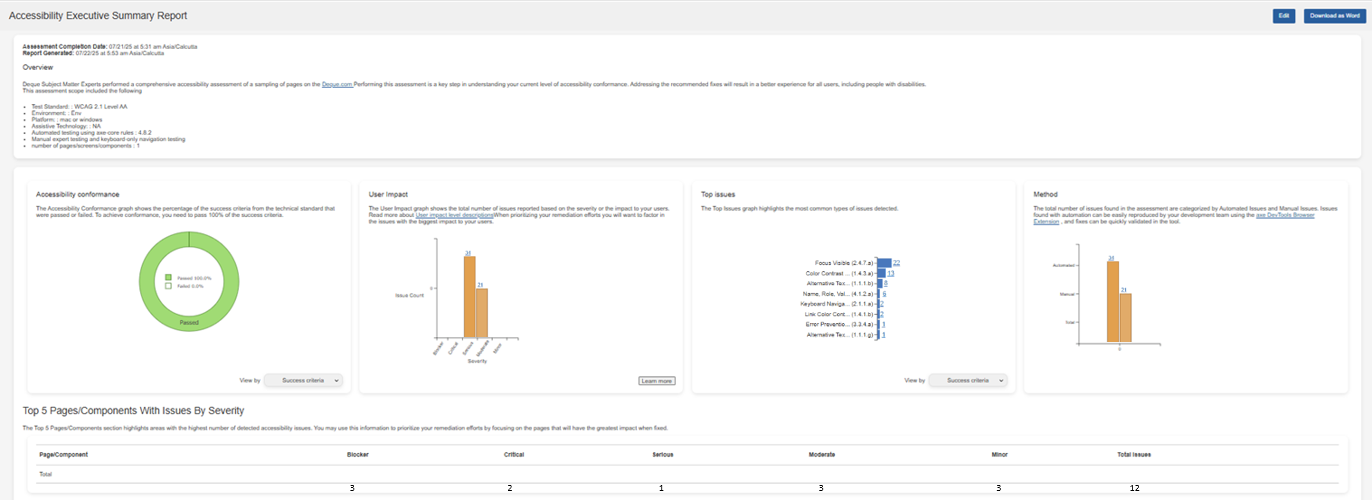
- Générer le rapport récapitulatif exécutif: Ce rapport fournit un résumé de haut niveau des problèmes d'accessibilité les plus significatifs identifiés lors d'une évaluation. Il met en lumière les cinq pages ou composants les plus touchés selon la gravité (Bloquant, Critique, Sérieux, Modéré et Mineur). La colonne des Problèmes Totaux reflète la somme des scores de tous les problèmes. Vous pouvez modifier et sauvegarder certaines sections du rapport récapitulatif exécutif telles que le récapitulatif, la conformité à l'accessibilité, l'impact sur l'utilisateur, les principaux problèmes, et la méthode avant d'exporter le rapport. Pour télécharger le rapport, dans le Rapport Récapitulatif Exécutif d'Accessibilité, sélectionnez l'option Télécharger en tant que Word . Le rapport sera téléchargé sur votre système local. Le Générer le rapport récapitulatif exécutif sera disponible sur la page d'aperçu de l'exécution du test uniquement lorsque l'administrateur active l'option Activer le rapport récapitulatif exécutif dans la page Paramètres d'administration. Pour activer cette option, depuis la page Paramètres d'administration , cliquez sur Paramètres puis cliquez sur Activer le rapport récapitulatif exécutif sous Activer/Désactiver les fonctionnalités et enfin cliquez sur Enregistrer les paramètres.
-
Partager l'exécution de test: Ce bouton est disponible pour vous uniquement si votre administrateur l'a activé pour vous dans la page Paramètres d'administration. En cliquant sur le Partager l'exécution du test bouton ouvre une boîte de dialogue où vous pouvez utiliser l'URL fournie pour copier et partager l'URL avec à la fois les utilisateurs Auditeur et non-Auditeur. Les utilisateurs non-Auditeur ne peuvent voir que les données dans le lien URL.
Remarque : Les utilisateurs ne peuvent pas voir les détails de l'exécution du test en utilisant l'URL si l'exécution du test a été archivée.
-
Mettre à jour les rapports axe: À la fin d'une exécution de test, axe Auditor transmet de manière transparente les dernières données à axe Reports, et un message de succès apparaît sur la page de vue d'ensemble de l'exécution du test. Vous pouvez utiliser le Mettre à jour les rapports axe bouton pour s'assurer que les rapports axe reçoivent les informations les plus récentes chaque fois que vous modifiez l'exécution du test.
Ce bouton est disponible uniquement si l'intégration des rapports axe a été activée lors de l'installation de axe Auditor, et si l'administrateur système vous a accordé la permission de mettre à jour les rapports axe sur la page des paramètres d'administration.
-
Exclure les problèmes fermés: Sélectionnez cette case pour exclure les problèmes fermés de la conformité en matière d'accessibilité, des problèmes par gravité, des points de contrôle, et du nombre total de problèmes sur la page de vue d'ensemble de l'exécution du test.
La section suivante comprend trois panneaux avec les informations suivantes :
- Score d'accessibilité: Le Score d'accessibilité est une métrique utilisée pour évaluer la conformité d'une exécution de test avec les normes, les directives et les meilleures pratiques en matière d'accessibilité. Le score d'accessibilité est calculé en pourcentage, un pourcentage plus élevé indiquant un risque moindre de problèmes d'accessibilité.
Remarque : Le score d'accessibilité est affiché uniquement si votre administrateur système l'a activé sur la page des paramètres d'administration.
The accessibility score is based on page categories and is calculated according to the following formula:
    <p>
(0*p3 + 0.4*p2 + 0.8*p1 + p0)/TP</p>
where

p3 = number of Critical/Blocker pages

p2 = number of Serious pages

p1 = number of Moderate pages

p0 = number of Good pages

TP = Total pages in the Test Run -
Les pages critiques/bloqueuses sont définies comme des pages contenant au moins un problème critique, pouvant également inclure plusieurs problèmes sérieux, modérés ou mineurs.
-
Les pages sérieuses contiennent au moins un problème sérieux et peuvent inclure un ou plusieurs problèmes modérés ou mineurs.
-
Les pages modérées contiennent au moins un problème modéré et peuvent également inclure un ou plusieurs problèmes mineurs.
-
Les pages ne comportant que des problèmes mineurs ou aucun problème sont classées comme des pages correctes.
Pour comprendre les types d'impacts des problèmes que vos résultats de scan ont, utilisez le sujet, Niveaux d'impact.
-
Conformité en matière d'accessibilité: Le graphique de la conformité en matière d'accessibilité reflète la conformité de votre produit avec les normes et directives d'accessibilité. Il affiche le nombre d'évaluations réussies ou échouées en fonction de votre sélection : Critères de succès ou Points de contrôle Deque. La vue par défaut est Critères de succès.
Remarque : Le nombre de points de contrôle Deque dépend de la norme et du niveau de conformité sélectionné pour l'évaluation. Un autre point important à noter est que si l'évaluation inclut 50 problèmes WCAG mais que TOUS sont associés à 1 point de contrôle Deque, la conformité globale en matière d'accessibilité % semble indiquer un haut niveau de conformité. Cependant, si les 50 problèmes sont de nature sérieuse ou critique, et affectent plusieurs pages, le site web ou l'application peut être inutilisable pour les utilisateurs handicapés. Lors de la détermination de la santé globale de l'accessibilité et du niveau d'effort pour la conformité, veuillez vous référer à tous les points de données. Il suffit d'un seul problème d'impact utilisateur "à haut risque" pour accroître votre vulnérabilité à une action en justice.
-
Impact utilisateur: Par défaut, nous associons chaque problème identifié à une catégorie d'impact utilisateur : Bloqueur, Critique, Sérieux, Modéré et Mineur. Les problèmes de type Bloqueur, Critique et Sérieux sont considérés comme "à haut risque" avec un plus grand effet sur l'utilisabilité et une plus grande vulnérabilité à une action en justice. Lors de la détermination de la santé globale d'une évaluation en matière d'accessibilité, ces données devraient avoir un poids significatif.
-
Bloqueur: Ce problème entraîne des blocages catastrophiques pour les personnes handicapées. Ces problèmes les empêcheront définitivement d'accéder aux fonctionnalités ou contenus fondamentaux, sans aucune solution de contournement possible. Ce type de problème place votre organisation à haut risque. Priorisez la correction immédiatement, et déployez comme correctifs urgents dès que possible. Devrait être extrêmement rare.
-
Critique: Ce problème entraîne un blocage des contenus pour les personnes handicapées, et les empêchera définitivement d'accéder aux fonctionnalités ou contenus fondamentaux. Ce type de problème met votre organisation en danger. Priorisez la correction dès que possible, dans la semaine si possible. La remédiation devrait être une priorité absolue. Devrait être peu fréquent.
-
Majeur: Ce problème entraîne des obstacles sérieux pour les personnes handicapées, et les empêchera partiellement d'accéder aux fonctionnalités ou contenus fondamentaux. Les personnes utilisant des technologies d'assistance ressentiront une frustration significative. Les problèmes de cette catégorie sont des problèmes majeurs, et la remédiation devrait être une priorité. Devrait être très courant.
-
Modéré: Ce problème entraîne certains obstacles pour les personnes handicapées, mais ne les empêchera pas d'accéder aux fonctionnalités ou contenus fondamentaux. Priorisez la correction dans cette version, s'il n'y a pas de problèmes de priorité supérieure. Sera un obstacle à la conformité s'il n'est pas corrigé. Devrait être assez courant.
-
Mineur: Considéré comme une gêne ou un problème mineur. Priorisez la correction si celle-ci ne prend que quelques minutes et que le développeur travaille sur le même écran/fonctionnalité au même moment, sinon le problème ne devrait pas être prioritaire. Sera toujours un obstacle à la conformité s'il n'est pas corrigé. Devrait être très peu fréquent.
-
-
Principaux problèmes: Les données des principaux problèmes sont générées pour identifier rapidement les principaux problèmes d'accessibilité (avec les plus grands impacts de remédiation) détectés en se basant soit sur les points de contrôle Deque soit sur les critères de réussite. Ces données sont généralement utilisées lors de la priorisation de la formation et des lacunes de connaissances en matière d'accessibilité.
La partie inférieure de la section comprend les informations suivantes :

- Champ Début: La date et l'heure du début de la progression des tests pour cette exécution de test.
- Champ État: Lorsque l'ensemble de l'exécution du test est terminé, un horodatage apparaît. Tant que cela n'a pas eu lieu, le statut "En cours" est affiché.
- Champ Assigné à avec lien Changer l'affectation: Le nom de l'utilisateur actuel à qui l'exécution du test est assignée est affiché, et sous celui-ci se trouve un lien qui provoque l'apparition d'un menu de sélection si vous souhaitez l'assigner à un autre utilisateur pour finalisation.
- Total des composants et comptes d'état: Le nombre de composants qui ont été ajoutés à l'exécution du test sur la première ligne, avec le nombre de ceux qui sont dans chaque état indiqué sur les trois lignes ci-dessous.
- Nombre total de pages et comptage des statuts: Le nombre de pages qui ont été ajoutées à l'exécution du test sur la première ligne, avec le nombre de celles qui sont dans chaque état indiqué sur les trois lignes ci-dessous.
- Onglets des panneaux Composants et Pages: L'onglet du panneau actuellement affiché est à l'avant-plan, tandis que l'autre a son étiquette soulignée pour indiquer qu'il fonctionne comme un lien permettant d'amener son panneau du fond à l'avant-plan et d'afficher son contenu ci-dessous.
- Barre de progression de l'achèvement: Passer la souris au-dessus de la barre de progression bleue affiche un pourcentage contextuel indiquant l'achèvement de l'ensemble des tests pour toute l'exécution de test, basé à la fois sur les tests automatisés et manuels pour tous les composants ou pages qui ont été ajoutés pour être testés.
- Captures d'écran des unités de test: Ces captures d'écran permettent de voir ce qui a été testé sans avoir à ouvrir et examiner chaque unité de test. Cette carte présente des images miniatures de 5 captures d'écran d'unités de test et un nombre désignant le nombre de captures d'écran supplémentaires. Sélectionner l'une des miniatures ou le nombre à droite des images miniatures affiche un carrousel avec toutes les images des captures d'écran des unités de test.
- Comptes des incidents enregistrés et des éléments signalés et liens: Une valeur numérique est affichée pour chacun pour représenter les totaux pour tous les points de contrôle pour tous les composants et pages dans l'exécution du test, avec des liens qui affichent les écrans Incidents pour... et Drapeaux pour... pour voir tous les détails.
Les onglets Composants et Pages affichent des "panneaux", qui eux-mêmes affichent des "sections" d'informations résumées sur chaque composant ou page qui a été ajouté à l'exécution de test. De plus, ils incluent des boutons et des liens qui vous permettent de voir des informations supplémentaires ou de prendre d'autres actions. Remarque : la capture d'écran ci-dessous utilise un panneau Composants avec une section de composant à des fins de démonstration. Les mêmes informations s'appliquent également au panneau Pages.
Remarque: La capture d'écran ci-dessous utilise un panneau Composants avec une section de composant d'à des fins de démonstration, mais les mêmes informations s'appliquent également au panneau Pages.
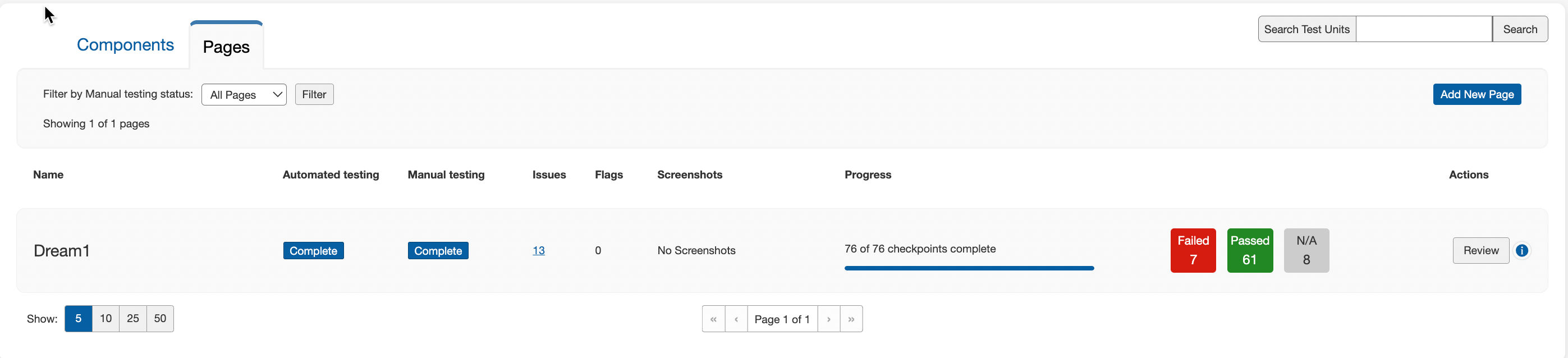
Chaque section de panneau Composants ou Pages est composée des 10 fonctionnalités principales qui correspondent aux éléments numérotés dans la capture d'écran ci-dessus :
-
Recherche d'unités de test: Affinez la liste des composants et des pages en fonction de leurs noms. La fonctionnalité de recherche ne distingue pas les majuscules et les minuscules.
-
Filtrage par statut: Affinez les sections des composants qui ont été ajoutés à cette exécution de test par leur statut de test manuel. Pour plus d'informations, voir Filtrage par statut.
-
Bouton Ajouter nouveau: Ajoutez un nouveau composant à cette exécution de test (et où optionnellement, également à son cas de test associé). Pour plus d'informations, voir Ajouter un nouveau composant ou page.
-
Statut automatisé & manuel: Le statut pour chaque type de test est affiché dans une colonne distincte.
-
Liens des incidents & drapeaux: Le nombre total d'incidents enregistrés et d'éléments signalés est affiché, et chaque est souligné pour vous mener aux écrans Incidents pour... et Drapeaux pour... afin de voir tous les détails. Pour plus d'informations sur chacun, voir Consulter une liste des incidents enregistrés et Consulter une liste des éléments signalés.
-
Captures d'écran: Le nombre total de captures d'écran que contient la page ou le composant.
-
Progression: Visualisez la barre de progression, et passez la souris dessus pour afficher une fenêtre contextuelle du pourcentage du nombre total de tests de point de contrôle qui ont été marqués avec un résultat pour ce composant.
-
Comptes Passe/Échoue/NA: Le nombre total de points de contrôle marqués avec chacun est affiché pour ce composant. Pour des informations connexes, voir et Attribuer des résultats de points de contrôle.
-
Bouton d'action: En fonction du statut, la commande appropriée apparaît sur l'étiquette (Non commencé > Démarrer les tests, En cours > Reprendre, Terminé > Réviser). Pour des instructions complètes pour chacun, voir Démarrer les tests d'un composant ou d'une page, Reprendre les tests d'un composant ou d'une page en cours et Réviser les tests terminés d'un composant ou d'une page.
-
Pagination : Sélectionnez parmi les valeurs disponibles dans la section Liste d'unités de test pour voir le nombre spécifique d'unités.
Une fois sélectionnées, ces valeurs de pagination sont conservées sur les pages et aident à maintenir un état de pagination cohérent lors de la navigation de plusieurs pages de contenu, telles que la page d'accueil, les incidents, les exécutions de test et les cas de test, vous permettant de naviguer facilement dans le contenu sans perdre votre préférence de pagination.
Bouton d'information: Consultez des détails supplémentaires sur le composant dans une fenêtre contextuelle tels que l'URL, les Éléments, le Sélecteur, et les Instructions ; et éventuellement, Envoyez l'URL à l'onglet du navigateur de test connecté.