
Exécutions de test
Un cas de test définit les normes, les pages et les composants d'un test. Et une exécution de test est une "instance" de ce cas de test. Vous créez une exécution de test après avoir configuré votre cas de test et juste avant de commencer à tester.
Une exécution de test vous permet d'effectuer des tests "ponctuels" et de comparer le dernier test à une exécution de test antérieure. Vous pouvez suivre au niveau des pages et des composants si les problèmes se sont améliorés ou ont régressé après une mise à jour du code.
Si vous remédiez aux problèmes et relancez l'exécution de test sans en créer une nouvelle, vous avez remplacé les problèmes de l'exécution de test précédente et perdu la capacité de comparer et de suivre les changements historiques.
Avant de commencer: Vous devez d'abord avoir un cas de test en place et être sur l'écran des cas de test.
Pour créer une exécution de test :
-
Sur l'écran des cas de test, cliquez sur le Create Test Run bouton dans la colonne Actions de la ligne du cas de test pour lequel vous souhaitez créer une exécution de test.

-
L'écran Set up Test Run for Test Case <Test Case Name> apparaît, affichant un formulaire avec neuf champs et un bouton Créer une exécution de test.
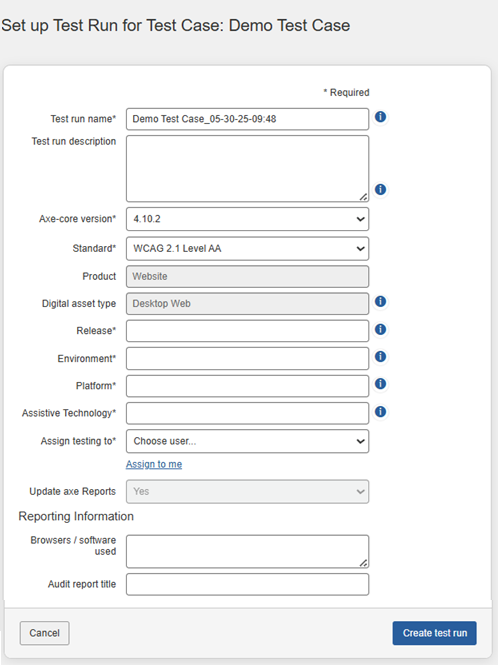
Reportez-vous aux descriptions suivantes pour saisir les données attendues dans chaque champ :- Test Run Name: Ce champ est pré-rempli avec le nom du cas de test et un horodatage ajouté, MM_JJ_AA-HH:MM. Vous pouvez le modifier au besoin pour mieux décrire l'objectif de votre exécution de test.
- Test Run Description: Utilisez ce champ pour communiquer les détails de ce test, par exemple la date à laquelle il a été exécuté, l'étendue du test avec les pages et sections, les paramètres de la fenêtre de visualisation utilisés pour le test et tous les autres détails dont vos testeurs auront besoin.
- Axe-core version: Utilisez ce champ pour tester vos exécutions de test avec différents ensembles de règles fournies par axe-core afin de comparer et valider les problèmes signalés ou corrigés. Le champ est pré-rempli avec la version d'axe-core qui a été sélectionnée par l'administrateur sur la page des Paramètres d'administration. Vous pouvez utiliser le menu déroulant pour sélectionner une autre version d'axe-core accessible à vous.
- Standard: Ce champ affiche une liste de normes. Le champ est pré-rempli avec la norme par défaut qui a été sélectionnée par l'administrateur sur la page des Paramètres d'administration. Vous pouvez utiliser le menu déroulant pour choisir la plus appropriée. Votre sélection affine à la fois les règles automatiques exécutées et les écrans de test de point de contrôle applicables présentés pour les tests manuels.
- Product: C'est le nom du produit testé. Ce champ est défini lors de la création du cas de test et ne peut pas être édité ici pendant la configuration de l'exécution de test.
- Digital Asset Type: Sélectionnez parmi les dix types d'actifs numériques différents dans le menu déroulant pour définir votre évaluation. Ce champ est facultatif.
- L'avantage de sélectionner un type d'actif numérique est que les méthodologies de test, de remédiation et de meilleures pratiques affichées sur la page des détails des problèmes seront uniquement pertinentes pour ce que vous avez sélectionné lors de la création de l'exécution de test. C'est utile parce que lorsqu'un problème est trouvé par rapport à l'un des critères de succès, la méthodologie de test et les recommandations de remédiation sont filtrées pour ce type de produit spécifique et vous pouvez rapidement accéder aux informations pertinentes pour votre test. Par exemple, vous ne serez pas montré la méthodologie de test web mobile si vous avez sélectionné le web de bureau comme votre produit.
- Si vous avez sélectionné le type d'actif numérique lors de la création du cas de test, ce champ est pré-rempli avec cette sélection et ne peut pas être modifié.
- Release: Spécifiez le numéro de version du produit testé. Par exemple, 1.0 serait le premier cycle de publication du produit.
- Environment: L'environnement est le type de serveur sur lequel le test est effectué. Par exemple, un serveur de production serait utilisé pour un site en direct.
- Platform: La plateforme est le(s) système(s) d'exploitation et le(s) navigateur(s) sur lesquels le site doit être testé. Par exemple, "Windows et Firefox" ou "Android et Chrome". Les tests automatisés seront exécutés via un navigateur connecté sur une plateforme donnée.
- Assistive technology: Les logiciels et dispositifs de technologies d'assistance sont utilisés par les personnes handicapées pour interagir avec les logiciels et les sites web. Certains tests nécessiteront l'utilisation d'un lecteur d'écran, tel que NVDA ou JAWS sur PC, ou VoiceOver sur Mac.
- Assign testing to: Dans ce champ, cliquez sur le down arrow pour afficher une liste d'utilisateurs disponibles, puis cliquez sur un élément user pour le sélectionner et remplir le champ. Si vous allez effectuer le test vous-même, cliquez sur le lien assign to me sous le menu de la liste de champs.
- Update axe Reports: Sélectionnez « Oui » ou « Non » dans l'option déroulante pour déterminer si les données de l'exécution de test doivent être mises à jour dans les rapports axe. Cette sélection est disponible uniquement si l'option lors de la création du cas de test est réglée sur « Exécutions de tests sélectionnées ». Si, lors de la création du cas de test, l'option est réglée sur « Chaque exécution de test » ou « Jamais », le champ Mettre à jour les rapports axe se règle automatiquement sur « Oui » ou « Non » respectivement. Dans ce cas, les utilisateurs ne peuvent pas modifier ce paramètre.
Note: Only users with axe Reports integration enabled during axe Auditor installation can view this field.
- Dans la section Reporting Information , entrez le nom du navigateur (par exemple : Google, Firefox ou Safari) et les noms des logiciels (par exemple : NVDA, JAWS, Lecteur d'écran) utilisés lors de l'exécution de test.
-
Entrez le nom souhaité dans le champ Audit report title . Le nouveau nom du rapport d'audit apparaîtra comme le titre du rapport d'audit généré.
Note:- Vous pouvez accéder à la section Reporting Information uniquement en activant l'option Enable customize Reporting sur la page Admin Settings . Pour activer cette option : depuis la page Admin Settings , cliquez Settings, puis cliquez Enable customize Reporting sous Enable/Disable Features, et enfin cliquez Save settings.
- Les utilisateurs administrateurs peuvent ajouter un nouveau champ, modifier ou supprimer des champs dans la section des Rapports selon les besoins. Ces activités ne peuvent être effectuées que sur la page Admin Settings . Le champ exemple créé dans la section Informations sur les rapports est destiné aux besoins de rapports européens.
- Cliquez sur le bouton Create Test Run en bas du formulaire.
Une fois que vous avez créé une exécution de test, l'étape suivante consiste à commencer à tester un composant et/ou une page. Pour plus d'informations, voir Commencer à tester.