
Sélecteur CSS
Sur cette page:
- Prise en main & Raccourcis clavier
- Ouverture des outils de développement
- Copier un sélecteur depuis une page
- Que sont les sélecteurs ?
Il y a plusieurs zones dans l'application axe Auditor qui fournissent un champ de sélecteur . Suivez ce processus lorsque vous souhaitez spécifier un sélecteur CSS particulier à tester dans le cadre des éléments suivants :
- Composant Commun (Nouveau Cas de Test > Ajouter Composant): Lors de la définition d'un composant commun dans le panneau Composants Communs lors de la création d'un nouveau Cas de Test.
- Composant de Zone de Page (Nouveau Cas de Test > Ajouter Page > Portée de la Zone de Page): Lors de la définition d'une Zone de Page dans le panneau Ajouter Pages lors de la création d'un nouveau Cas de Test.
- Composant de Zone de Page (Préparer la page pour les tests manuels et automatisés > Portée de la Zone de Page): Lors de la définition d'une Zone de Page de la 「page sous test」 sur l'écran Préparer la Page pour les Tests Manuels et Automatisés accessible depuis l'Aperçu des Exécutions de Test.
Prise en main
Localiser et copier un sélecteur implique généralement d'utiliser les "outils de développement" fournis avec votre navigateur web. Ceux-ci portent des noms différents selon le type de navigateur, et chacun propose des raccourcis clavier pour accéder aux outils et naviguer à l'intérieur de ceux-ci.
Référence des raccourcis clavier par type de navigateur
- Google Chrome - DevTools: Raccourcis clavier - Google Chrome
- Apple Safari - Web Inspector: Raccourcis clavier
- Microsoft Edge - Outils de Développement: Raccourcis clavier des Outils de Développement
- Microsoft Internet Explorer - Outils de Développement F12: Référentiel des raccourcis clavier des outils de développement
Sur un Mac: En général, la touche Cmd (⌘) peut être substituée par [Ctrl] sur un appareil OSX ou iOS.
Ouverture des outils de développement (Exemple Firefox)
L'exemple qui suit illustre l'utilisation des Outils de Développement de Mozilla Firefox. Pour plus d'informations sur l'utilisation des raccourcis clavier avec les Outils de Développement de Firefox, voir Raccourcis clavier Mozilla Developer.
Vous pouvez ouvrir l'Inspecteur (un des Outils de Développement qui les lance tous) de l'une des façons suivantes :
- Sans élément sélectionné: Choisissez le **Inspecteur** option du **Développeur** menu (Ctrl+Maj+I), ou depuis la barre de menu de Firefox, sélectionnez **Outils > Développeur Web > Inspecteur (Ctrl+Maj+C)**.
- Avec un élément sélectionné*: **Cliquez droit** sur un élément d'une page web et sélectionnez **Inspecter l'élément [(Q)]{.kbd}**.
Copier un sélecteur d'une page
-
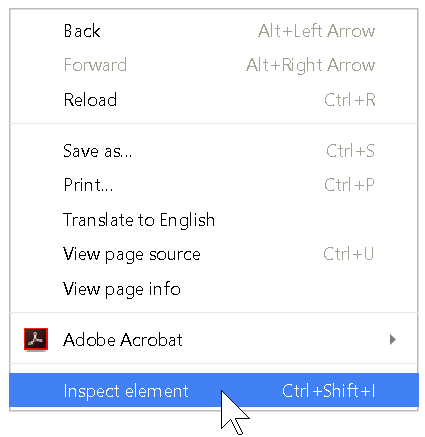
Right-click sur la région souhaitée de la page de test, puis sélectionnez
Inspect Element dans le menu pour lancer l'Inspecteur afin de pouvoir ensuite sélectionner un élément sur la page (ou utiliser le raccourci clavier Ctrl+Maj+I).
-
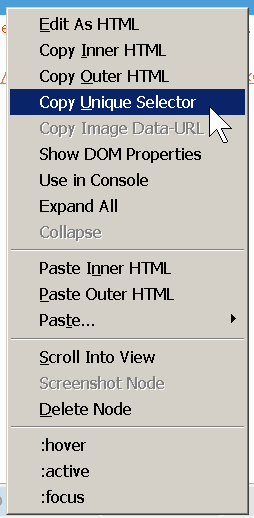
Copiez le sélecteur CSS que vous souhaitez cibler. Par exemple, en utilisant les outils de développement de Firefox, vous pouvez right-click > Copy Unique Selector pour l'élément actuellement sélectionné dans l'outil Inspecteur. Assurez-vous de coller la référence complète de l'élément correctement formatée (par exemple, pour tester l'
idélément d'attribut pour la valeur 'main', vous préciseriez#maincomme sélecteur).
Information - Selector Formatting Reference with Example:
Pour des détails complets sur les sélecteurs CSS correctement formatés et la référence complète des éléments, consultez la documentation sur les sélecteurs CSS de Mozilla Developer Web ou la recommandation W3C des Sélecteurs Niveau 3.- Selector:
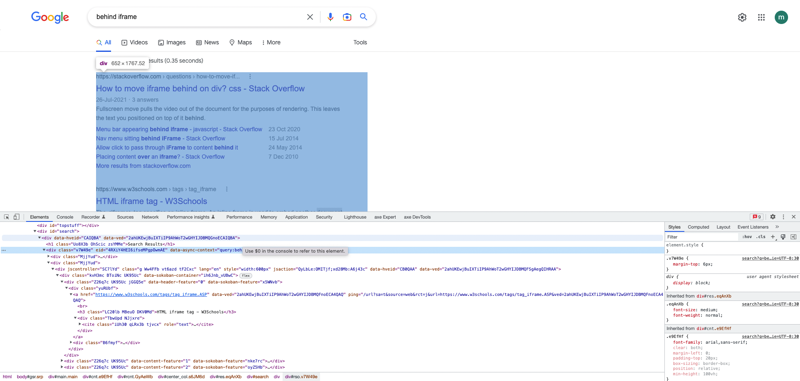
#id→ Le sélecteur#idstylise l'élément avec l'id spécifié. - Example:
#main→ L'id spécifié estmain. - Example Reference: Sélectionne l'élément avec
id="main".
- Selector:
-
Collez le sélecteur que vous avez copié depuis le presse-papiers virtuel dans le Selector champ.
Lorsque vous accédez aux problèmes résultant trouvés pour le composant ou la zone de la page ciblée, vous verrez ceux liés au sélecteur CSS spécifique que vous avez entré. -
Bug connu : Lors de l'utilisation du sélecteur CSS dans le navigateur Chrome. Faites un clic droit, ouvrez les outils de développement, dans l'onglet des éléments, trouvez le sélecteur CSS à cibler, cliquez et élément>copier>xpath ou élément>copier>XPath complet renvoie toujours cette erreur : "Une erreur inconnue s'est produite. Si ce cas de test contient des composants ou des zones de page, assurez-vous que tous les sélecteurs sont valides"
Workaround: Trouvez l'ID pour le sélecteur CSS et utilisez Copy > Copy Selector.
Qu'est-ce qu'un sélecteur ?
**Réponse rapide**: Ce sont des chaînes de texte qui peuvent être utilisées pour identifier un élément ou un groupe d'éléments sur une page web.
**Réponse un peu plus longue et technique**: Les sélecteurs sont des motifs qui correspondent à des éléments dans une structure arborescente et peuvent être utilisés pour tester des fragments spécifiques ou sélectionner des nœuds dans les documents HTML ou XML. Le langage Feuille de Style en Cascade (CSS3) décrit le rendu de documents HTML à l'écran ou en parole, et utilise des sélecteurs pour lier des propriétés de style aux éléments dans les documents HTML.
**Utilisation**: En évaluant l'expression sur tous les éléments dans un sous-arbre, les sélecteurs peuvent être utilisés pour :
- Sélectionner un ensemble d'éléments
- Sélectionner un élément unique parmi un ensemble d'éléments
**Structure**: Un sélecteur représente une structure pouvant être utilisée comme condition (comme dans une règle CSS) pour déterminer quels éléments un sélecteur correspond dans un arbre de document, ou comme description simple du fragment HTML ou XML correspondant à cette structure.
Types: Les types de sélecteurs incluent :
-
Universel: Le nom qualifié de tout type d'élément (*) Par exemple, pour spécifier le nom qualifié de n'importe quel élément de langue anglaise dans l'arbre de document pour n'importe quel espace de noms, entrez :
*[hreflang|=en] -
Type: Un préfixe de composant d'espace de noms optionnel ajoutée à un nom d'élément (|) Par exemple, pour représenter un élément de titre 2 dans l'arbre de document, entrez simplement :
h2 -
Attribut: Représente un attribut d'un élément ([]) Par exemple, pour représenter un élément h3 qui porte l'attribut title, quelle que soit sa valeur, entrez :
h3[title] -
Classe: Notation par point ou « point final » pour représenter l'attribut class pour l'espace de noms respectif (.) Par exemple, pour attribuer une information de style couleur verte à tous les éléments avec class="example", entrez :
.example { color: green } / tous les éléments avec class=example */ -
ID: Les attributs déclarés de type ID identifient de manière unique un élément avec un symbole dièse (#) Par exemple, pour représenter un sélecteur ID où n'importe quel élément dont la valeur d'attribut de type ID est "12345", entrez :
#12345 -
Pseudo-classes: Sélection d'informations en dehors de l'arbre de document qui ne peuvent pas être exprimées avec des sélecteurs simples (:) Par exemple, pour spécifier un sélecteur représentant des liens portant la classe external et déjà visités, entrez :
a.external:visited -
Pseudo-éléments: Deux doubles points suivis du nom d'un pseudo-élément permettent d'accéder à du contenu au-delà de l'arbre de document actuel, et un seul par sélecteur est autorisé (::)
Par exemple, pour changer les lettres de la première ligne de chaque élément p en majuscules, entrez :
p::first-line { text-transform: uppercase } -
Combinateurs: Permettent la spécification d'un chemin hiérarchique pour montrer l'ascendance comme les éléments enfants ou frères et sœurs ( ) ou (+)
Par exemple, pour cibler les éléments em qui sont des descendants des éléments h1, entrez :
h1 em.
C'est une description correcte et valide, mais partielle, du fragment suivant :
 <h1>Ceci <span class="myclass"> titre
est <em>très>/em> important</span></h1>
**Syntaxe**: La "grammaire" de base des sélecteurs inclut les éléments suivants :
- ** * **: 0 ou plus (Remarque : Comme cela peut être omis lorsqu'il est implicite, ce n'est pas souvent utilisé.)
- **+**: 1 ou plus
- **?**: 0 ou 1
- **|**: sépare les alternatives
- **[ ]**: regroupement
**Référence complète**: Pour plus d'informations, consultez le World Wide Web Consortium (W3C) - Sélecteurs Niveau 3 : https://drafts.csswg.org/selectors-3/