
Configuration de l’authentification à deux facteurs
La configuration de l’authentification à deux facteurs pour l’accès à axe Auditor se fait soit lorsque votre organisation l’exige, soit si vous souhaitez personnellement bénéficier du niveau de sécurité supplémentaire qu’elle procure. L’activation consiste à installer une application mobile sur votre téléphone, à entrer (ou scanner) un code dans cette application, puis à saisir le code résultant dans axe Auditor. Par la suite, lors de la connexion à axe Auditor, vous devrez entrer un nouveau code provenant du générateur mobile pour terminer le processus de connexion et accéder à l’application de bureau.
Avant de commencer, vous devez d’abord vous connecter à axe Auditor et naviguer vers l’écran Authenticator. Pour plus d'informations, consultez Connexion et Authenticator, respectivement.
Pour configurer l’authentification à deux facteurs:
- Installez l'application Free OTP Authenticator depuis un magasin d'applications (comme le Google Play Store pour Android) sur votre appareil mobile.
- Acceptez l'accès à l’appareil photo, aux photos/médias/fichiers requis par l'application.
- Après le téléchargement et l’installation, ouvrez l'application FreeOTP (ou Google Authenticator).
- Cliquez sur l'icône QR code (ou sur l’icône clé ) dans la barre d'outils supérieure (exemple Free OTP).
- Pointez la caméra de votre appareil mobile vers le code QR (Quick Response) carré sur l'écran Authenticator de axe Auditor jusqu'à ce qu'il soit scanné (ou entrez la clé).
- Entrez le code dans le champ code à usage unique sur l'écran Authenticator de axe Auditor.
- Cliquez sur le bouton ENREGISTRER .
- Déconnectez-vous de axe Auditor, puis reconnectez-vous. Pour des détails complets, voir Déconnexion et Connexion.
- Entrez le code de votre application mobile dans le champ de saisie de texte Code à usage unique , puis cliquez sur le bouton Se connecter .
Suppression d'un authentificateur configuré
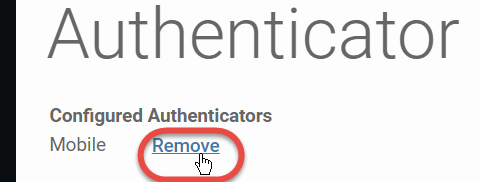
Lorsque vous souhaitez supprimer un authentificateur configuré, cliquez sur le lien Supprimer sur l'écran Authenticator.
 .
.
Un message de réponse système sur fond vert apparaît en haut de la page Authenticator pour vous notifier de la suppression réussie.
