Copier des problèmes
Vous pouvez copier des problèmes existants d'un test à l'autre, ou au sein des tests. Vous initiez la copie de problèmes en utilisant le menu déroulant ou en cliquant droit sur les problèmes individuels.
Pour copier des problèmes :
-
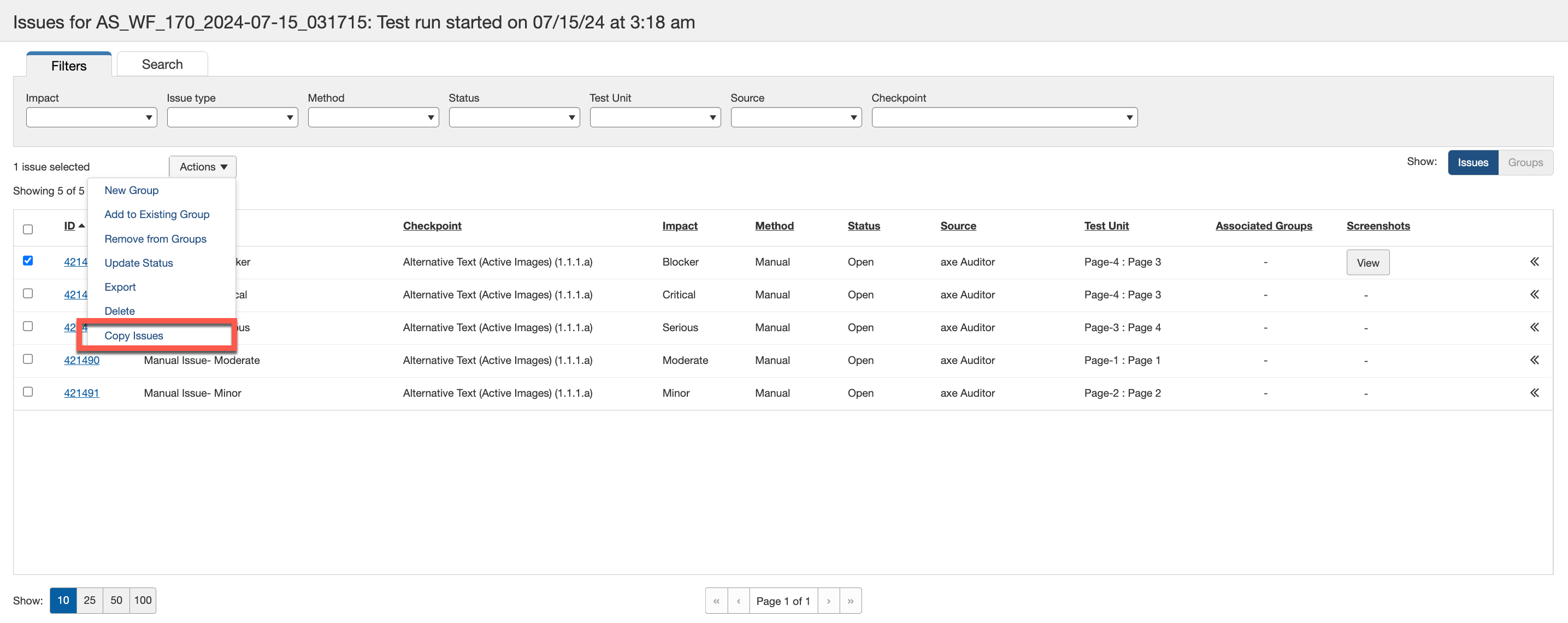
Dans l'écran Exécutions de tests, sélectionnez les problèmes que vous souhaitez copier et activez l'option Copier des problèmes dans le menu déroulant de la colonne Actions. Vous pouvez également cliquer droit sur les problèmes individuels et sélectionner l'option Copier des problèmes.
-
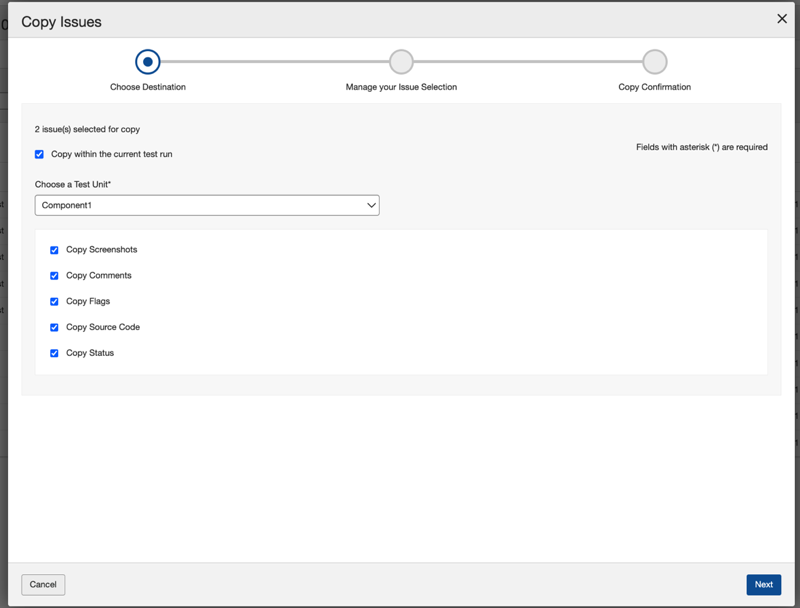
La boîte de dialogue Copier des problèmes apparaît avec le premier écran, Choisir la destination.
-
Sélectionnez la case à cocher, Copier dans l'exécution de test actuelle, si vous souhaitez copier les problèmes sélectionnés au sein du même test.
-
Dans le champ, Choisir une exécution de test, entrez le nom de l'exécution de test à partir de laquelle vous voulez copier les problèmes. Les noms des exécutions de tests s'affichent au fur et à mesure que vous tapez.
Remarque : Si l'exécution de test n'est pas valide, un message d'erreur s'affiche sous le champ. Un exemple de message d'erreur est « Le type de support numérique n'est pas compatible avec l'exécution de test sélectionnée. »
-
Sélectionnez l'unité de test dans les exécutions de tests à copier à partir du menu déroulant dans le champ, Choisir une unité de test.
-
Sélectionnez les cases à cocher suivantes si vous souhaitez les copier avec les problèmes : Captures d'écran, Commentaires, Indicateurs, Code source et Statut.
-
Activez Suivant.
-
-
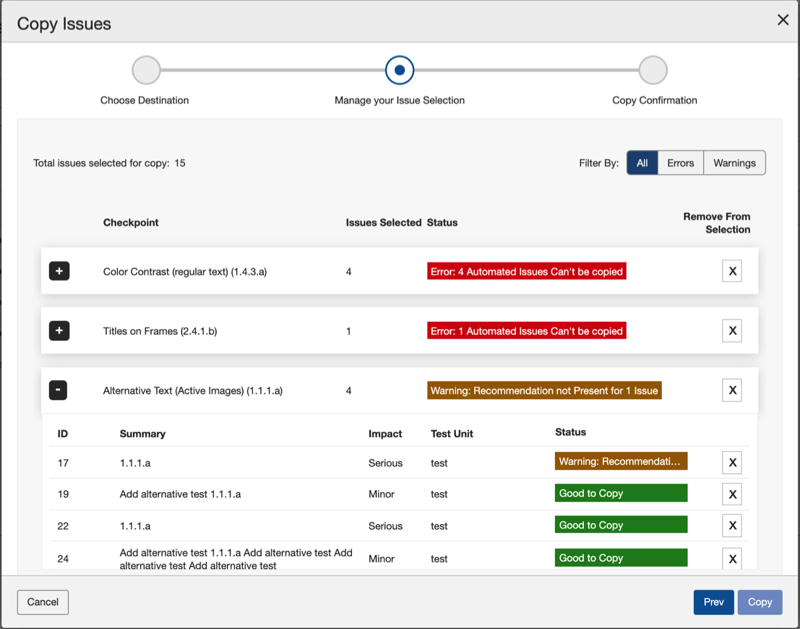
Dans l'écran Gérer votre sélection de problèmes qui s'affiche, les points de contrôle et les problèmes sont listés, ainsi que les erreurs et avertissements dans la colonne statut.
-
Si le bouton Copier est activé, vous pouvez procéder et copier les problèmes (points de contrôle). Vous pouvez également étendre la liste des points de contrôle et sélectionner les unités de test individuelles à copier à partir de la liste spécifique.
-
Utilisez l'option Filtrer par pour filtrer les points de contrôle à afficher selon les options - Tous, Erreurs et Avertissements.
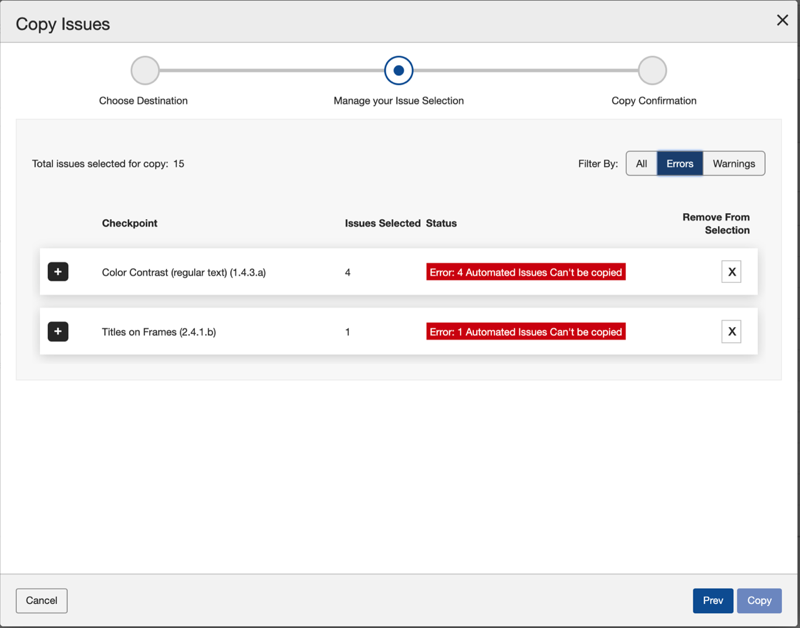
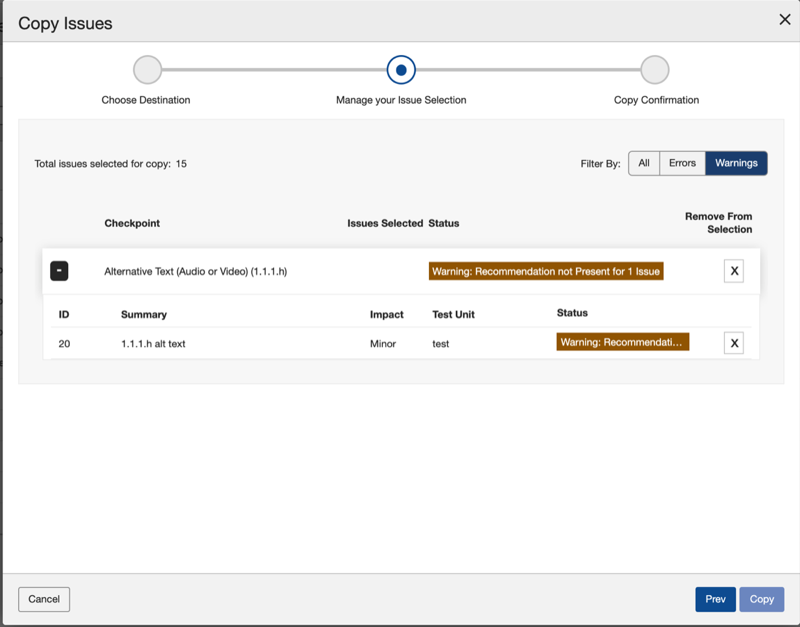
- Retirez les points de contrôle que vous ne souhaitez pas copier en utilisant le bouton Fermer dans la colonne Supprimer de la sélection.
-
Activez le bouton Copier pour passer à l'écran suivant. Le bouton Copier est activé uniquement après que vous avez retiré tous les points de contrôle contenant des erreurs.
-
-
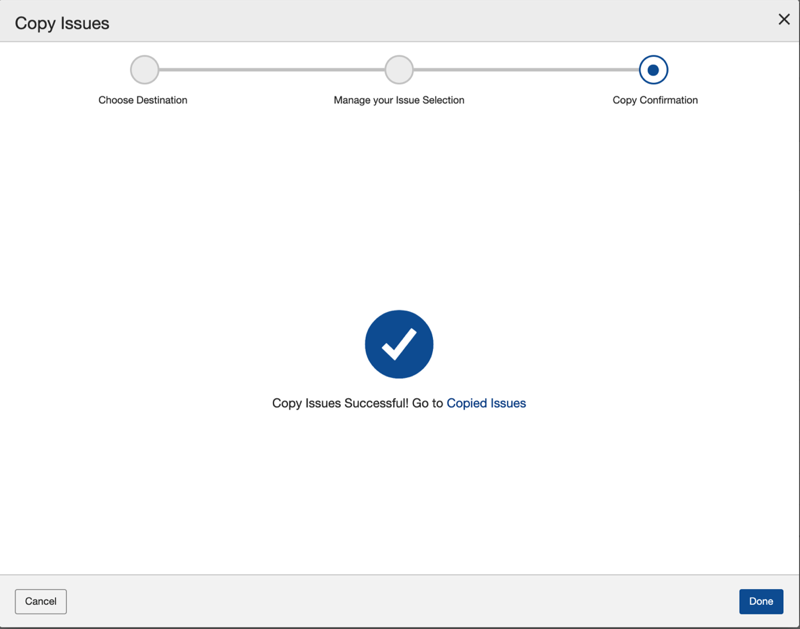
Dans l'écran de confirmation de copie, les problèmes sont copiés et la confirmation affichée. Utilisez le lien Aller aux problèmes pour accéder aux problèmes copiés.
-
Activez Terminé pour retourner à l'écran des exécutions de tests.