
Ajout d'un nouveau composant ou d'une nouvelle page
Not for use with personal data
Tests de point de contrôle pour l'écran Page (Page de test)
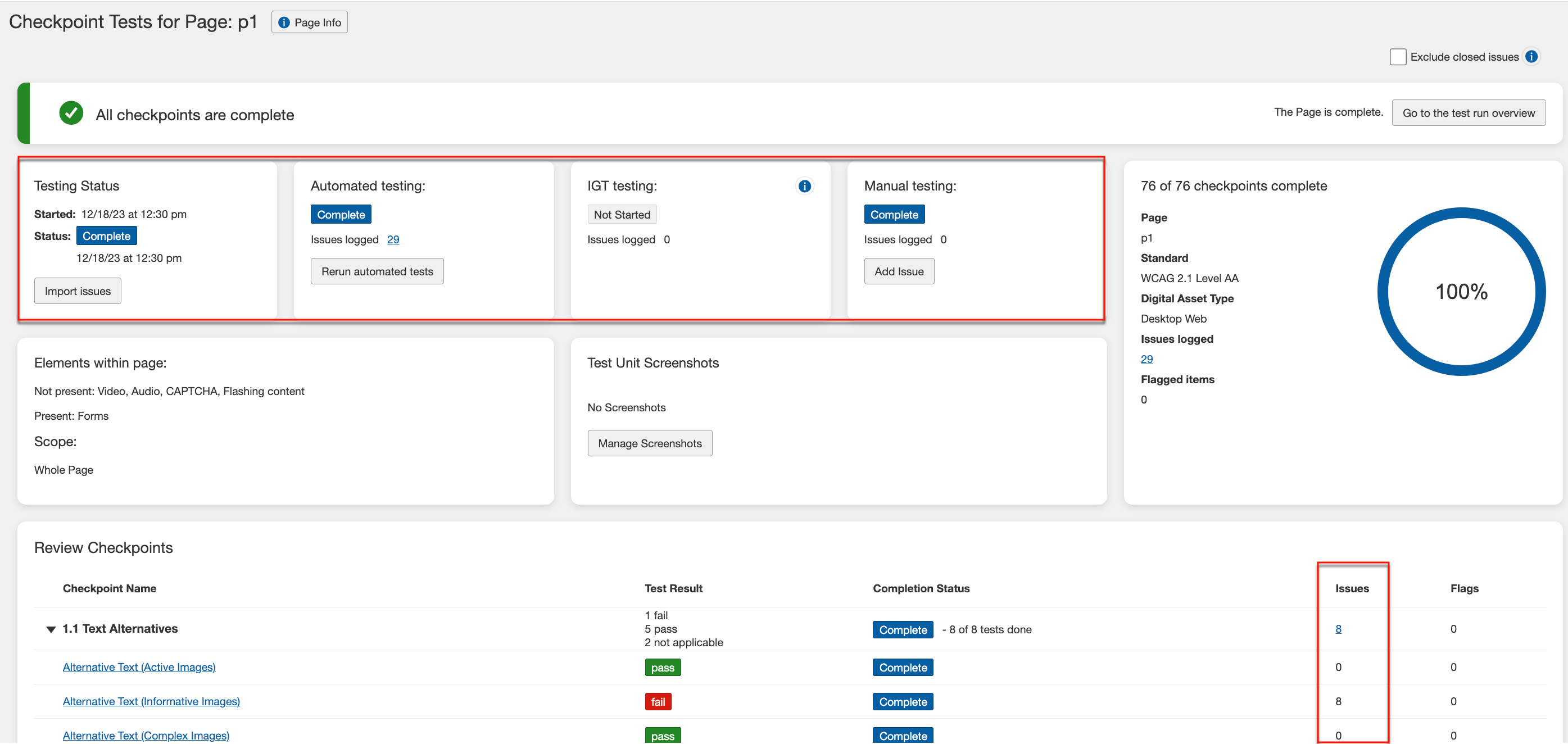
Tous les problèmes (nombre total de problèmes automatisés et manuels enregistrés pour la page en cours de test - tous les points de contrôle)
- Tests de point de contrôle pour la page : <Nom de la page> écran (« section du haut ») : À droite de la barre de progression dans la section supérieure de l'écran des tests de point de contrôle pour la page, lorsque des problèmes ont été enregistrés pour la page, vous pouvez cliquer sur un lien # problèmes enregistrés pour voir une liste des problèmes qui ont été enregistrés pour cette page particulière de l'exécution du test.
Problèmes automatisés (problèmes enregistrés à la suite de tests automatisés pour la page en cours de test - tous les points de contrôle)
- Tests de point de contrôle pour la page : <Nom de la page> écran > Statut des tests section > Tests automatisés champ : Dans le champ des tests automatisés de la section Statut des tests, lorsque des problèmes ont été enregistrés suite à l'exécution de tests automatisés, vous pouvez cliquer sur un lien # problèmes enregistrés pour voir une liste de tous les problèmes automatisés qui ont été enregistrés pour cette page particulière de l'exécution du test.
Problèmes manuels (problèmes ajoutés à la suite de tests manuels pour la page en cours de test - tous les points de contrôle)
- Tests de point de contrôle pour la page : <Nom de la page> écran > Statut des tests section > Tests manuels champ : Dans le champ des tests manuels de la section Statut des tests, lorsque des problèmes ont été enregistrés suite à des tests manuels, vous pouvez cliquer sur un lien # problèmes enregistrés pour voir une liste de tous les problèmes qui ont été enregistrés pour cette page particulière de l'exécution du test.
Problèmes de groupe de contrôle (problèmes par groupe de contrôle pour la page en cours de test - automatisés et manuels)
- Tests de point de contrôle pour la page : <Nom de la page> écran > Revoir les points de contrôle section > Problèmes colonne : Dans une ligne de groupe de contrôle (par exemple, 1.1 Contenu non textuel) de la section Revoir les points de contrôle de l'écran des tests de point de contrôle pour la page, vous pouvez cliquer sur un lien # pour voir une liste des problèmes qui ont été enregistrés pour chaque groupe de contrôle particulier pour cette page de l'exécution du test. Pour plus d'informations, consultez Accéder aux problèmes et aux indicateurs
Ajout d'un nouveau composant ou d'une nouvelle page
Un bouton bleu en haut à droite du panneau des composants ou des pages permet d'ajouter des éléments nouveaux à l'exécution du test (et éventuellement, au cas de test associé).
L'exemple ci-dessous utilise un exemple de page à des fins de démonstration, mais la même procédure de base s'applique également lors de l'ajout d'un composant.
Pour ajouter un nouveau composant ou une nouvelle page:
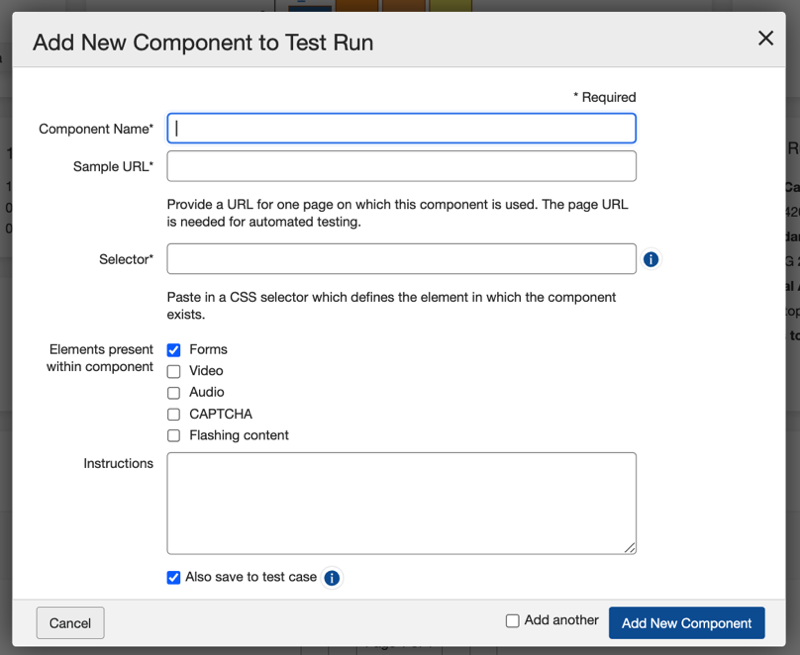
- Activez le bouton Ajouter une nouvelle page .
- Tapez un Nom pour la nouvelle page dans le champ prévu.
- Tapez (ou collez depuis le presse-papiers virtuel) l' URL dans le champ fourni.
- **Spécifique au composant**: Lors de l'ajout d'un nouveau composant, remplissez le champ requis supplémentaire **Sélecteur** avec un nom attaché à un élément sur une page qui peut être utilisé pour cibler cet élément, ce qui peut être soit un sélecteur simple comme une classe ou un ID, soit un chemin de sélecteur. Si vous utilisez des IDs CSS, assurez-vous de commencer l'ID avec un #. Pour un nom de classe CSS, commencez par un point ou un plein-stop(.). Exemples : #monidname ou .monnomdeclasse. Pour plus d'informations, voir Processus de sélecteur CSS.
- Optionnellement, sélectionnez une option de **Portée** , cochez les cases des **Éléments** , et entrez les **Instructions**.
- Si vous le souhaitez, cochez la case **Enregistrer également dans le cas de test** .
- Activez le bouton **Ajouter une nouvelle page** en bas à droite de la boîte de dialogue du formulaire.