
Gemeinsame Komponenten

Das Testen mit gemeinsamen Komponenten (ein Teil einer Seite, der auf mehreren Seiten wiederholt wird, wie z. B. die Kopf- oder Fußzeile einer Website) ermöglicht es Ihnen, die Duplizierung von Problemen zu vermeiden und den Testaufwand zu reduzieren, indem eine wiederholte Komponente nur einmal getestet wird.
Axe Auditor ermöglicht es Ihnen, gemeinsame Komponenten über einen einfachen Prozess zu einem Testfall hinzuzufügen, bei dem Sie eine Komponente mit einem Namen und einem Selektor angeben, der das Element definiert, in dem die Komponente existiert.
Zusätzlich müssen Sie eine URL einer der Seiten angeben, die die Komponente enthalten. Optional können Sie die weniger gebräuchlichen Elementtypen spezifizieren, die entweder gezielt oder ignoriert werden sollen, sowie relevante Textanweisungen im Hinblick auf den Zugriff auf die zu testende Komponente.
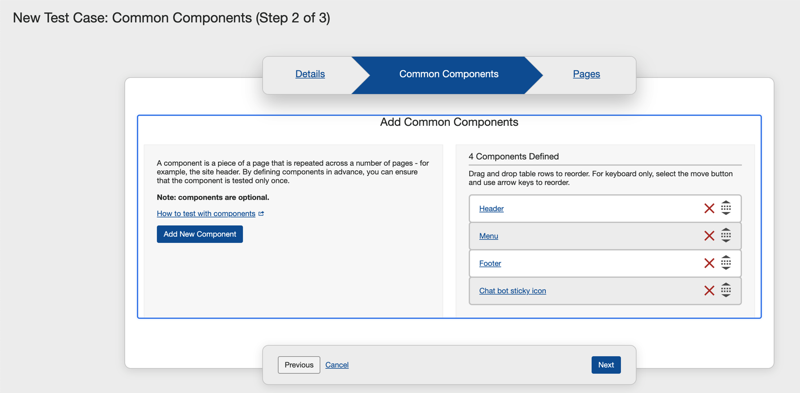
Die folgende Tabelle listet jedes Feld im Dialogfeld Neue Komponente hinzufügen in der linken Spalte auf, mit einer Nutzungsbeschreibung jedes Feldes in der rechten Spalte.
| Feld | Nutzungsbeschreibung |
|---|---|
| Komponentenname | Erforderlich. Geben Sie einen Namen ein, der die Komponente eindeutig identifiziert. |
| Beispiel-URL | Erforderlich. Geben Sie die URL einer Seite ein oder fügen Sie sie ein, auf der die Komponente existiert. Dies ist für automatisierte Tests notwendig. |
| Selektor | Erforderlich. Fügen Sie einen Cascading Style Sheet (CSS)-Selektor ein, der das Element definiert, in dem die Komponente existiert, um dieses Element in automatisierten Tests anzuvisieren. Dies kann ein einfacher Selektor wie eine Klasse oder ID oder ein Selektorpfad sein. Wenn Sie CSS-IDs verwenden, stellen Sie sicher, dass Sie die ID mit einem # beginnen. Für einen CSS-Klassennamen beginnen Sie mit einem Punkt oder einem Punkt (.). Beispiele: #meineidname oder .meineklassenname. Für weitere Informationen siehe CSS-Selektor. |
| Auf der Seite vorhandene Elemente | Wählen Sie alle zutreffenden Optionen. Die Checkbox Formulare ist standardmäßig ausgewählt. Dies ermöglicht es Ihnen, bestimmte Elementtypen und deren zugehörige Zugänglichkeitsregeln und Prüfpunkte auszuwählen oder zu ignorieren, um das zu begrenzen, was getestet wird. |
| Anweisungen | Geben Sie detaillierte Anweisungen ein, die für den Tester wichtig sind, um sie vor dem Testen der Komponente zu verstehen/auszuführen (z. B. spezifische Informationen, die für den Zugriff auf und/oder die Offenlegung der zu testenden Seitenelemente erforderlich sind). |
| Eine weitere Komponente hinzufügen | Aktivieren Sie dieses Kästchen, wenn Sie mit demselben Verfahren fortfahren möchten, um nach dem Hinzufügen der aktuellen eine weitere gemeinsame Komponente hinzuzufügen. Dies präsentiert Ihnen unmittelbar nach der Aktivierung der Schaltfläche Neue Komponente hinzufügen ein neues, leeres Formularfenster zur Eingabe einer neuen Komponente. |
Mit vorhandenen Komponenten arbeiten
Wenn Sie häufig verwendete Komponenten und Seiten über eine CSV-Datei-Upload-Methode auf der Detailseite in großen Mengen importiert haben, finden Sie möglicherweise vorhandene häufig verwendete Komponenten auf der rechten Seite der Seite. Um zu erfahren, wie Sie Komponenten in einem vorhandenen Testrun bearbeiten können, lesen Sie das Thema Komponenten bearbeiten. Um die vorhandene Komponente zu löschen, lesen Sie das Thema Gemeinsame Komponenten löschen.