
Was ist neu in Version 2.22
Greifen Sie hier auf Wissensdatenbank zu.
Anmelden, um die neuesten Updates zu Axe Auditor per E-Mail zu erhalten.
Fehlerbehebung - 2.22.2
- Axe Auditor hat die Sicherheit verbessert, um unbefugte Aktionen in der Datenbank zu verhindern.
Fehlerbehebung - 2.22.1
- Axe Auditor hat seine Datenbankabfragen für eine bessere Performance optimiert, was zu schnelleren Ladezeiten der Seiten und einem nahtloseren Benutzererlebnis führte.
Neuerungen
Erweiterter Bereich Elemente
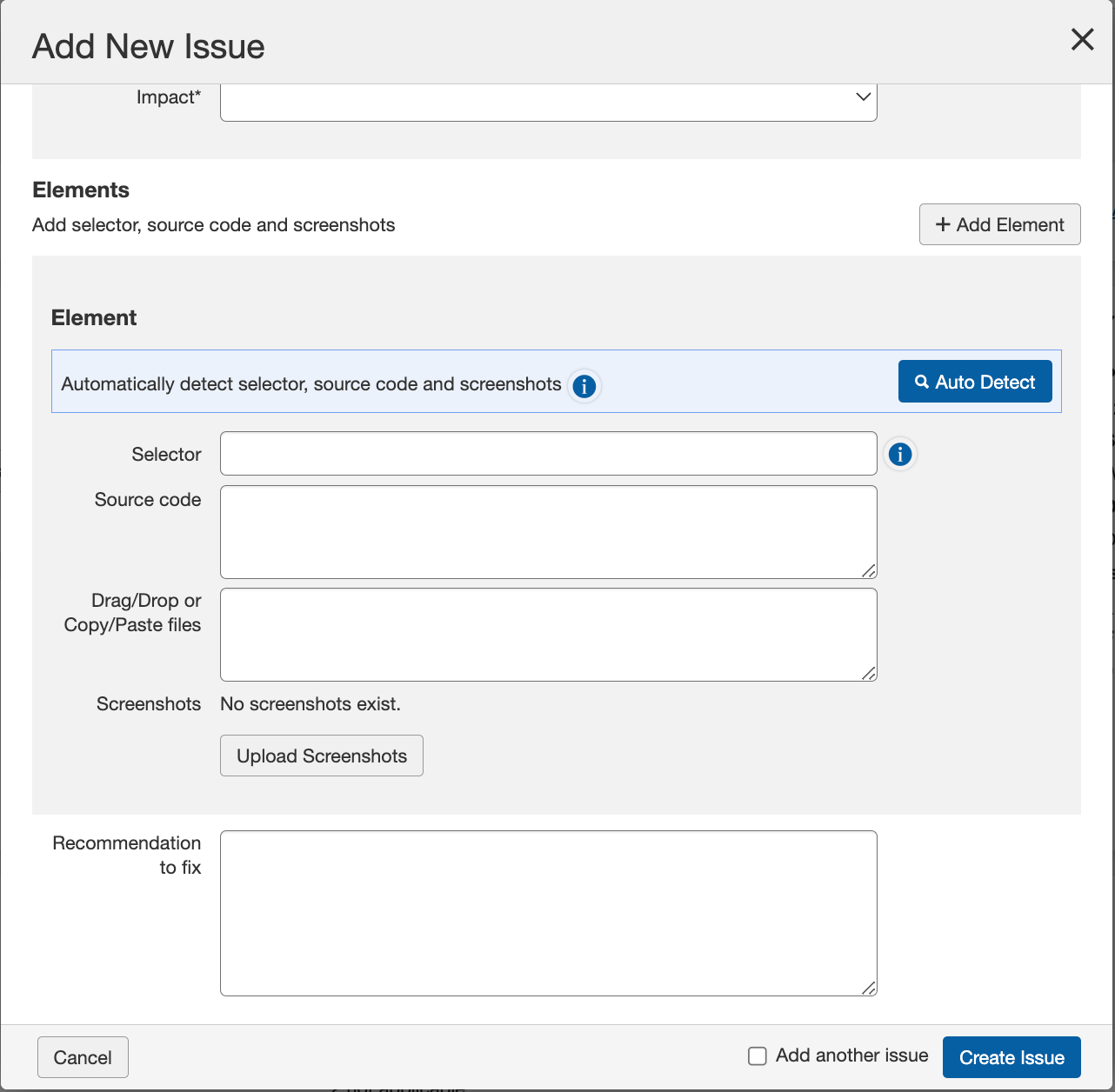
Im Folgenden sind die neuen Funktionen aufgeführt, die zu den Neues Problem hinzufügen- und Neues Problem bearbeiten-Modals hinzugefügt wurden:
-
Sie können einem Problem mehrere Elemente mit der Schaltfläche + Element hinzufügen hinzufügen. Jedes Problem kann maximal 3 Elemente enthalten.
-
Die Schaltfläche Automatische Erkennung erkennt automatisch den Selektor, den Quellcode und die Screenshots eines Elements. Bei einem Klick öffnet sich die URL in einem neuen Tab im selben Browser, sodass Sie ein Element auswählen können, das dann automatisch zum Problem hinzugefügt wird.
Neuer Elementebereich auf der Einzelseiten für Probleme
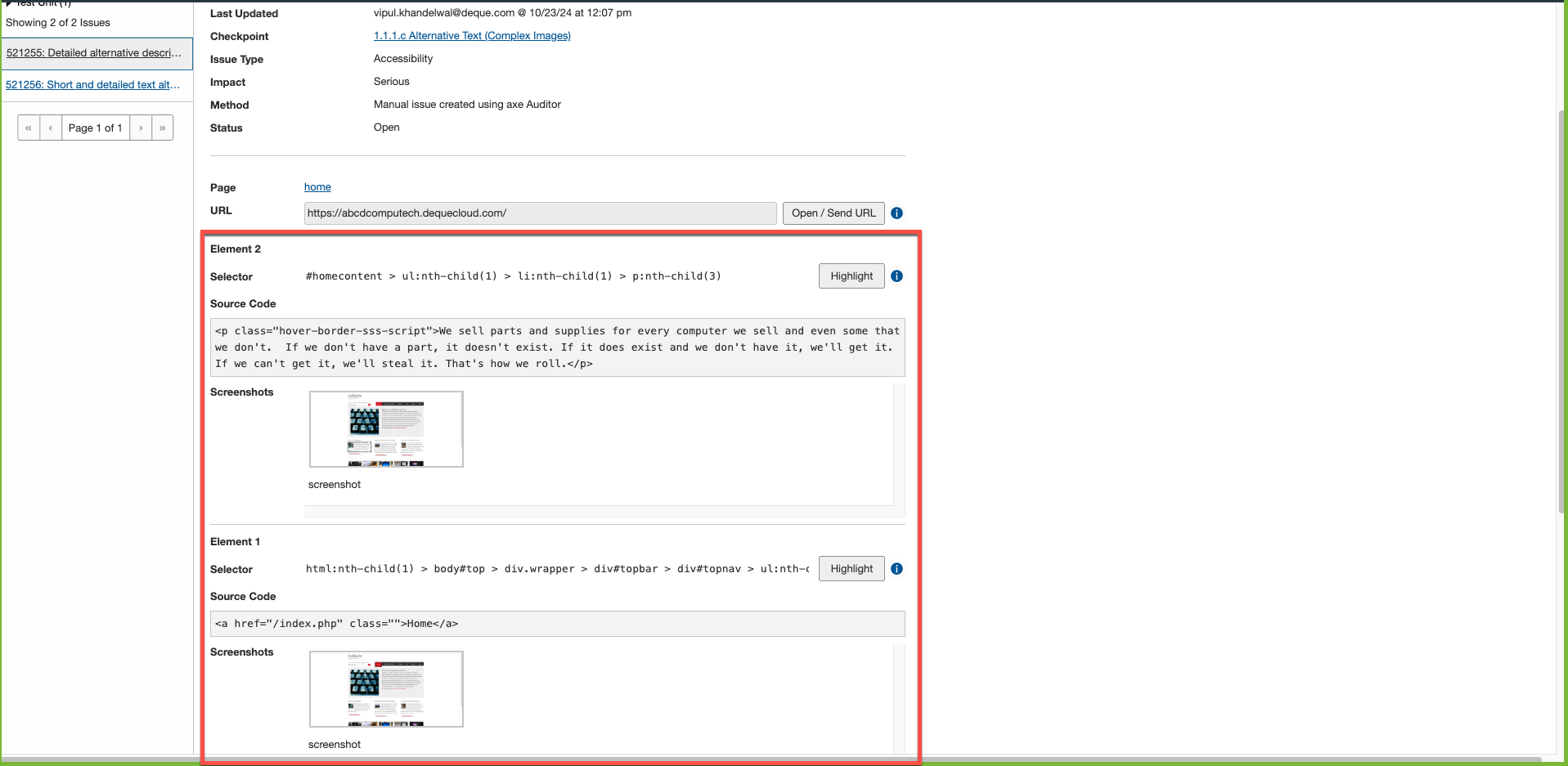
Beim Anzeigen einzelner Probleme enthält der Bildschirm nun den „Elemente“-Bereich. Dieser Bereich zeigt den Selektor, den Quellcode und Screenshots unter jedem Element im Problem an.
Erhöhte Screenshot-Grenze pro Problem auf 15
Nutzer können jetzt zusätzliche Screenshots pro Problem hinzufügen, während sie ein Problem hinzufügen oder bearbeiten. Diese Zahl wurde von der Grenze von 10 auf 15 Screenshots pro Problem erhöht.
Fehlerbehebungen
-
Mehrere A11y-Fehler wurden in dieser Version behoben.
-
Anonyme Nutzer (Nutzer, die nicht bei axe Auditor angemeldet sind) können nun Screenshots auf der Seite „Probleme“ betrachten, wenn sie einen Inkognito-Browser verwenden, indem sie die Schaltfläche „Anzeigen“ klicken.
-
Die zusätzliche Option, die im Dropdown-Menü „Problemart“ auf den Bildschirmen „Problem hinzufügen“, „Problem bearbeiten“ und „Problemliste“ erschien, wurde nun erfolgreich entfernt.
Bekannte Probleme
-
Wenn ein Nutzer ein Problem kopiert und den Screenshot-Namen im kopierten Problem ändert, wird der Screenshot-Name im ursprünglichen Problem ebenfalls fälschlicherweise aktualisiert.
-
Auf der Seite „Probleme anzeigen“ führt das mehrfache Klicken der Löschtaste beim Löschen eines Kommentars zu mehreren Löschnachrichten, obwohl der Kommentar nur einmal gelöscht wird.
Umgehungslösung: Vermeiden Sie es, die Löschtaste mehrmals zu klicken, da sie mit einem Klick den Kommentar erfolgreich löscht.
-
Die Filterfunktion funktioniert im Tab „Checkpoint“ für markierte Probleme nicht.
-
Automatisiertes Testen eines Komponenten hinter einem iFrame führt zu einem Fehler und das Ladesymbol wird unendlich angezeigt.
Browser-/Treiberunterstützung
Die folgende Tabelle beschreibt die Mindestversion und die empfohlene Version, auf denen axe Auditor aktiv getestet und am besten unterstützt wird.
| Browser | Mindestversion | Empfohlene Version |
|---|---|---|
| Chrome | 102.0.5005.184 (LTS) | 130.0.xx |
| Firefox | 102.15.1 (ESR) | 131.0x |
| Safari | 16 | 18.0 |
| Edge | 110.0.1587.41 (ESR) | 129.0.x |
Hinweis: Automatisierte Tests werden nur in Chrome und Firefox unterstützt.
Infrastruktur-Upgrade
- Deque Way Version auf 3.16.0 aktualisiert.
Detaillierte Deque Way 3.16.0 Versionshinweise
Testhinweise:
- 1.3.2.a Lesereihenfolge
- Fügt eine Anmerkung unter Gedanken zu berücksichtigen hinzu: „Es ist akzeptabel, wenn versteckte Inhalte nur für Screenreader bereitgestellt werden, wie z.B. Überschriften oder Anweisungen.“
- 1.4.12.a Textabstand
- Fügt der Liste der Ausnahmen HTML-Datalist hinzu: „Optionen in einem HTML-Auswahllisten-Dropdown oder Datalist-Dropdown“
- 2.4.11.a Fokus nicht verdeckt (Minimum)
- Fügt der Testmethodik eine Anmerkung hinzu: „Wenn die Farbe des Elements und der Hintergrund, auf dem es sich befindet, identisch sind, ist es möglicherweise nicht offensichtlich, was die Grenze eines Elements ist, während man durch eine Seite tabt, z.B. ein Anklickbereich, der über den Linktext hinausgeht. Verwenden Sie den Maus-Hit- oder Hover-Bereich, um die tatsächliche Grenze des Elements zu bestimmen.“
- 3.3.2.a Sichtbare Beschriftungen
- Fügt den Empfehlungen zur Behebung eine Anmerkung hinzu: „Es ist zulässig, dass Beschriftungen nur erscheinen, wenn ein Feld überfahren und fokussiert wird. Zum Beispiel das Kontrollkästchen „Alle Nachrichten auswählen“ auf dem Gmail-Posteingangsbildschirm. Beachten Sie, dass dies möglicherweise keine praktikable Lösung für mobile Webanwendungen ist.“
- EU-Webzugänglichkeitsrichtlinie - Erklärung zur Barrierefreiheit
- Stellt klar, dass bei der Bewertung einer mobilen Anwendung die Erklärung zur Barrierefreiheit direkt auf die mobile Anwendung eingehen muss. Informationen über eine entsprechende Website erfüllen diese Voraussetzung NICHT.
- EN 301 549 5.3 Biometrie
- Entfernt das Wort „zugänglich“ aus dem letzten Testschritt.