
Testläufe
Ein Testlauf kann als „Instanz“ eines Testfalls betrachtet werden. Jede neue Version der getesteten Anwendung/des Flusses sollte in axe Auditor einen neuen Testlauf auslösen. Testläufe enthalten einige Metadaten, damit Sie verschiedene Testläufe unterscheiden können: einen eindeutigen Namen, Versionsnummer, Umgebung, Plattform, unterstützende Technologie usw. Für detaillierte Informationen über die Einrichtung eines Testlaufs siehe Erstellen eines Testlaufs. Für detaillierte Informationen über die Einrichtung eines Testlaufs siehe Erstellen eines Testlaufs.
Was Sie mit Testlauf-Daten machen können:
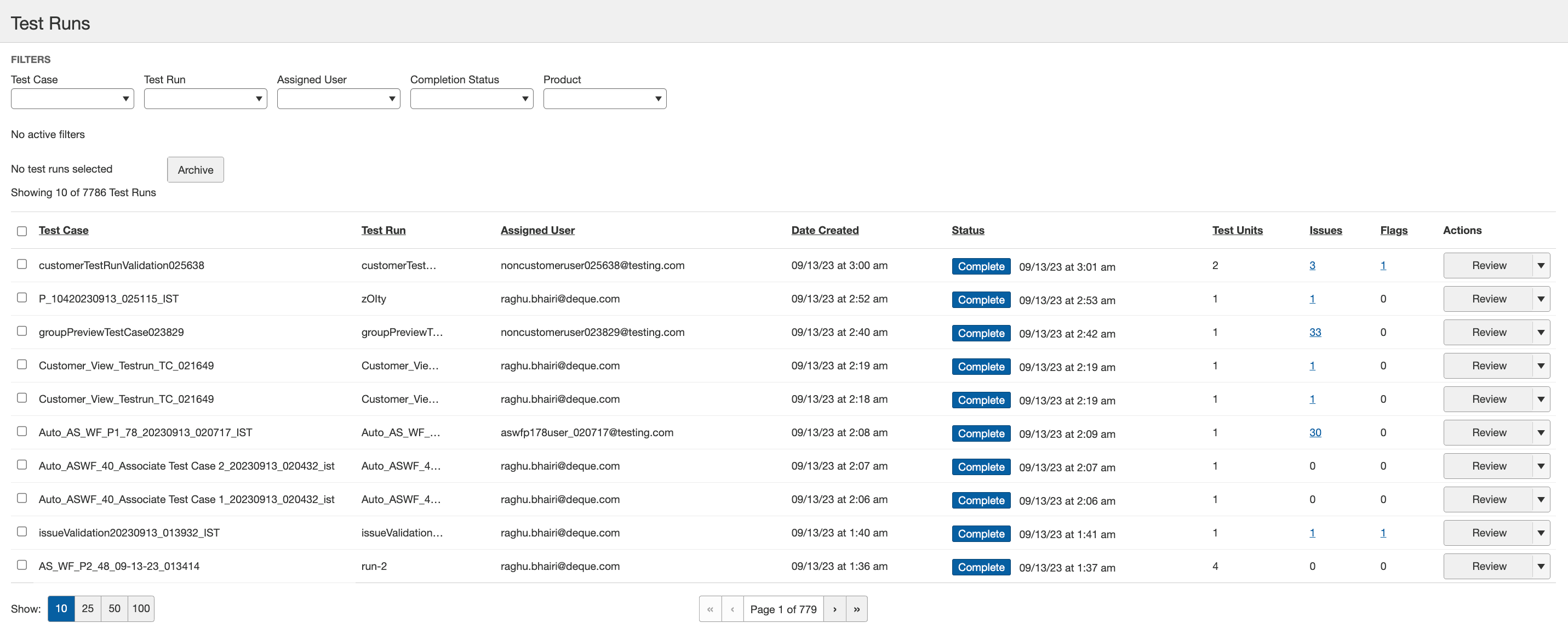
Der Bildschirm für Testläufe bietet zusammengefasste Informationen über alle Testläufe im System. Er ermöglicht Ihnen die Ansicht der folgenden Spalten mit Schlüsselinformationen über jeden Testlauf:
-
Archivieren: Wählen Sie eine oder mehrere Zeilen in den linken Spaltenkontrollkästchen aus und klicken Sie dann auf eine Schaltfläche oben in der Tabelle, um mehrere Testläufe gleichzeitig zu archivieren. Hinweis: Seien Sie vorsichtig, wenn Sie alle auswählen; falls Testläufe nicht gefiltert sind, werden alle ausgewählt, und das Rückgängigmachen der Archivierung kann nur vom Deque-Helpdesk durchgeführt werden und kann eine Weile dauern. Für weitere Informationen siehe Archivieren eines Testlaufs.
-
Testfall: Sehen Sie den Namen des Testfalls, der mit der Testlaufzeile verknüpft ist.
-
Testlauf: Name des Testlaufs, entweder der Standard-Name des Testfalls + Datum und Uhrzeit oder ein vom Benutzer bereitgestellter Name.
-
Zugewiesener Benutzer: Sehen Sie den Benutzernamen der Person, der der Testlauf zugewiesen wurde.
-
Erstellungsdatum: Sehen Sie das Datum (Format: mm/dd/jjjj) und die Uhrzeit, zu der der Testlauf erstellt wurde.
-
Status: Sehen Sie den aktuellen Status des Testlaufs mit farbcodierter Hintergrundschattierung - entweder Nicht gestartet (grau), In Bearbeitung (gelb) oder Abgeschlossen (blau), und wenn Abgeschlossen, das Datum/die Uhrzeit, an dem/der dieser Zustand erreicht wurde.
-
Testeinheiten: Ein numerischer Wert stellt die Gesamtzahl der Seiten + Komponenten dar, die dem Testlauf hinzugefügt wurden.
-
Probleme: Sehen Sie die Gesamtzahl der für den Testlauf protokollierten Probleme bei allen Prüfpunkten. Aktivieren Sie diesen Link, um eine Liste dieser Probleme anzuzeigen. Für weitere Informationen siehe Betrachten von Problemen.
-
Markierungen: Sehen Sie die Gesamtzahl der für den Testlauf protokollierten Flags bei allen Prüfpunkten. Aktivieren Sie diesen Link, um eine Liste der markierten Elemente anzuzeigen.
-
Paginierung: Wählen Sie aus den verfügbaren Werten im Abschnitt „Meine Testläufe“, um die spezifische Anzahl der Testläufe anzuzeigen.
Sobald ausgewählt, werden diese Paginierungswerte über die Seiten hinweg beibehalten und helfen, einen konsistenten Paginierungsstatus beim Durchblättern von mehreren Inhaltsseiten zu bewahren, wie z. B. der Startseite und Testfällen, sodass Sie leicht durch die Inhalte navigieren können, ohne Ihre Paginierungspräferenzen zu verlieren.
-
Aktionen: (Testen starten, Fortsetzen, Überprüfen oder Bearbeiten) Durch Klicken auf eine Schaltfläche in der Spalte „Aktionen“ gelangen Sie zum Bildschirm „Testlauf-Übersicht“, wo Sie alle mit dem Testlauf verbundenen Details einsehen und Maßnahmen an einer Komponente und/oder einer Seite ergreifen können. Die Schaltflächen in der Spalte „Aktionen“, die erscheinen, basieren auf dem Status des Laufs: Sie können einen Testlauf starten, der „Nicht gestartet“ ist; einen fortsetzen, der „In Bearbeitung“ ist; und einen überprüfen, der „Abgeschlossen“ ist. Für weitere Informationen siehe Testlauf starten oder Wiederaufnehmen eines Testlaufs. Zusätzlich können Sie durch Klicken auf den Pfeil nach unten die Menüoption Testfall bearbeiten oder Testlauf bearbeiten auswählen, um Details des Testfalls zu ändern, der mit einem bestimmten Testlauf verbunden ist.