Probleme für Testfallname
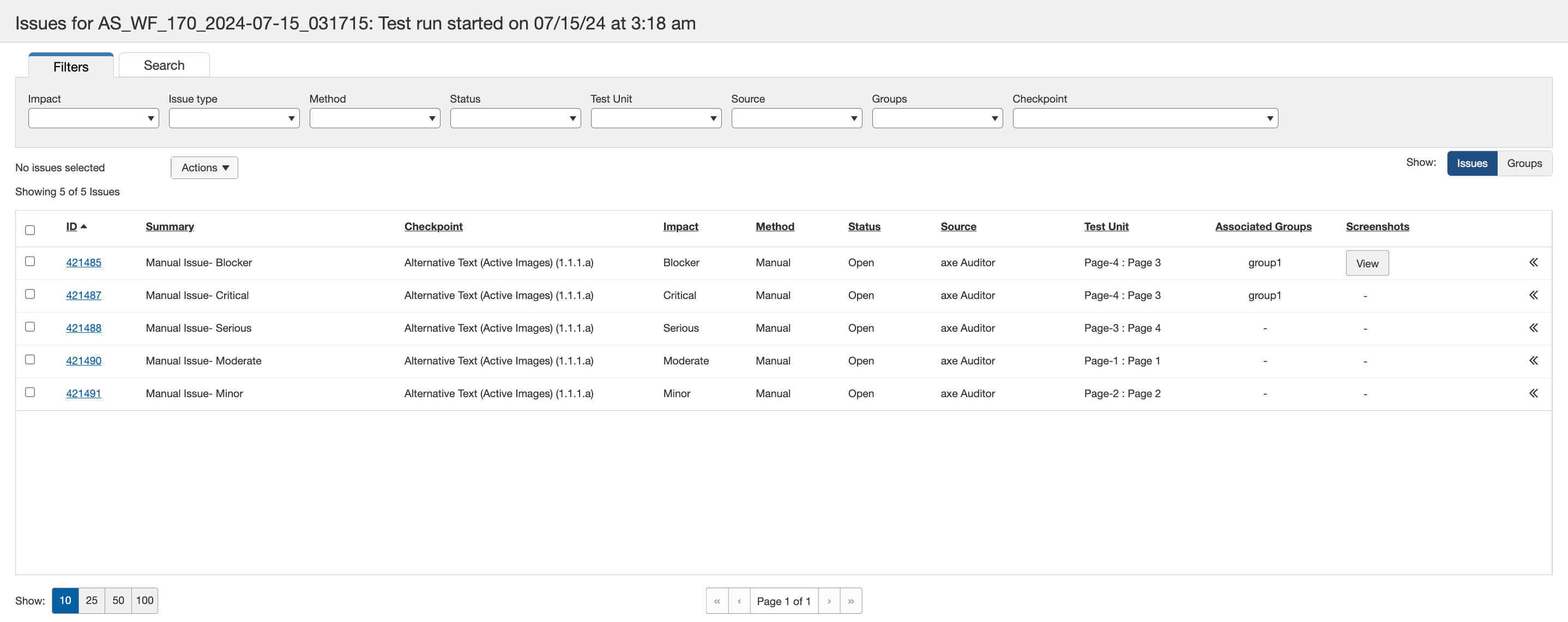
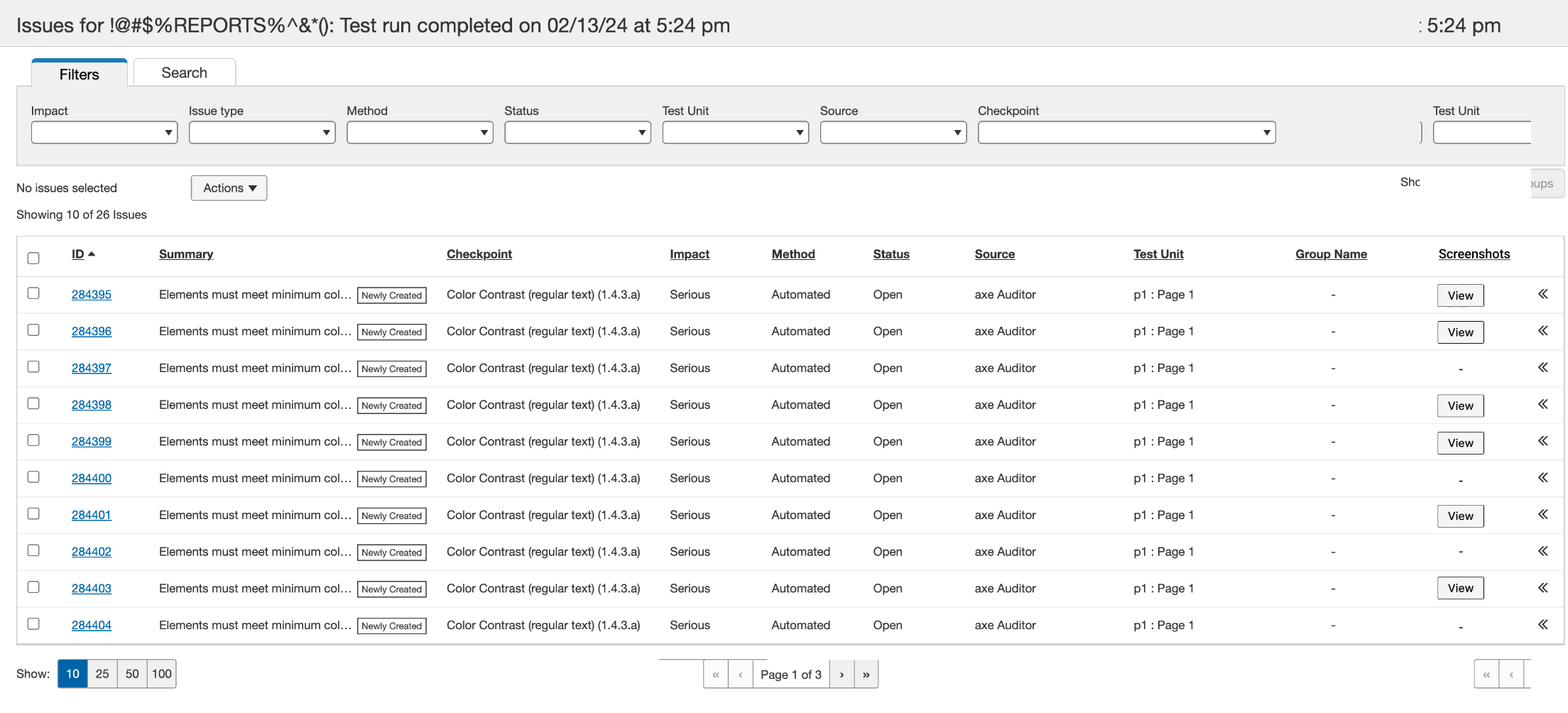
Der Bildschirm „Probleme für <Testfallname>“ zeigt eine Tabelle mit Probleminformationen für den ausgewählten Testfall an, mit Filtern, die es Ihnen ermöglichen, anhand verschiedener Kriterien festzulegen, welche Probleme angezeigt werden. Zusätzlich bietet dieser Bildschirm die Möglichkeit, Probleme zu filtern und zu exportieren.
Tipp zu Filtern: Es ist wichtig, sich darüber im Klaren zu sein, dass alle Filter standardmäßig ausgewählt sind. Wenn zuvor weniger als alle ausgewählt wurden und Sie wieder alle auswählen möchten, löschen Sie alle Kontrollkästchen.
Hinweis zu sortierbaren Spalten: Die ausgewählte Spalte zeigt einen nach unten/oben zeigenden Pfeil rechts neben der Kopfzeilenbeschriftung an, um zu kennzeichnen, dass die Tabelle in aufsteigender/absteigender alphanumerischer Reihenfolge sortierbar ist (gilt für alle Spalten, wenn ausgewählt, ansonsten ausgeblendet).
Problem-ID-Spalte: Es wird ein numerischer Wert angezeigt, der jedes einzelne Problem eindeutig identifiziert. Verwenden Sie die Auf-/Ab-Pfeile rechts neben der Spaltenkopfzeile, um in aufsteigender oder absteigender Reihenfolge zu sortieren.
Zusammenfassung-Spalte: Nur Anzeige. Wert-Links führen dazu, dass der „Problem anzeigen“-Bildschirm erscheint, der es Ihnen ermöglicht, alle mit dem Problem verbundenen Details anzuzeigen. Für weitere Informationen zum „Problem anzeigen“-Bildschirm siehe Einzelnes Problem anzeigen. Der „Problem anzeigen“-Bildschirm bietet auch eine Schaltfläche, um Einträge und Auswahlmöglichkeiten zuvor spezifizierter Informationen zum Problem zu ändern. Für weitere Informationen, wie Sie ein Problem bearbeiten, siehe Ein Problem bearbeiten.
Auswirkung-Spalte: Nur Anzeige. Siehe die folgenden Beschreibungen:
- Kritisch: Dieses Problem führt zu blockierten Inhalten für Menschen mit Behinderungen. Bis eine Lösung umgesetzt wird, bleibt der Inhalt vollkommen unzugänglich, wodurch Ihr Unternehmen einem hohen Risiko rechtlicher Schritte ausgesetzt ist. Die Behebung sollte oberste Priorität haben.
- Ernst: Dieses Problem führt zu ernsthaften Barrieren für Menschen mit Behinderungen. Bis eine Lösung umgesetzt wird, sind einige Inhalte unzugänglich, wodurch Ihr Unternehmen einem rechtlichen Risiko ausgesetzt ist. Benutzer, die auf unterstützende Technologie angewiesen sind, werden erhebliche Frustration bei dem Versuch, Inhalte zu erreichen, erfahren. Die Behebung sollte eine Priorität sein.
- Moderat: Dieses Problem führt zu einigen Barrieren für Menschen mit Behinderungen, würde jedoch nicht verhindern, dass sie auf grundlegende Elemente oder Inhalte zugreifen. Dies könnte Ihr Unternehmen einem rechtlichen Risiko aussetzen. Dieser Verstoß muss behoben werden, bevor eine Seite als vollständig konform betrachtet werden kann.
- Geringfügig: Dies wird als ein Problem angesehen, das für Benutzer weniger Auswirkungen hat als ein moderates Problem. Damit eine Seite als vollständig konform gilt, muss dieses Problem gelöst werden, kann aber zuletzt behandelt werden.
Methode-Spalte: Nur Anzeige. Die durchgeführte Testart (Automatisiert, Manuell oder IGT).
Status-Spalte: Nur Anzeige. Die durchgeführte Testart (Offen, Geschlossen, Behoben).
Testeinheit-Spalte: Nur Anzeige. Die Laufnummer wird gefolgt vom Seitennamen, wie er beim Einrichten des Testfalls eingegeben wurde.
Zugehörige Gruppe-Spalte: Die Gruppen, zu denen das Problem gehört. Sie können die zugehörigen Gruppen anzeigen, indem Sie auf den Link klicken, wenn mehr als zwei Gruppen mit dem Problem verbunden sind.
Screenshots-Spalte: Zeigt eine Ansicht-Taste an, wenn das Problem Screenshots enthält. Wenn Sie auf die Anzeigetaste klicken, werden die Screenshots im Problem angezeigt.
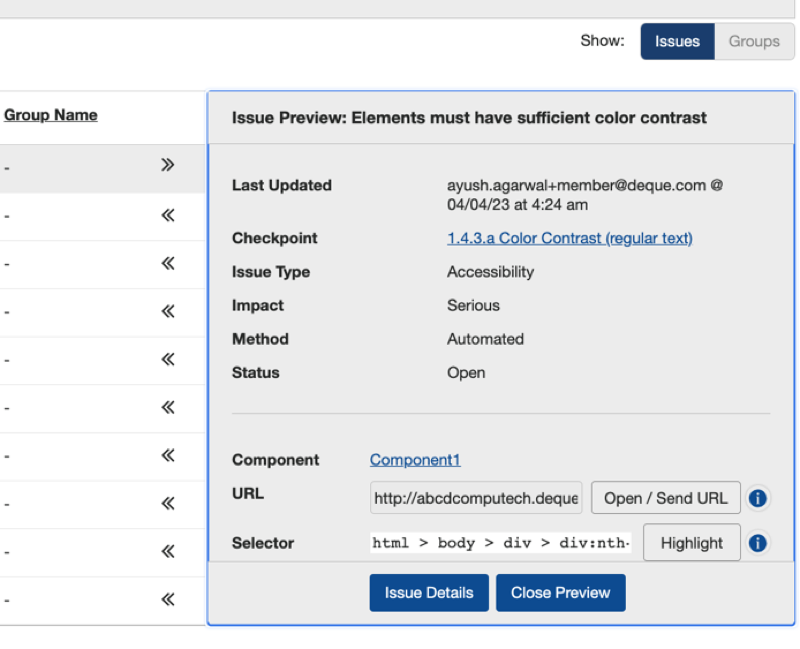
Problemanzeige-Spalte: Aktivieren Sie die <<-Pfeil-Taste, um eine Vorschau einiger Details des Problems zu sehen. Aktivieren Sie die „Problemdetails“, um die Seite „Problemdetails“ zu öffnen. Um die Vorschau zu schließen, aktivieren Sie die Vorschau schließen-Taste.