
Ein Issue bearbeiten
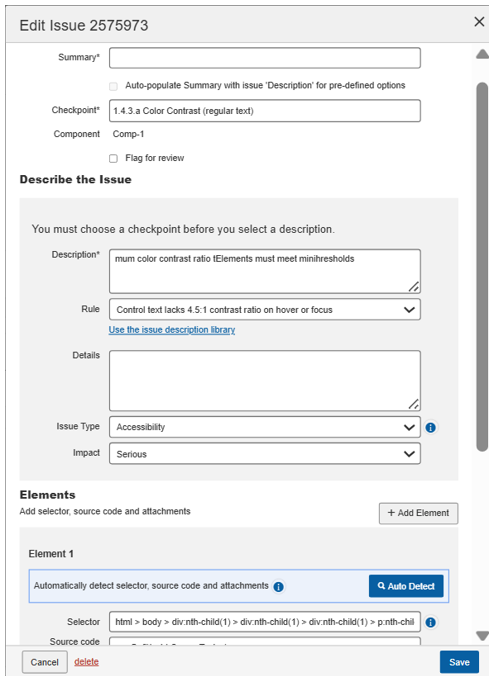
Die Seite mit den Issue-Details bietet eine Schaltfläche „Issue bearbeiten“, die das Dialogfeld „Issue bearbeiten“ aufruft. Im Dialogfeld „Issue bearbeiten“ können Sie bestehende Informationen eines Issues bearbeiten, einschließlich der Zusammenfassung, des Checkpoints, des Issue-Typs, der Beschreibungstypen, der Beschreibung, des Quellcodes, der Auswirkungen, des Markierungsgrundes, des Screenshots und der Notizen, indem Sie bestehende Texteingaben ändern, Menülisteauswahlen anpassen oder Bilddateien hochladen und dann eine Schaltfläche klicken, um diese Änderungen zu speichern.
Um ein Issue zu bearbeiten:
-
Klicken Sie in der Spalte Zusammenfassung auf den gewünschten Issue-Link.
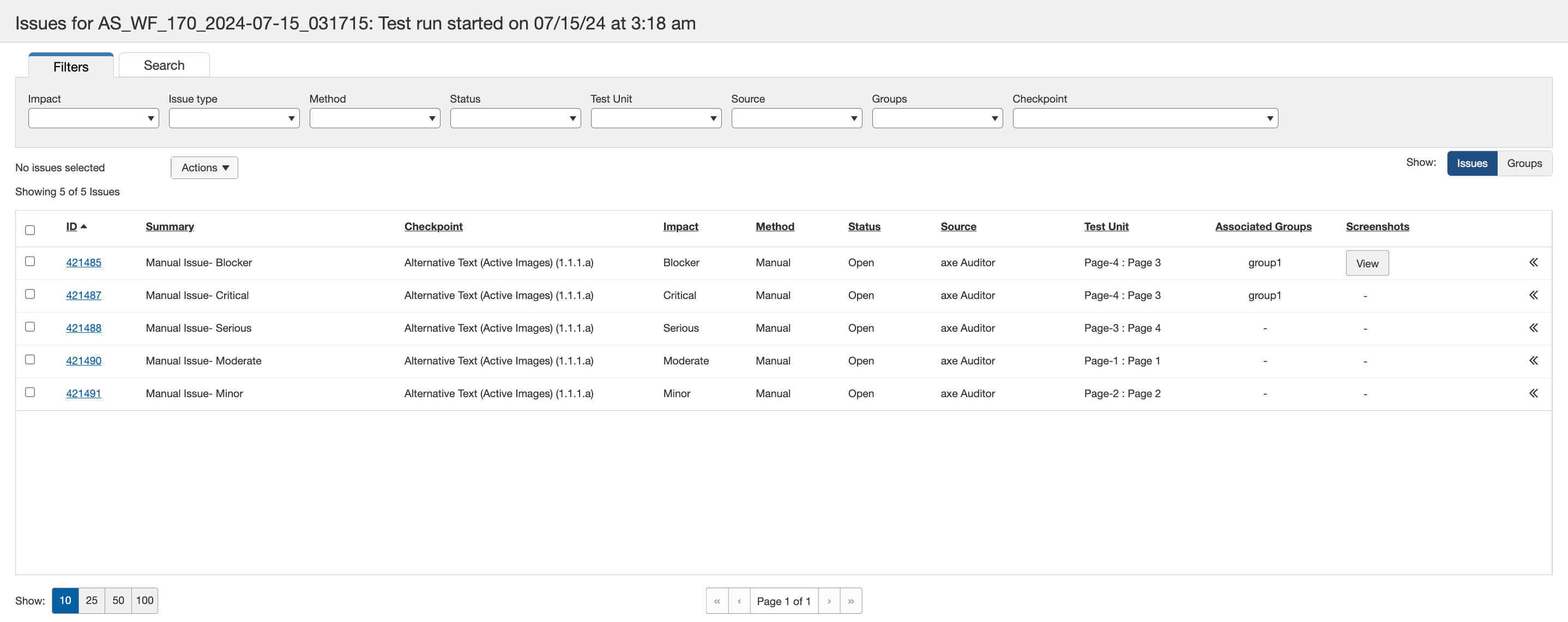 Der Bildschirm „Issue anzeigen # für Testfall:
 “ erscheint. -
Aktivieren Sie auf dem Bildschirm „Issue anzeigen # für Testfall: <Testfall-Name>“ die Taste Issue bearbeiten oben rechts auf dem Bildschirm.
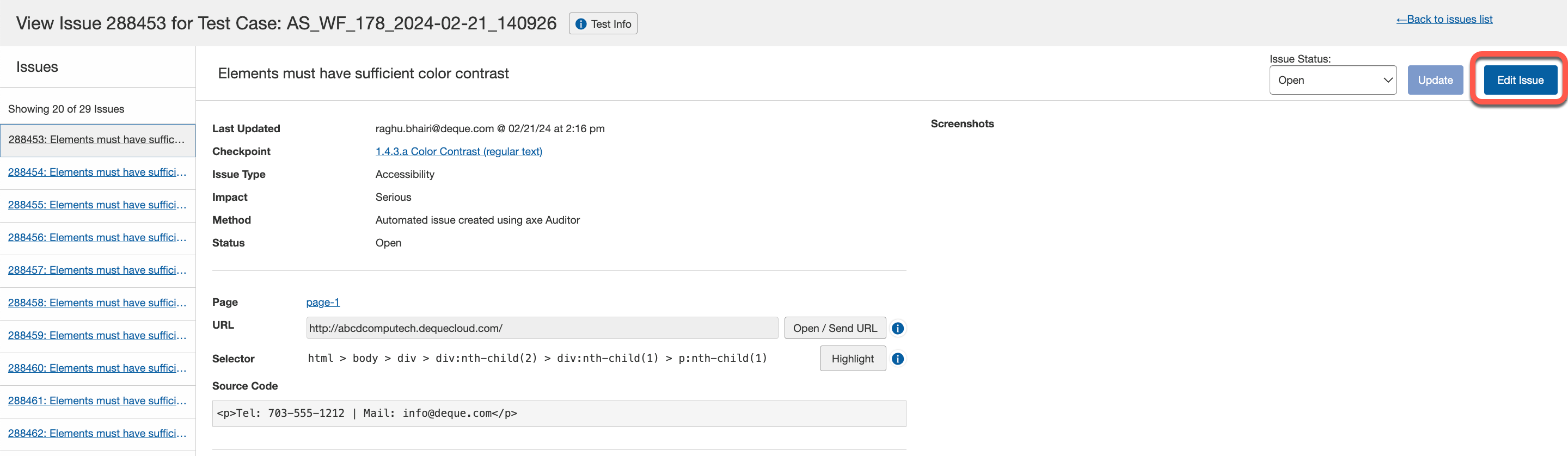
-
Nehmen Sie Änderungen an den Feldern vor, indem Sie Texteingaben bearbeiten, Auswahlmöglichkeiten ändern und/oder Screenshots hochladen/löschen. Sie können auch die Funktion Automatische Erkennung nutzen, um Elemente für manuelle Issues automatisch hinzuzufügen.
Hinweis: Das Dropdown-Menü Auswirkungs- zur Auswahl der Schwere des Problems wird nicht zugänglich sein, wenn der Admin-Benutzer die Option Manuelle Schweregrad- (Auswirkungs-) änderungen deaktivieren auf der Seite Admin-Einstellungen aktiviert.
Ausnahme: Ausnahme: Wenn Sie Eigene Beschreibung erstellen auswählen, wird das Feld Beschreibung aktiv und das Dropdown-Menü Regel verfügbar. Geben Sie Ihre benutzerdefinierte Problembeschreibung im Feld Beschreibung ein und verwenden Sie das Dropdown-Menü Regel, um die entsprechende Schwere zuzuweisen. Sie können auch empfohlene Schritte zur Lösung des Problems im Feld Empfehlung zur Behebung eingeben oder eine Empfehlungstechnik aus dem Dropdown-Menü Regel auswählen. Dies gilt nur für automatisierte und IGT-Issues.
Für weitere Informationen zum Hinzufügen oder Entfernen von Screenshots siehe Hochladen von Anhängen zu einem Issue.
-
Fügen Sie bei Bedarf Kommentare hinzu und aktivieren Sie die Schaltfläche „Hinzufügen“.
-
Aktivieren Sie die Schaltfläche Speichern.
Benutzer im axe Auditor markieren
Sie können einen Benutzer erwähnen, indem Sie ihn in den Kommentaren markieren. Der Benutzer erhält dann eine E-Mail-Benachrichtigung. Um einen Benutzer zu erwähnen (nur Benutzer mit der Fähigkeit, Issues zu erstellen, können markiert werden) und die Autovervollständigung zu verwenden, geben Sie im Editor „@“ ein und beginnen Sie, ihren Namen einzutippen. Wählen Sie den Benutzer, den Sie erwähnen möchten, aus der Vorschlagsliste aus.