
Speichern eines Testfalls als neu
Das Speichern eines bestehenden Testfalls als neuen Testfall ist eine effiziente Möglichkeit, bereits erstellte Testfälle wiederzuverwenden. Dies ist im Wesentlichen „eine Kopie eines Testfalls erstellen“. Wenn Sie nur eine kleine Änderung an einem bestehenden Testfall vornehmen möchten und dennoch den Großteil der Informationen nutzen wollen, die bereits eingegeben/ausgewählt wurden, können Sie einen bestehenden Testfall als neuen speichern, geringfügige Änderungen vornehmen und den Aufwand vermeiden, viele der Informationen erneut eingeben zu müssen.
Bevor Sie beginnen: Dieses Verfahren beginnt auf dem Bildschirm „Testfall bearbeiten“. Für weitere Informationen siehe Testfall bearbeiten.
Um einen Testfall als neu zu speichern:
-
Klicken Sie im Seitenbereich des Bildschirms „Testfall bearbeiten“ unten im Formular rechts neben der Schaltfläche „Speichern“ auf das Pfeil nach unten.
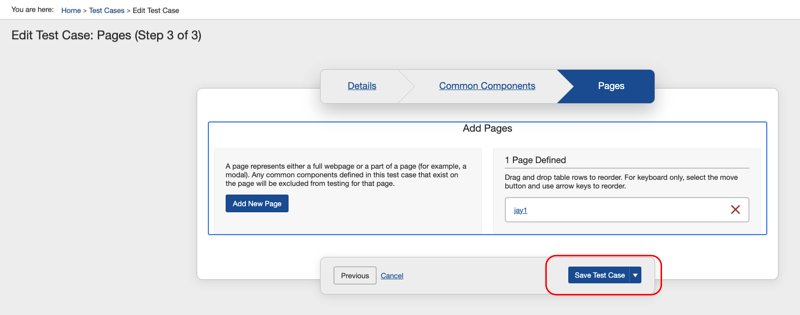 Ein Dropdown-Menü wird unterhalb der Schaltfläche nach unten erweitert, um die Aktionsoption „Als neuen Testfall speichern“ anzuzeigen.
 -
Wählen Sie die Speichern als neuen Testfall-Linkoption aus, die im Dropdown-Menü unterhalb der Schaltfläche angezeigt wird.
Eine Systemnachricht erscheint oben rechts auf dem Bildschirm mit dem Text „Testfall erfolgreich erstellt“.
Vom Testfälle-Bildschirm aus:: Alternativ können Sie auf dem Bildschirm „Testfälle“ im Menü der Aktionsspalte auf den Abwärtspfeil klicken und dann „Als neuen Testfall speichern“ auswählen. Der Bildschirm „Neuer Testfall“ erscheint dann, sodass Sie vorhandene Informationen ändern und speichern können.
 Vorsicht: Der neue Testfall wird jetzt als identische Kopie des Originals gespeichert, bis Sie etwas ändern. Dies kann möglicherweise zu Verwirrung führen. Es ist daher eine gute Idee, ihn sofort nach dem „Speichern unter“ wie gewünscht zu ändern, indem Sie ihm zum Beispiel einen neuen Namen geben. Wählen Sie im Menü der Aktionsspalte die Option Abwärtspfeil > „Testfall bearbeiten“, um ihn einzigartig zu machen, und speichern Sie dann die Änderungen. Für weitere Informationen siehe „Bearbeiten eines Testfalls aus einem Testlauf“.