
Ein Testfall verschieben
Wenn Sie einen Testfall einem anderen Testordner zuordnen möchten, folgen Sie diesem Verfahren.
Um einen Testfall zu verschieben:
-
Wählen Sie auf der Seite Testfälle das Kontrollkästchen neben dem Testfall aus, den Sie verschieben möchten.
-
Klicken Sie auf die Schaltfläche Verschieben.

-
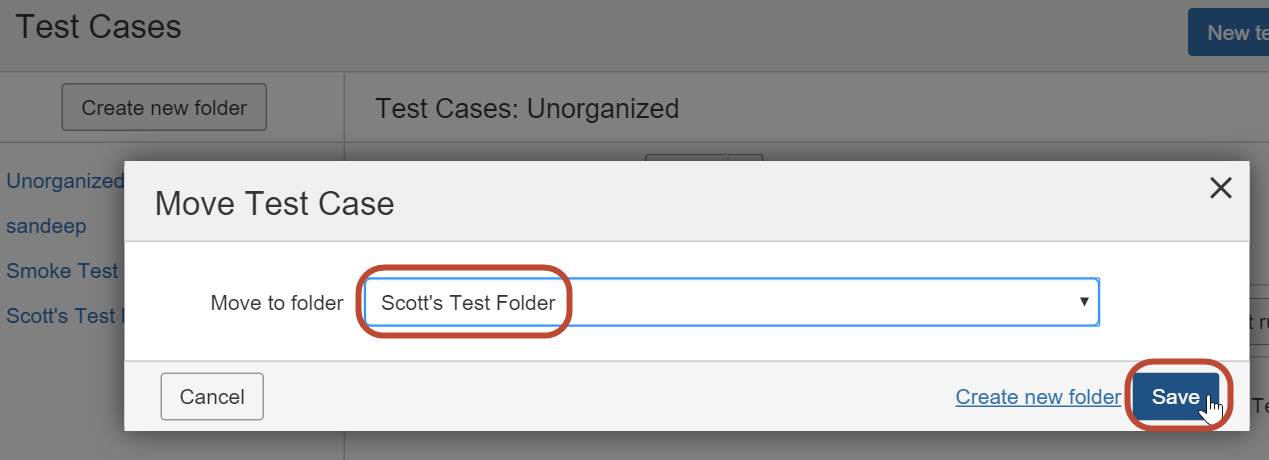
Wählen Sie im Popup-Dialogfeld Testfall verschieben aus der Drop-down-Liste In Ordner verschieben den Ordner, in den Sie den Testfall verschieben möchten.
Verschieben in einen neu erstellten Ordner: Alternativ klicken Sie auf den Link Neuen Ordner erstellen links von der Schaltfläche Speichern, um den Modus Neuen Ordner erstellen im Dialog Testfall verschieben zu starten. Klicken Sie dann auf einen Ordnerauswahl-Link, um ihn auszuwählen, und klicken Sie auf Speichern, um den Testfall in den neu erstellten Ordner zu verschieben.
-
Klicken Sie auf die Schaltfläche Speichern.
Mehrere Testfälle auf einmal verschieben: Wenn Sie mehrere Testfälle auf einmal verschieben möchten, können Sie diese mit den Kontrollkästchen in der linken Spalte auswählen und dann die „globale“ Verschiebeoption verwenden, die über die Schaltfläche Verschieben oben in der Tabellenanzeige verfügbar ist. Klicken Sie auf die Schaltfläche Verschieben, um alle ausgewählten Testfälle gleichzeitig zu entfernen.