
ACR/VPAT-Bericht prüfen und erstellen
Der ACR/VPAT-Bericht ermöglicht es Ihnen, die Berichtsinformationen zu überprüfen und zu aktualisieren, einschließlich der Produktbeschreibung, Kontaktinformationen und Anmerkungen. Der Produktname und die Dokumentversion werden beim Erstellen des VPAT festgelegt, und der Bewertungszeitraum des Berichts wird automatisch aus den ausgewählten Testläufen berechnet, sodass beides nicht von diesem Bildschirm aus bearbeitet wird. Ein Bericht kann nur bearbeitet werden, solange er den Status Entwurf oder Änderungen angefordert hat; in jedem anderen Status — Bereit für QA, QA in Bearbeitung, Bereit zum Veröffentlichen, Blockiert und Veröffentlicht — ist er schreibgeschützt. In jeder Überprüfungsphase können Prüfer entweder den Bericht genehmigen und in die nächste Phase überführen oder Änderungen anfordern. Bei Anforderung von Änderungen fügen die Prüfer QA-Kommentare im Änderungen anfordern-Dialog hinzu, um zu erklären, was aktualisiert werden muss. Diese QA-Kommentare sind interne Workflow-Notizen und werden nicht in den veröffentlichten VPAT-Bericht aufgenommen.
Zum Beispiel:
-
Wenn ein Prüfer feststellt, dass eine Konformitätsstufe falsch ist, kann er sie mit Hilfe der Konformitäts-Auswahl ändern, die alle fünf Stufen auflistet: Unterstützt, Teilweise unterstützt, Nicht unterstützt, Nicht zutreffend und, nur bei Level-AAA-Kriterien, Nicht bewertet.
-
Prüfer können die Anmerkungen und Erklärungen direkt für jedes Kriterium bearbeiten. Alle Aktualisierungen der Anmerkungen oder Erklärungen werden in den veröffentlichten VPAT-Bericht aufgenommen.
Hinweis: Wenn ein Bericht ungelöste Anmerkungen enthält, zeigt Axe Auditor die folgende Nachricht an und fordert Sie auf, sie zu lösen.

Um den VPAT-Bericht zu überprüfen und zur QA-Überprüfung einzureichen, führen Sie die folgenden Schritte aus:
-
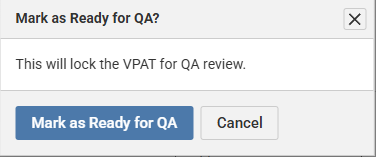
Auf der Seite zur Erstellung des VPAT-Berichts überprüfen Sie den Bericht und klicken dann auf Als bereit für QA markieren. Der Als bereit für QA markieren-Dialog erscheint.
-
Klicken Sie auf Als bereit für QA markieren. Eine Bestätigungsnachricht „Ihr VPAT wurde als 'Bereit für QA' markiert“ erscheint, die bestätigt, dass der VPAT bereit für die QA-Überprüfung ist. Diese Aktion wird von einem QA-Prüfer durchgeführt.

Der VPAT-Bericht wird eingereicht und für die QA-Überprüfung gesperrt.
-
Wenn der Bericht bereit für die QA ist, klicken Sie auf QA starten. Der QA starten? Bestätigungsdialog erscheint.

Wenn der Bericht Änderungen erfordert, geben Sie Ihre Überprüfungskommentare im entsprechenden Abschnitt ein und klicken dann auf Zum Entwurf zurückkehren. Diese Aktion entsperrt den VPAT zur Bearbeitung erneut und führt zurück zum Entwurfsstatus.
-
Klicken Sie auf QA starten. Eine Bestätigungsnachricht „Ihr ACR wurde als 'QA in Bearbeitung' markiert“ erscheint.
Hinweis: Diese Aktion wird von Projektmanagern durchgeführt.

-
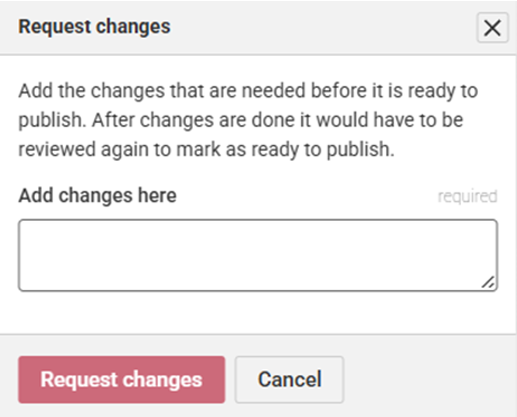
Wenn der Bericht eine zu behandelnde QA-Prüfung erfordert, dann klicken Sie auf QA-Bemerkungen hinzufügen. Der Änderungen anfordern-Dialog erscheint.
-
Geben Sie die Überprüfungskommentare in das Änderungen hier hinzufügen Beschreibungsfeld ein und klicken Sie auf Änderungen anfordern. Eine Bestätigungsnachricht „Ihr ACR wurde als 'Änderungen angefordert' markiert“ erscheint.

Die angeforderten Änderungen erscheinen im Änderungsanforderungs-Beschreibungsfeld.
-
Klicken Sie auf Erneut zur QA einreichen. Der Erneut zur QA einreichen-Dialog erscheint.

-
Klicken Sie auf Erneut zur QA einreichen. Eine Bestätigungsnachricht „Ihr ACR wurde als 'Bereit für QA' markiert“ erscheint.
-
Klicken Sie auf QA starten. Wählen Sie QA starten. Der ACR wechselt in den Status 'QA in Bearbeitung', und die QA-Überprüfung beginnt.
-
Wenn der Bericht bereit zur Veröffentlichung ohne Anmerkungen ist, dann klicken Sie auf Als bereit zur Veröffentlichung markieren. Der Als bereit zur Veröffentlichung markieren Bestätigungsdialog erscheint.

-
Klicken Sie auf Als bereit zur Veröffentlichung markieren. Eine Bestätigungsnachricht „Ihr ACR wurde als 'Bereit zur Veröffentlichung' markiert“ erscheint.

-
Klicken Sie auf ACR veröffentlichen. Der Dialog zur Bestätigung der Veröffentlichung des ACR erscheint.

-
Klicken Sie auf ACR veröffentlichen. Eine Bestätigungsnachricht „Ihr ACR wurde als 'Bereit zur Veröffentlichung' markiert“ erscheint.

Der Veröffentlichte ACR/VPATs-Abschnitt auf der ACR/VPATs verwalten-Seite zeigt alle veröffentlichten ACR/VPATs an, die schreibgeschützt sind. In diesem Abschnitt sind der Produktname, die Dokumentversion, das Veröffentlichungsdatum, die ausgewählten Barrierefreiheitsstandards, der Testfall, der Testlauf und der Herausgeber enthalten.
Um ein veröffentlichtes ACR herunterzuladen:
Auf der ACR/VPATs verwalten-Seite, unter der Aktionen-Spalte, klicken Sie auf Anzeigen und dann auf Herunterladen. Der ACR/VPAT-Bericht wird auf Ihr lokales System heruntergeladen.
Die Einsicht in den In Bearbeitung VPATs-Bereich und die Möglichkeit, einen Bericht zu bearbeiten, werden durch die Rolle eines Benutzers in Verbindung mit dem Status des Berichts gesteuert, nicht allein durch die Zugehörigkeit zu einer Organisation. Prüfer ohne Bearbeitungsrolle können einen Bericht anzeigen, aber nicht ändern, und Kunden kann eine eingeschränkte Einsicht in ihnen zugewiesene VPATs gewährt werden. Dieser Abschnitt zeigt den Produktnamen, den Dokumentstatus (Entwurf, Bereit für QA, QA in Bearbeitung, Änderungen angefordert, Bereit zur Veröffentlichung oder Blockiert), das Datum der letzten Änderung, die ausgewählten Barrierefreiheitsstandards, den Testfall, den Testlauf und den Benutzer, der den VPAT zuletzt geändert hat.
Im In Bearbeitung VPATs-Abschnitt können Sie einen VPAT herunterladen oder löschen.
Um einen Entwurf des VPAT herunterzuladen:
Auf der ACR/VPAT verwalten-Seite, unter der Aktionen-Spalte, klicken Sie auf Anzeigen und dann auf Herunterladen. Der VPAT-Bericht wird auf Ihr lokales System heruntergeladen.
Um einen Entwurf des VPAT zu löschen: Auf der ACR/VPAT verwalten-Seite, unter der Aktionen-Spalte, klicken Sie auf Löschen. Der VPAT wird aus der Liste entfernt.
