
Individuelle Prüfpunkt-Testbildschirme
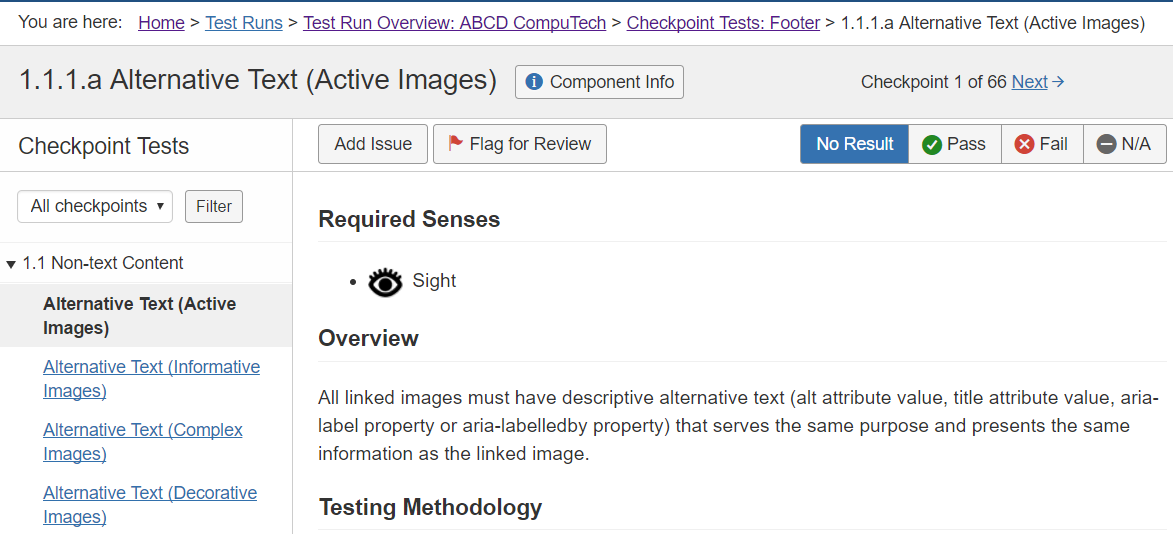
Individuelle Bildschirme für jeden Prüfpunkttest werden verwendet, um Sie schrittweise durch manuelle Tests zu führen, jeweils eine Testseite (Seite im Test). Die Befolgung der Expertenmethodik von Deque und der zugehörigen Inhalte, die auf jedem dieser Prüfpunkttestbildschirme angezeigt werden, erhöht die Konsistenz und Genauigkeit Ihrer Testergebnisse. Unabhängig davon, welcher individuelle Prüfpunktscreen aufgerufen wird, jeder bietet Ihnen nützliche Werkzeuge links und oben im Bereich des Hauptinhalts.
Auf dieser Seite:
- Übersicht
- Anzeigen von Seiteninformationen
- Navigation zwischen Prüfpunkttest-Bildschirmen
- Erfassung von Problemen, Markierungen & Ergebnissen - Horizontale Werkzeugleiste (Problem-, Markierungs- & Ergebnis-Buttons)
Übersicht
Was Sie tun können: Die statische linke Seitenleiste und die obere Symbolleiste ermöglichen Ihnen folgendes:
- Durch jeden Prüfpunkttest navigieren
- Seitenbezogene Probleme für die Testseite hinzufügen
- Elemente zur weiteren Überprüfung markieren
- Ein prüfpunktspezifisches Ergebnis für die Testseite zuweisen
Was sind Deque-Prüfpunkte? Die umfassenderen „Kategorien“ entlang des Menüs der linken Seitenleiste, unter denen individuelle Prüfpunkte im axe Auditor organisiert sind, basieren auf den Erfolgskriterien (SC) der offiziellen Richtlinien für barrierefreie Webinhalte (WCAG), die Teil einer Serie von Richtlinien sind, die von der Web Accessibility Initiative (WAI) des World Wide Web Consortium (W3C), der wichtigsten internationalen Normungsorganisation für das World Wide Web, veröffentlicht werden. Die Deque-Prüfpunkte sind eine bewährte Methode für die Überprüfung der Barrierefreiheitsanforderungen, die eine explizitere Kategorisierung bieten, um Prüfer dabei zu helfen, während der Barrierefreiheitsbewertungen konsistente und genaue Testergebnisse zu erzielen.
Der dynamische Bereich des Hauptinhalts jedes Prüfpunktscreens bietet Ihnen folgende Informationsabschnitte:
- Testmethodik
- Verwandte Techniken
- Beispiele
- Bewährte Verfahren
- Beeinträchtigte Behinderungen
Anzeigen von Seiteninformationen
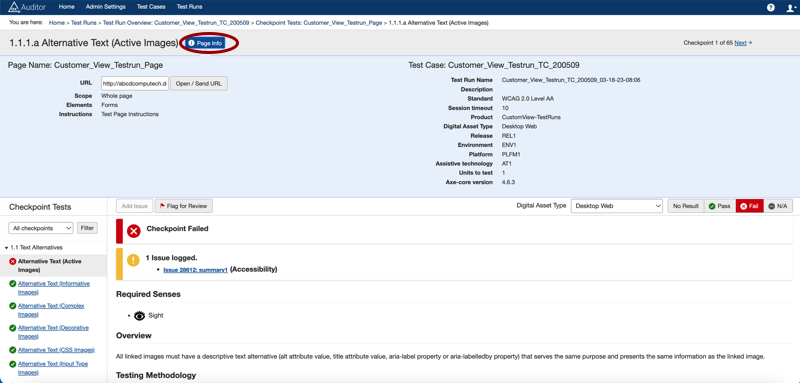
Wenn Sie eine Prüfpunktsseite verwenden, kann es sein, dass Sie sich schnell an die Details der Testseite erinnern müssen. Für Zwecke der schnellen Referenz kann dies mit der Schaltfläche Seiteninfo erledigt werden, die einen erweiterten Abschnitt unterhalb der Schaltfläche mit wichtigsten Informationen über die Testseite anzeigt. Sie können dann erneut auf die Schaltfläche klicken, um den Abschnitt auszublenden und Platz auf dem Bildschirm zu sparen.
Um Informationen über die Testseite anzuzeigen:
- Rechts neben dem Überschriftstext des Prüfpunkts klicken Sie auf die Schaltfläche Seiteninfo.
Navigation zwischen Prüfpunkttest-Bildschirmen
Individuelle Prüfpunktscreens sind entweder über die oberen rechten
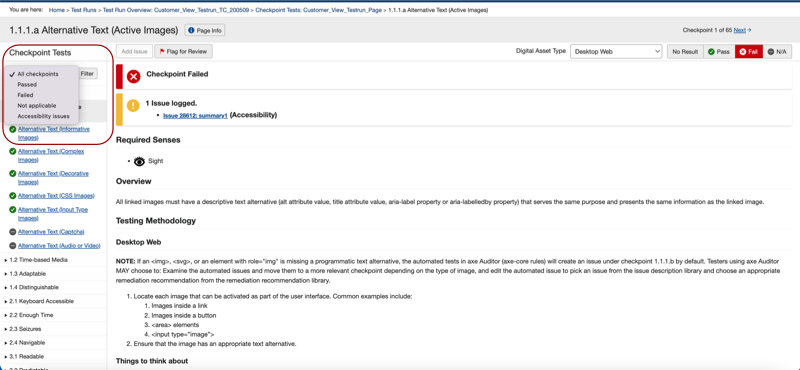
Vorwärts- und Zurück-Links oder über das Menü der linken Seitenleiste navigierbar, das kategorisiert und filterbar ist.
-
Vorherige und Nächste Links (oben, rechts auf dem Bildschirm): Immer an derselben Stelle eines jeden Prüfpunktscreens, die Anzahl der gesamten Prüfpunkte mit jedem Prüfpunkttest, der sequenziell aufgerufen wird.
-
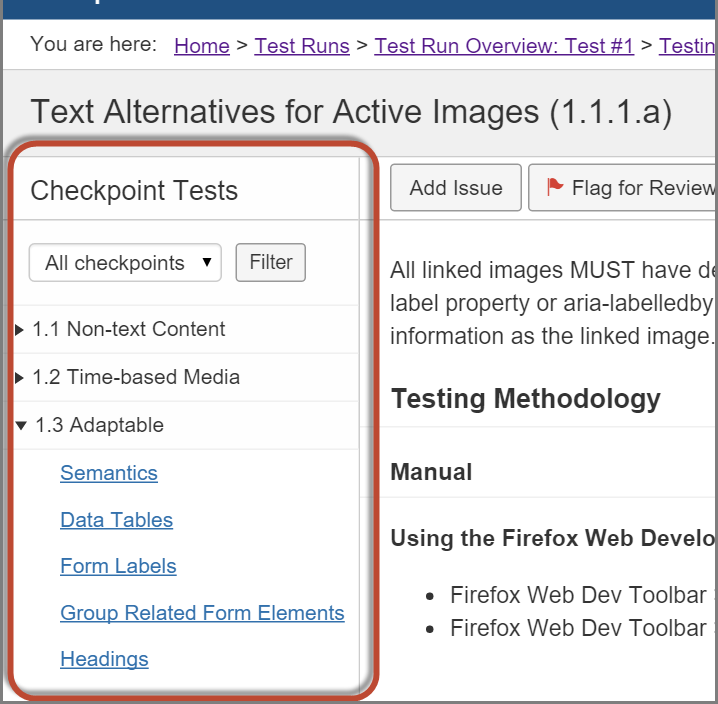
Links zu Erfolgskriterienkategorielisten (Linkes Seitenleistenmenü): Erweiterbare (Pfeil nach unten) und zusammenklappbare (Pfeil nach rechts) Kategoriemenüs werden immer auf der linken Seite jeder Prüfpunkttestseite angezeigt. Verlinkte Untermenüelemente zeigen individuelle Prüfpunktscreens an und ermöglichen Ihnen, im Gegensatz zu den Vorwärts- und Zurück-Links oben rechts auf dem Bildschirm, vorwärts oder rückwärts zu springen. Zudem können diese mit den Werkzeugen oben im Menü gefiltert werden.
Erfassung von Problemen, Markierungen & Ergebnissen - Horizontale Werkzeugleiste (Problem-, Markierungs- & Ergebnis-Buttons)
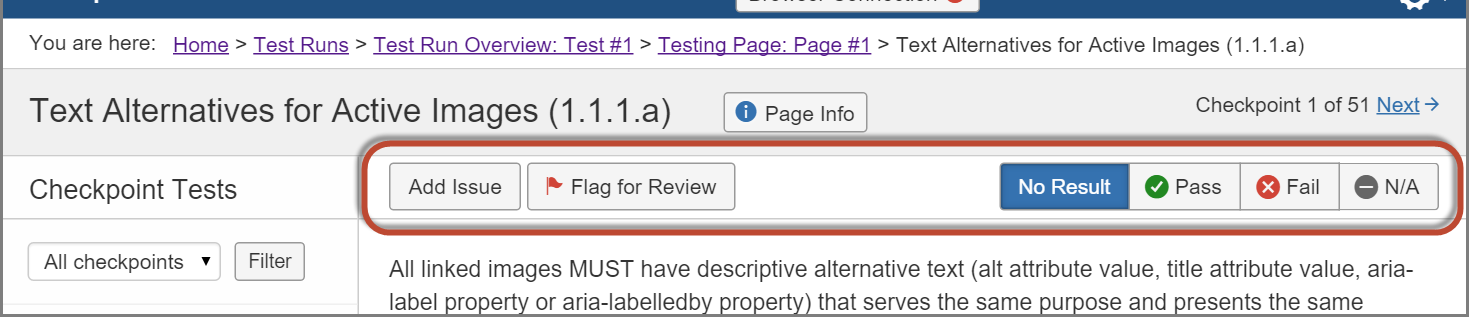
Direkt unter der Titelüberschrift des Bildschirms befindet sich eine horizontale Schaltflächenleiste, mit der Sie folgende Aktionen bezüglich dieses Prüfpunkts für die Testseite durchführen können:
- Problem hinzufügen: Für weitere Informationen siehe Hinzufügen eines Problems (Prüfpunktspezifisch).
- Zur Überprüfung markieren:
- Ergebnis zuweisen (Kein Ergebnis, Bestanden, Nicht Bestanden, Nicht Anwendbar): Für weitere Informationen siehe Bestehen und Nichtbestehen (Zuordnung von Checkpoint-Ergebnissen).