
Alle als abgeschlossen markieren
Not for use with personal data
Wenn Sie alle Kontrollpunkte für eine zu testende Seite auf einmal als abgeschlossen markieren möchten, bietet ein Link im Bildschirm „Checkpoint-Tests für“ (Komponente oder Seite) „Hub“ in der Nähe der oberen rechten Ecke eine effiziente Möglichkeit, dies zu erreichen.
Um alle als abgeschlossen zu markieren:
-
Klicken Sie im Bildschirm *Checkpoint-Tests für Seite: <Seitenname>* in der oberen rechten Ecke auf den Mark All Complete -Button.
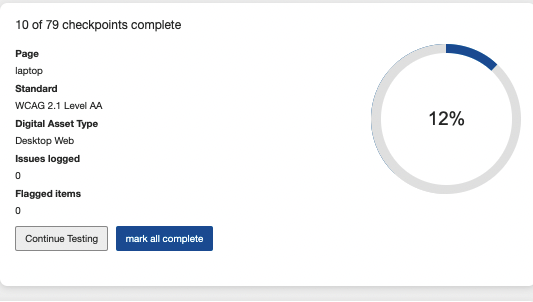
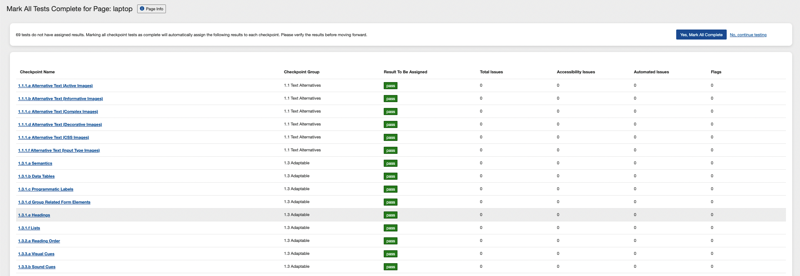
Der Bildschirm *Alle Tests als abgeschlossen markieren für Seite: <Seitenname>* erscheint und fordert Sie auf, die Ergebnisse zu überprüfen und die gewünschte Aktion zu bestätigen.
Caution: Für alle Kontrollpunkt-Tests, die keine zugewiesenen Ergebnisse oder hinzugefügten Probleme haben, wird das Ergebnis „Bestanden“ zugewiesen. Für diejenigen ohne Ergebnis, die jedoch Probleme hinzugefügt haben, wird das Ergebnis „Nicht bestanden“ zugewiesen. -
Klicken Sie auf dem Bildschirm *Alle Tests als abgeschlossen markieren für Seite: <Seitenname>* auf den Yes, Mark All Complete -Button.
-
Dies bringt Sie zurück zur Testlauf-Übersichtsseite. Hier können Sie je nach Wunsch eines der folgenden Dinge tun:
- Klicken Sie auf den Complete Auto Testing -Link, wenn Sie noch keinen Browser verbunden haben, um automatisierte Tests auszuführen.
- Klicken Sie auf den Go to the Test Run Overview -Link, um den aktuellen Status des Testlaufs anzuzeigen, dessen Teil diese Seite ist.
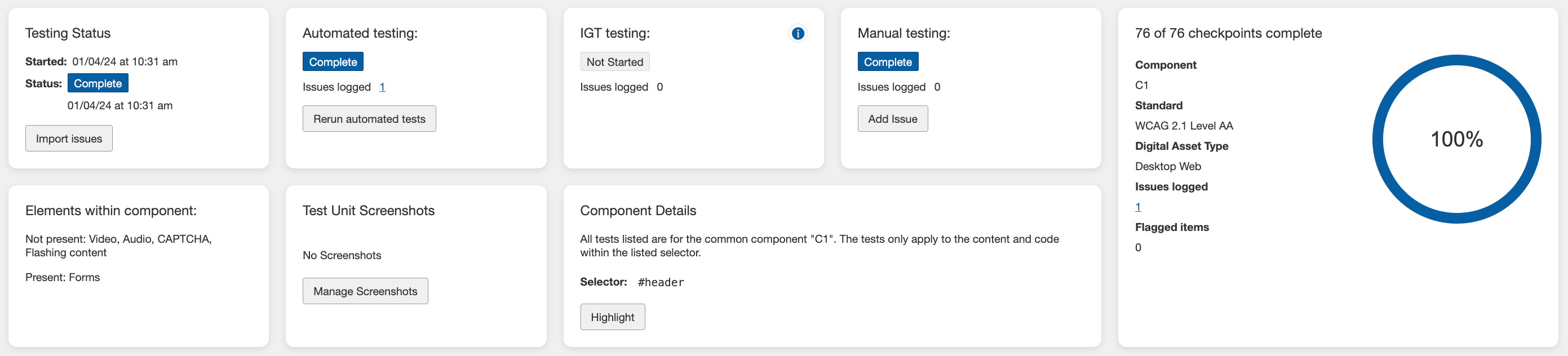
Wenn nicht alle Seiten des Testlaufs abgeschlossen sind, wird ein Go to the Next Incomplete Page -Button in der Systemabschluss-Antwortnachricht angezeigt. -
Klicken Sie auf den Go to the Next Incomplete Page -Button, um dieses Verfahren für andere Seiten zu wiederholen, die dem Testfall/Testlauf hinzugefügt wurden.
Dieser Button verschwindet, wenn alle Seiten des Testlaufs abgeschlossen sind.