Gruppierung von Problemen
Sie können Probleme auf eine Weise organisieren, die für Ihre Organisation sinnvoll ist, indem Sie Gruppen verwenden, die als Sätze von Problemen mit ähnlichen Tags betrachtet werden können. Ein Problem kann mit bis zu 10 verschiedenen Gruppen verknüpft werden. Um die mit einem Problem verknüpften Gruppen anzuzeigen, klicken Sie auf den Zahl-Link in der Spalte „Zugeordnete Gruppen“. Dies zeigt eine Liste der zugeordneten Gruppen in alphabetischer Reihenfolge an.
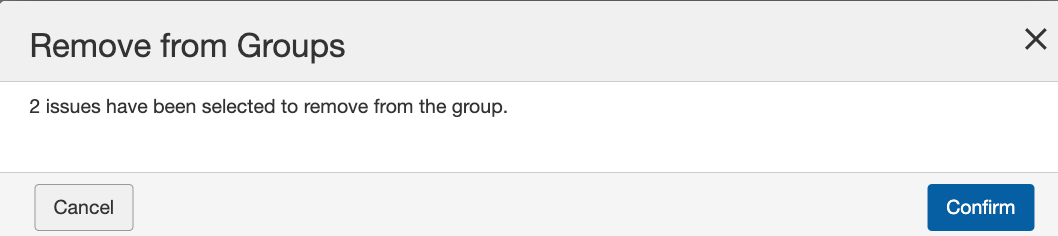
Das Gruppieren und Entfernen von Problemen aus Gruppen ist sehr einfach und kann über das Dropdown-Menü (siehe Screenshot unten) oder durch Rechtsklick auf einzelne Probleme erfolgen. Dieser Ansatz bietet Flexibilität und ermöglicht es Ihnen, Probleme basierend auf Ihren Entwicklungsprozessen zu gruppieren, wie etwa nach Benutzerreise, Komponente, Seite oder Rolle (zum Beispiel Entwickler vs. Designer).
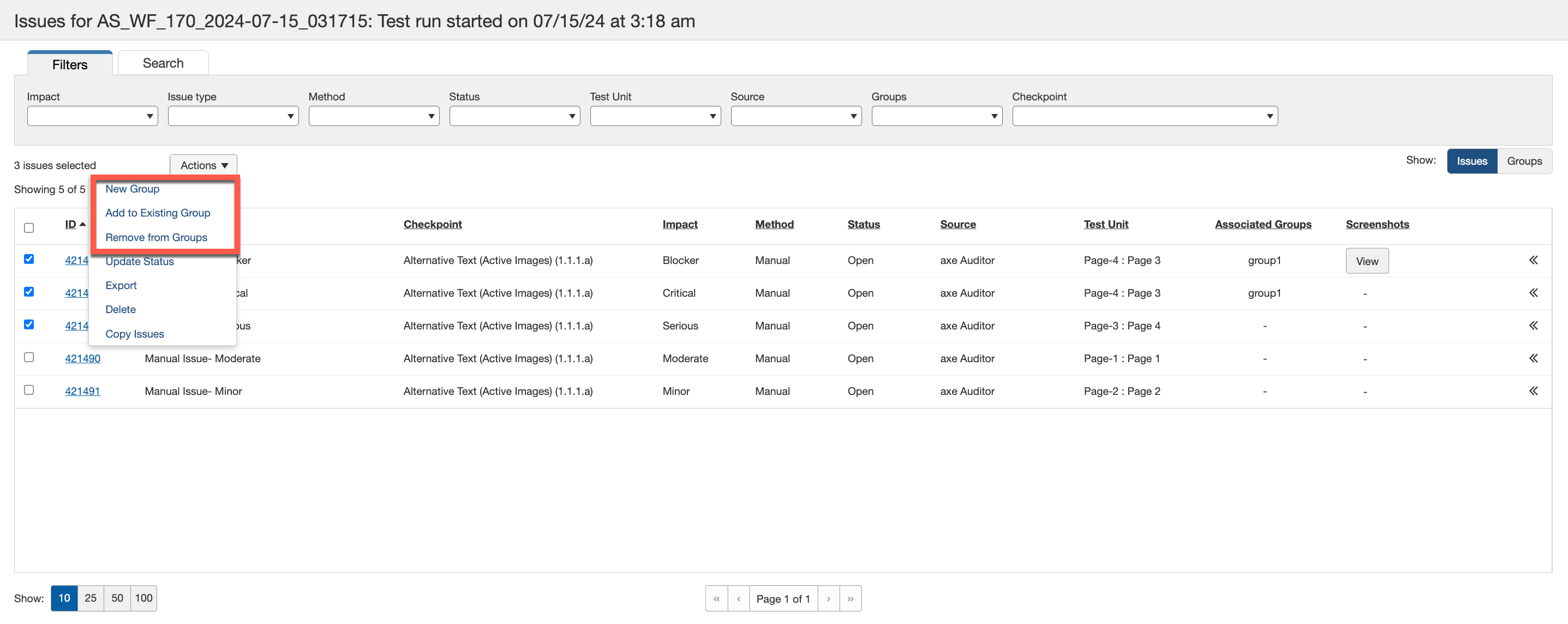
Eine neue Gruppe hinzufügen
Verwenden Sie die Option Neue Gruppe, um Probleme zu einer neuen Gruppe hinzuzufügen. Sie können spezifische Details für die von Ihnen erstellten Gruppen angeben, was dem Barrierefreiheitstester ermöglicht, Gruppen einfach zu definieren, zuzuweisen und für die Behebung zu verwalten. Das einzige Pflichtfeld ist der Gruppenname.
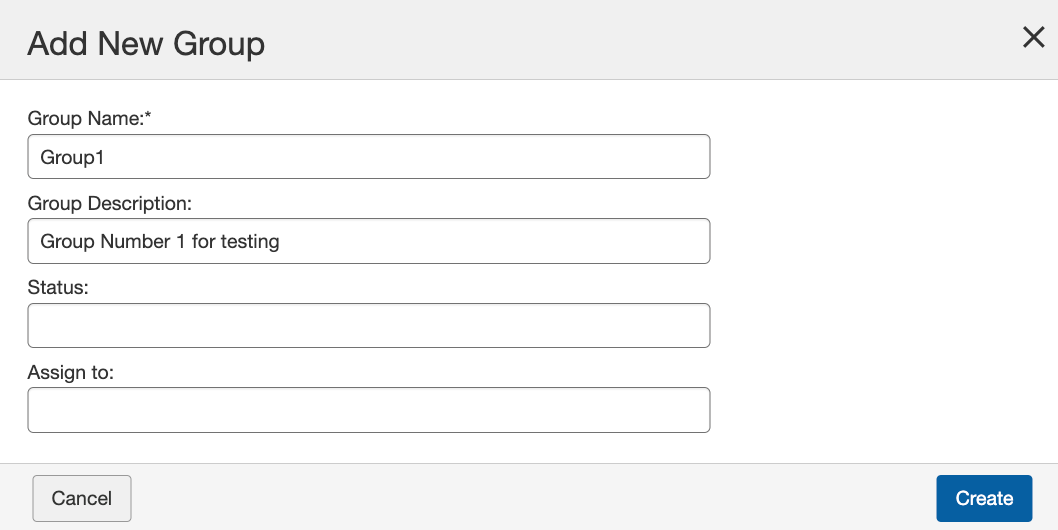
Hinweis: Das Feld Gruppenname unterstützt alphanumerische Zeichen, einschließlich Buchstaben (A–Z, a–z), Zahlen (0–9) und Sonderzeichen (. - / _ ).
Hinzufügen von Problemen zu einer bestehenden Gruppe
Die Option Zu bestehender Gruppe hinzufügen im Register „Probleme“ ermöglicht es Ihnen, Probleme in eine bestehende Gruppe aufzunehmen.
Um Probleme zu einer bestehenden Gruppe hinzuzufügen, führen Sie die folgenden Schritte aus:
- Wählen Sie im Bereich Probleme die Probleme aus, die Sie zu einer bestehenden Gruppe hinzufügen möchten.
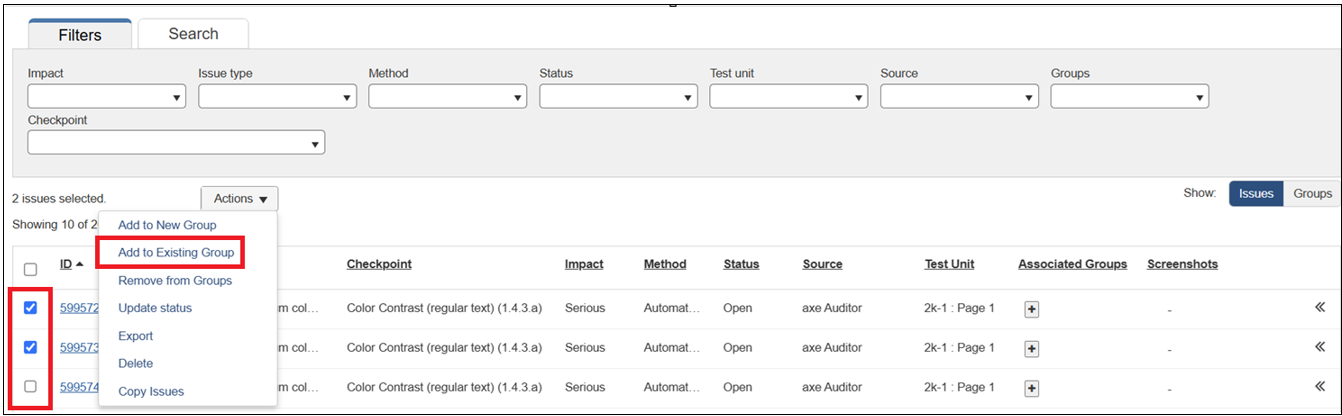
- Wählen Sie aus dem Dropdown-Menü Aktionen Zu bestehender Gruppe hinzufügen. Der Dialog Ausgewählte Probleme zu bestehenden Gruppen hinzufügen wird angezeigt.
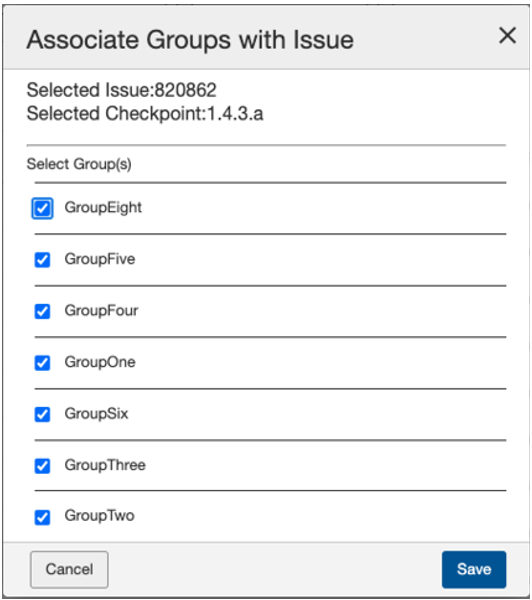
Hinweis: Sie können ein Problem zu maximal zehn bestehenden Gruppen hinzufügen.
- Wählen Sie die Gruppennamen aus, indem Sie die entsprechenden Kontrollkästchen aktivieren, und klicken Sie auf Hinzufügen. Die ausgewählten Probleme werden zu den ausgewählten Gruppennamen hinzugefügt.
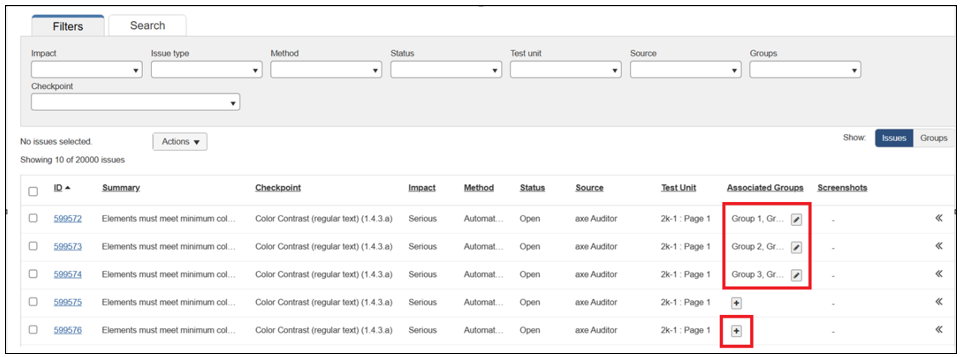
Hinweis: Sie können Probleme auch direkt zur bestehenden Gruppe hinzufügen, indem Sie auf das Symbol für Hinzufügen + klicken.
Verwendung des Gruppentabs
Sobald die Gruppe definiert ist, gehen Sie zum Gruppentab und erweitern Sie die Gruppe, um die von Ihnen erstellten und zugewiesenen Probleme anzuzeigen.
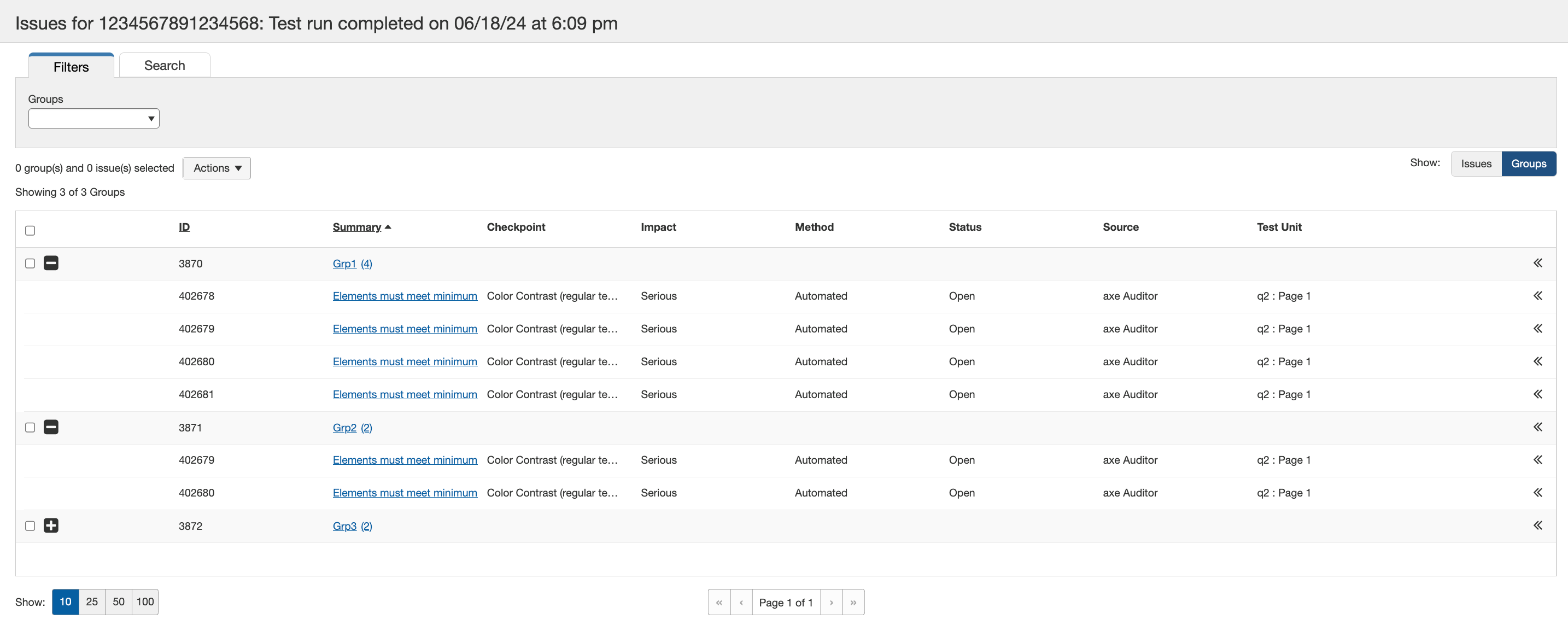
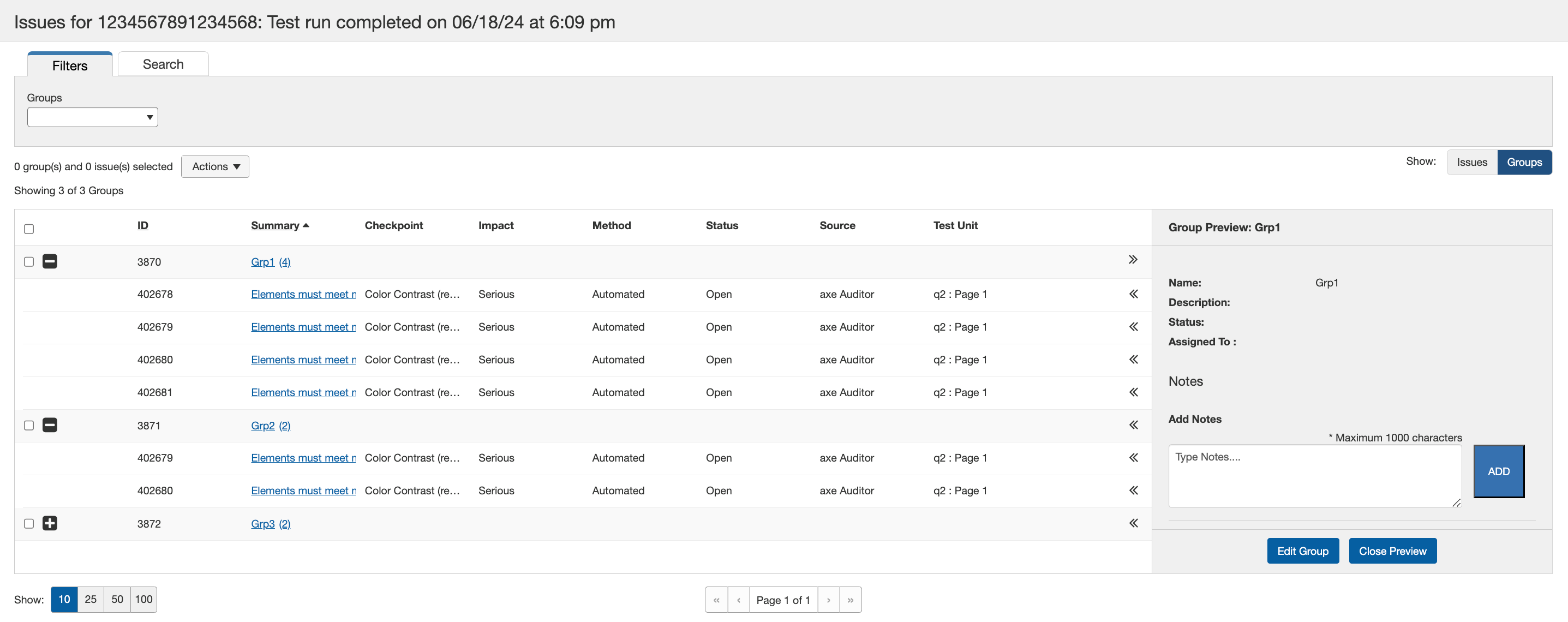
Wählen Sie das Chevron auf der Gruppenebene, um die Gruppenansicht zu öffnen. Hier können Sie Notizen hinzufügen, und ein fortlaufender Verlauf der Notizen wird gespeichert. Jede Notiz ist auf 600 Zeichen begrenzt.
Löschen von Gruppen
Gruppen können über das Register „Gruppen“ gelöscht werden. Um eine Gruppe zu löschen, wählen Sie die Gruppen aus, die Sie entfernen möchten, und wählen Sie die Option Löschen aus dem Dropdown-Menü. Sie können nur Gruppen löschen, die keine Probleme enthalten. Wenn Sie versuchen, eine Gruppe mit Problemen zu löschen, werden Sie aufgefordert, die Probleme zuerst zu entgruppieren.
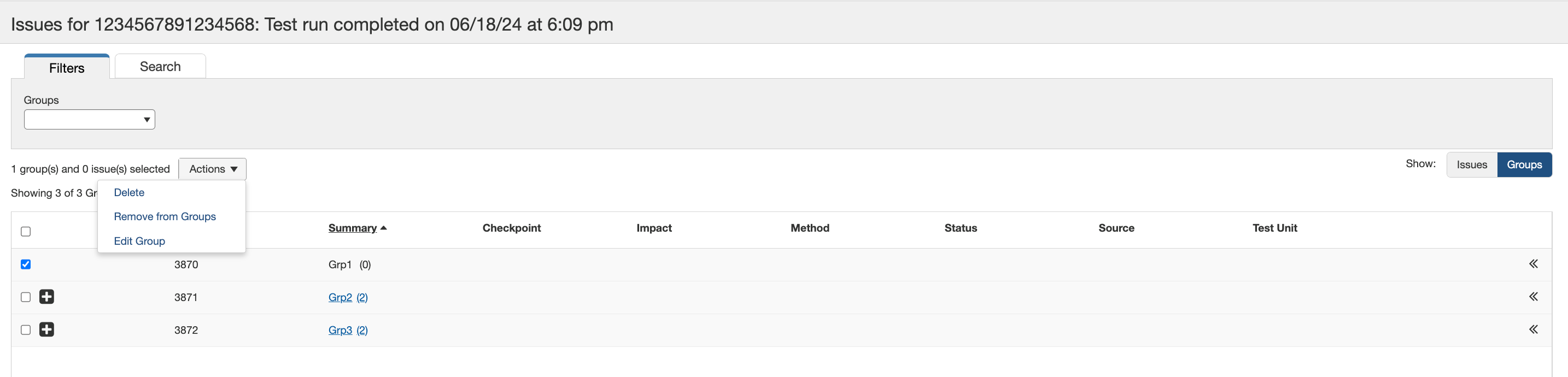
Wenn die Gruppe keine Probleme hat, wird durch Klicken auf Löschen ein Bestätigungsfenster angezeigt. Klicken Sie auf die Schaltfläche „Bestätigen“, um die Löschung der Gruppe abzuschließen.
Probleme aus Gruppen entfernen
Probleme können entweder im Tab Gruppen oder im Tab Probleme aus Gruppen entfernt werden. Im Tab Gruppen wählen Sie die Gruppe aus, aus der Sie alle Probleme, die mit der spezifischen Gruppe verbunden sind, entfernen möchten.
Im Tab Probleme wählen Sie das Problem aus, um es aus allen zugehörigen Gruppen zu entfernen. Die Auswahl mehrerer Probleme entfernt diese aus allen gemeinsam zugeordneten Gruppen.
Verwenden Sie in beiden Registern die Option Aus Gruppen entfernen. Ein Bestätigungsfenster erscheint, das die Anzahl der Probleme anzeigt, die aus einer oder mehreren Gruppen entfernt werden. Klicken Sie auf die Schaltfläche „Bestätigen“, um die Entfernung von Problemen aus einer oder mehreren Gruppen abzuschließen.
Hinweis: Das Entfernen von Problemen im Tab Gruppen löscht die Probleme nicht aus der Problemliste im Tab Probleme.