Anzeigen eines individuellen Problems
Von der 'Probleme für...' Bildschirm, der als eine Übersichtsliste von Problemen dient und nur einen Teil der Felder mit Informationen zu den Problemen anzeigt, aktivieren Sie einen einzelnen Link, um alle Informationen zu einem Problem (einschließlich aller Informationen, die beim Loggen des Problems ausgewählt, eingegeben und hochgeladen wurden) auf dem Bildschirm 'Problem anzeigen' aufzurufen und anzuzeigen. Sie können mehr Details anzeigen und ein Problem bearbeiten und dabei den Vorteil nutzen, dass jedes eine eigene, eindeutige URL hat. Dies ermöglicht das bequeme Teilen eines Links zu einem Problem mit Kollegen.
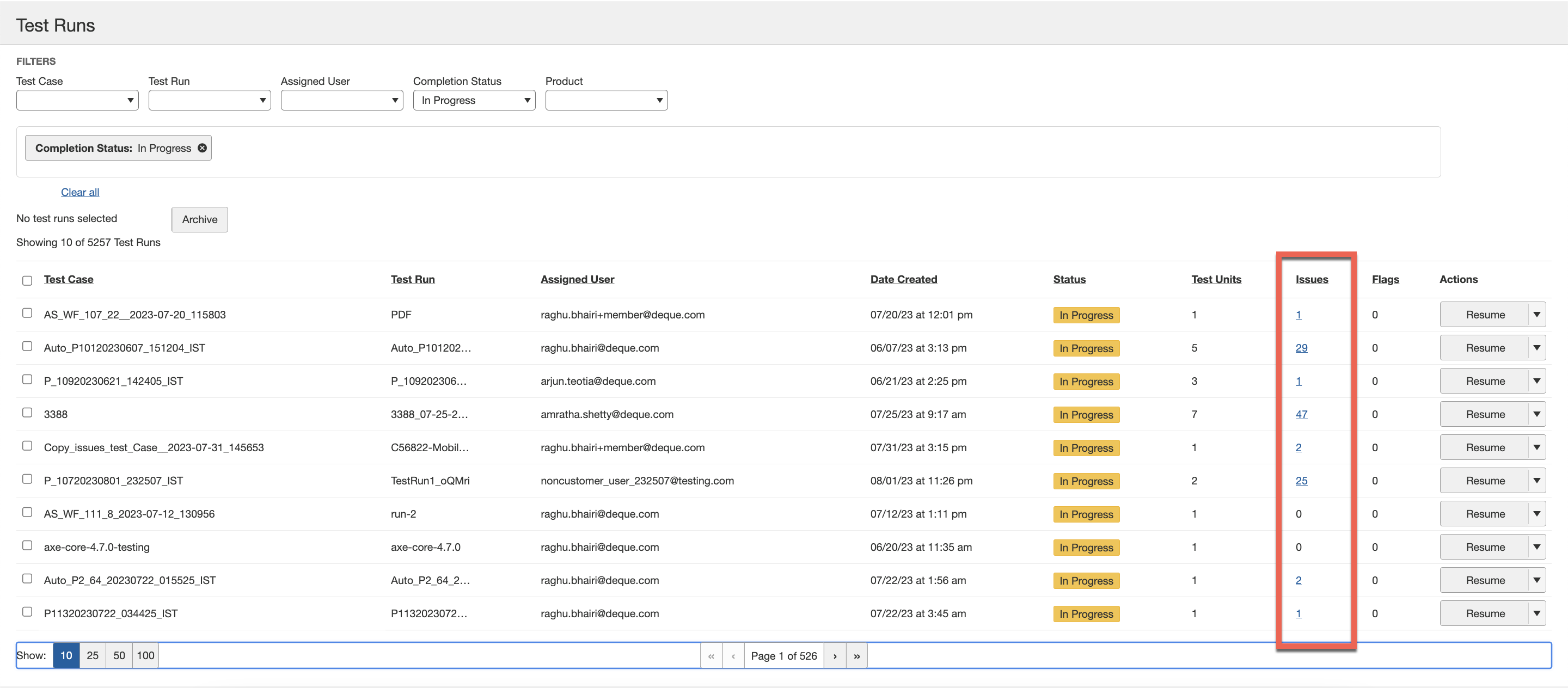
Auf dem 'Probleme für...' Bildschirm können Sie die Details zu einem individuell protokollierten Problem anzeigen, indem Sie auf den Link der ID-Spalte klicken.
Ein Problem anzeigen:
- Auf dem 'Probleme für...' Bildschirm, in der ID-Spalte, aktivieren Sie den Problemlink für die gewünschte Problemzeile.
The View Issue <#> for Test Case: <Test Case Name> screen appears, displaying all details associated with the individual logged issue, along with handy buttons that allow you to Edit Issue, Send URL, and Highlight.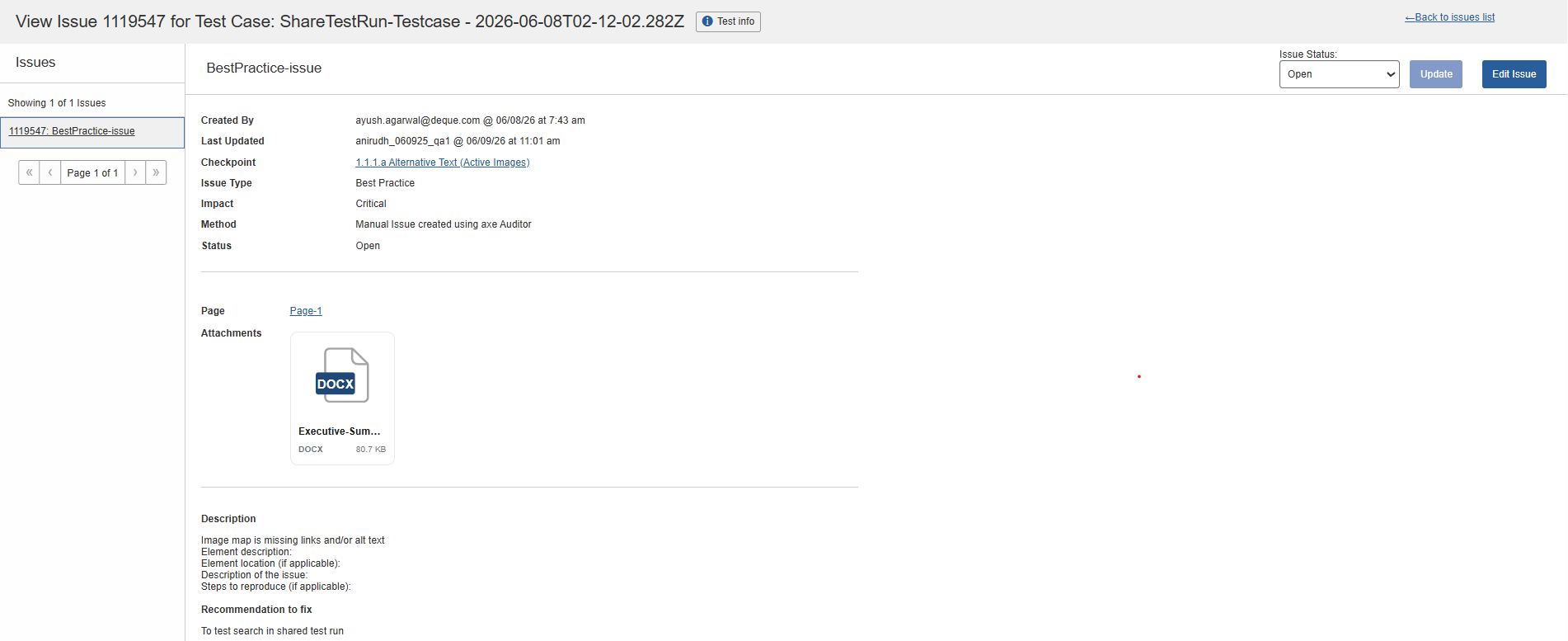
Überblick über den Bildschirm 'Problem anzeigen'
Das Anzeigen individueller Probleme im Axe Auditor bietet alle verfügbaren Informationen, die zu einem Problem protokolliert wurden, auf einem einzigen Bildschirm, zusammen mit einem Button, um diese Informationen zu bearbeiten, falls gewünscht. Eine praktische Freigabefunktion ist, dass jeder 'Problem anzeigen'-Bildschirm eine eindeutige URL hat, die als Link an einen Kollegen gesendet werden kann, mit dem Sie zusammenarbeiten.
Der Bildschirm 'Problem anzeigen' <#> für <Testfallname> umfasst die folgenden Bereiche auf dem Bildschirm:
- Kopfbereich: Anzeigen der vom System zugewiesenen Problem-Identifikationsnummer, des zugehörigen Testfalls und zurück zur Bildschirmansicht „Probleme für...“ navigieren.
- Linke Seitenleiste: Anzeigen der aktuell aktivierten Filter, die dem Problem zugeordnet sind, die Gesamtanzahl der mit diesen Filtern verknüpften Probleme anzeigen und auf einen Link klicken, um auf jedes Problem zuzugreifen, das mit den aktiven Filtern verknüpft ist.
- Hauptbereich: Anzeigen aller Felder mit Informationen, die beim Protokollieren des Problems eingegeben und/oder ausgewählt wurden, zum zugehörigen Checkpoint-Testbildschirm navigieren und die Seiten-URL an den Testbrowser senden. Zu den Feldern gehören Erstellt von, Checkpoint, Problemtyp, Auswirkung, Testrun gestartet, Testrun abgeschlossen, Seite, Selektor, Quellcode, Beschreibung und Notizen.
- Rechte Seitenleiste: Die bestehenden Probleminformationen ändern, indem Sie auf eine Schaltfläche klicken, um das Dialogfeld „Problem bearbeiten“ anzuzeigen, und die für das Problem hochgeladenen Anhänge anzeigen.
Der Bildschirm 'Problem anzeigen' <#> für Testfall: <Testfallname> ermöglicht Ihnen:
- Alle Probleminformationen anzeigen: Alle verfügbaren Informationen über das protokollierte Problem auf einem einzigen Bildschirm sehen, einschließlich Identifikationsinformationen (Checkpoint, Typ, Auswirkung, Datum/Uhrzeit), hochgeladene Anhänge, Selektor, Quellcode, Beschreibung, Behebungsnotizen, usw.
- Prüfpunkt: Aktivieren Sie den Checkpoint-Link, um die Detailseite des Checkpoints zu öffnen.
- URL an verbundenen Browser senden: Senden Sie die URL der Seite, in der das Problem auftritt, per Knopfdruck an den verbundenen Testbrowser
- Selektor im verbundenen Browser hervorheben: Klicken Sie auf eine Schaltfläche, um das Element, in dem das Problem auftritt, sofort hervorzuheben
- Das Problem bearbeiten: Klicken Sie auf eine Schaltfläche, um die Bearbeitungsansicht der Probleminformationen zu öffnen, um den vorhandenen Inhalt in bearbeitbaren Feldern zu ändern (Auswahlen, Einträge und Anhänge ändern). Für weitere Informationen siehe Bearbeiten eines Problems.
- Zu anderen Problemen im Testrun navigieren: Klicken Sie auf Links zu anderen „Problem betrachten“-Seiten im linken Seitenleistenmenü zu zusätzlichen nummerierten „Problem betrachten“-Seiten für den aktuell aufgerufenen Testrun.
- Kommentar hinzufügen: Optional können Sie einen Kommentar hinzufügen und die Hinzufügen-Schaltfläche aktivieren. Sie können einen Benutzer erwähnen, indem Sie ihn im Kommentar markieren. Der Benutzer erhält dann eine E-Mail-Benachrichtigung. Um einen Benutzer zu erwähnen (nur Benutzer, die Probleme erstellen können, können markiert werden), verwenden Sie die Autovervollständigung, indem Sie „@“ im Editor eingeben und dann beginnen, den Namen einzugeben. Wählen Sie den gewünschten Benutzer aus der Liste der Vorschläge aus.
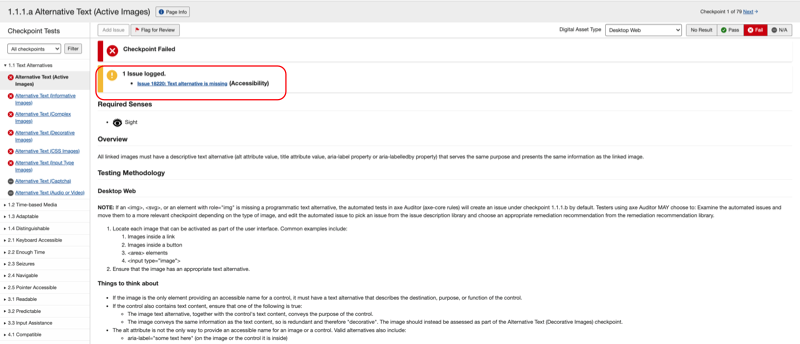
Alternativmethode: Der Bildschirm „Problem betrachten“ kann auch von einem einzelnen Checkpoint-Testbildschirm über den Link „Problem protokolliert“ aufgerufen werden: