
Scans organisieren
Der Übergang vom Axe DevTools Mobile Dashboard zum Axe Developer Hub für Ihre Ergebnisse der Barrierefreiheitstests ist in vollem Gange. Die unten aufgeführten Funktionen sind spezifisch für das Mobile Dashboard. Bitte beachten Sie, dass das Tagging veraltet ist und in der Oktober 2026-Version entfernt wird.
Mit dem Dashboard können Sie iOS- und Android-Scans an einem Ort anzeigen und organisieren. Sie können leicht finden, was Sie benötigen, mit den unten hervorgehobenen Funktionen wie Tagging, Sortierung usw.
Tagging
Mit der Zeit kann es schwierig werden, Scans zu finden. Wir empfehlen, die Tagging-Funktion zu nutzen, um Ihnen zu helfen, wichtige Scans zu finden und zu gruppieren. Getaggte Scans sind für andere Teammitglieder verfügbar. Seien Sie bewusst beim Taggen von Scan-Ergebnissen, um Unordnung im Team zu minimieren und die Produktivität zu maximieren.
Einige unserer Kunden nutzen diese Funktion gerne, um:
- Nach Teamname zu taggen, um ihren Fortschritt bei der Barrierefreiheit zu zeigen, wenn Probleme identifiziert und behoben werden.
- Nach Build zu taggen, um schnell zu erkennen, welche Version welche Probleme hat.
- Nach Release zu taggen, um Ergebnisse innerhalb Ihrer Organisation zu teilen.
Darüber hinaus können Sie Tags mit Ihren Barrierefreiheitsergebnissen direkt von den Frameworks an das Dashboard senden, sodass sie sofort zur gemeinsamen Nutzung verfügbar sind. Siehe Beispiele für Android und iOS.
Privatsphäre
Sie können nur Scans anzeigen, die Sie besitzen und die andere getaggt haben.
Sortierung
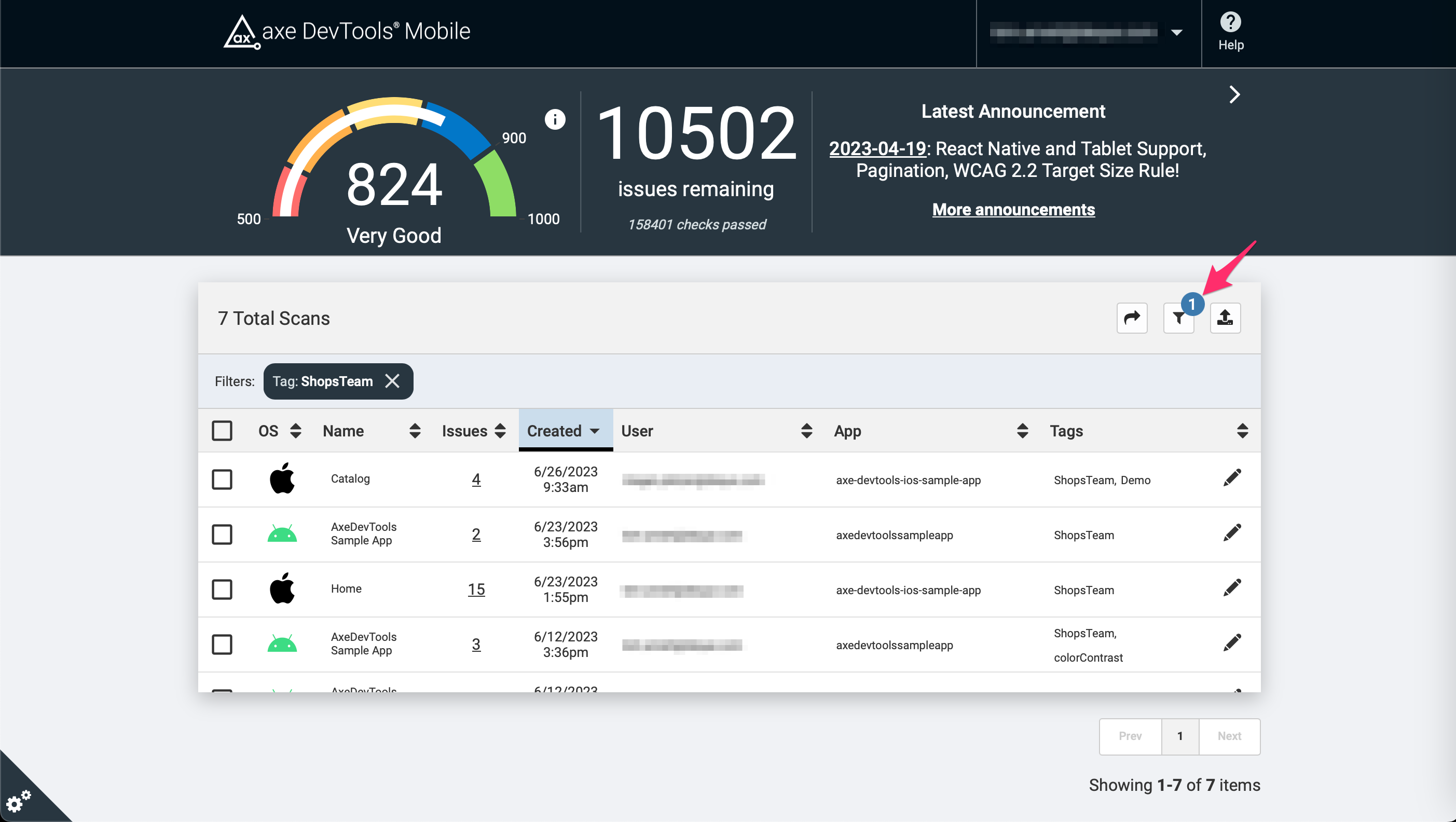
Erstellen Sie ein individuelles Dashboard, indem Sie Scans nach verschiedenen Feldern sortieren. Standardmäßig erscheinen die neuesten Scans zuerst. Scans können nach Anwendung oder nach der Anzahl der gefundenen Probleme sortiert werden, um schnell die dringendsten Probleme zu identifizieren. Für eine weitere Verfeinerung können Sie auch nach Betriebssystem (OS), Scanname und Tag sortieren.
Filterung
Wenn sich Scans ansammeln, wird es schwieriger, spezifische Informationen zu finden. Mit ein paar gut platzierten Tags und einem Filter können Sie Ihre Scans einfacher identifizieren und öffnen.
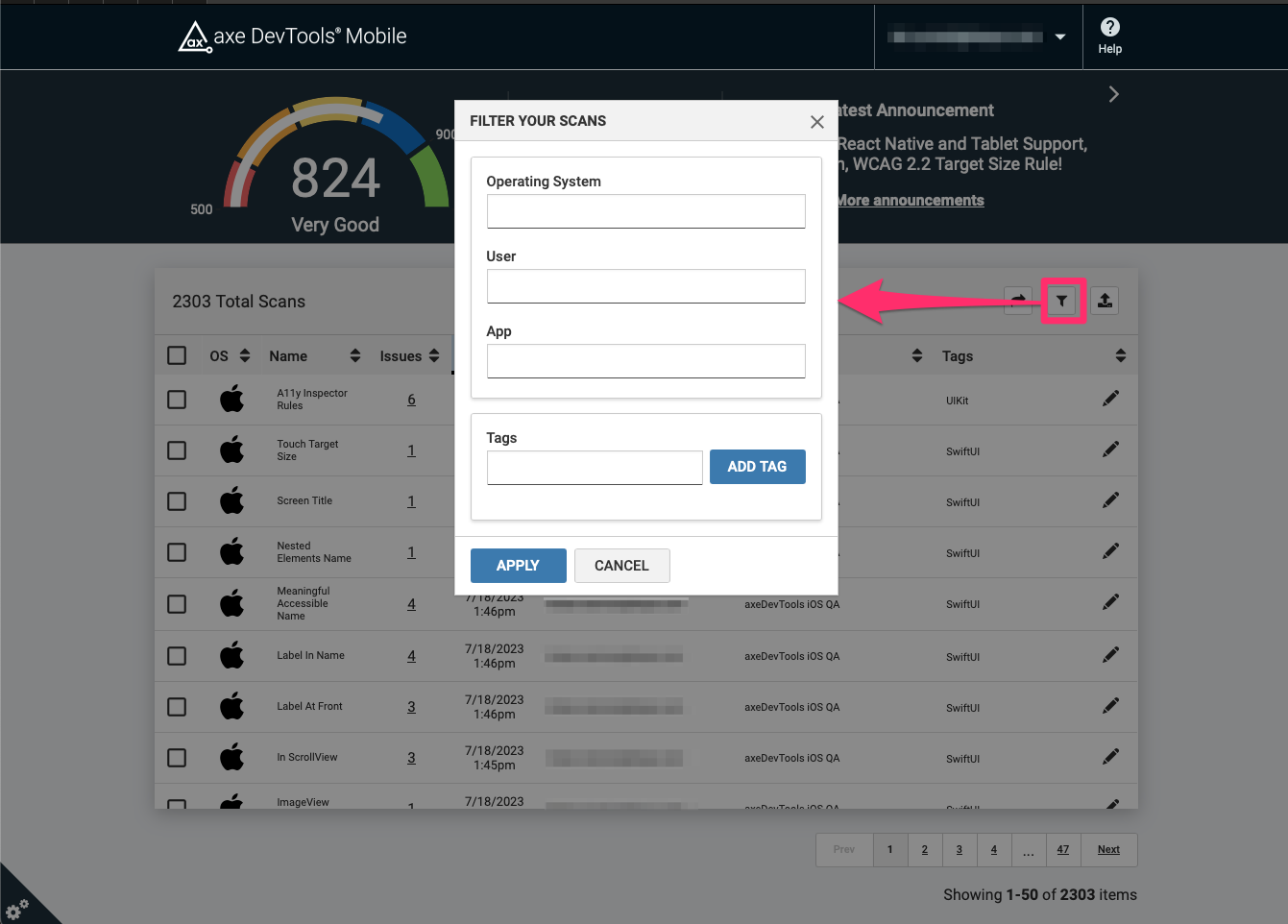
Um Ihre Scans zu filtern:
- Klicken Sie auf die Trichter-Schaltfläche in der Tabellenüberschrift. Ein Dialogfeld erscheint mit Eingabefeldern für jeden Filter.
- Fügen Sie die Kriterien hinzu, nach denen Sie filtern möchten. Für Tags klicken Sie zwischen den Hinzufügungen auf die Schaltfläche „Tag hinzufügen“.
- Klicken Sie auf „Anwenden“, um die Filter hinzuzufügen und die Anzahl der angezeigten Scans zu verfeinern.
Jeder Filter ist exklusiv, was bedeutet, dass mehr angewendete Filter zu weniger angezeigten Scans führen.
Das Zusammenfassungsbanner wird aktualisiert, wenn Filter angewendet werden.
Sammel-Operationen
Indem Sie mehrere Scans in der Tabelle auswählen, erscheinen Massenoperationen. Wählen Sie eine aus, um diese Operation auf die Gruppe ausgewählter Scans anzuwenden.
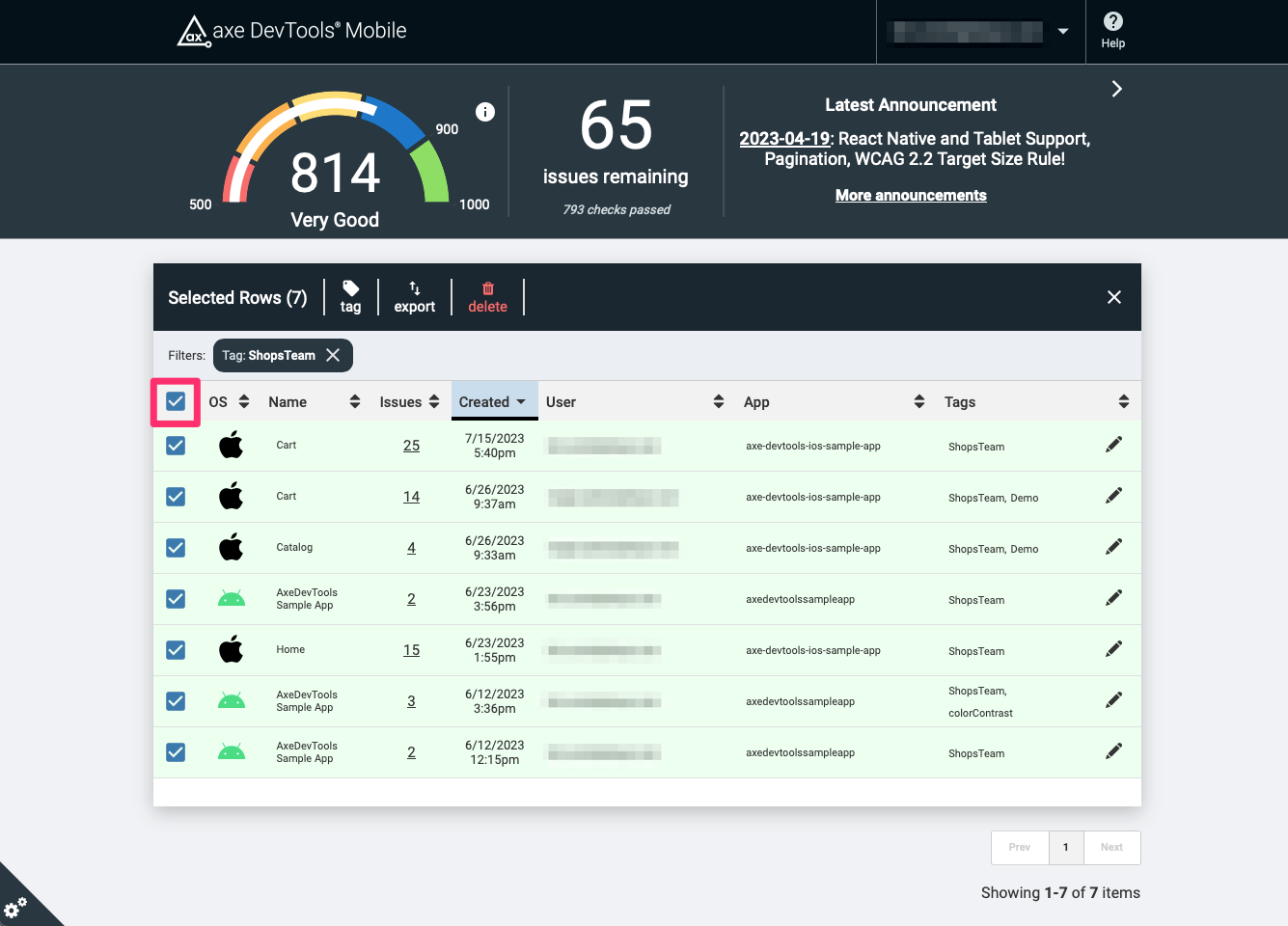
Zum Beispiel kann Rachael als QA-Ingenieurin die Scans auswählen, die sie für ein bestimmtes Android-Team erstellt hat. Sie kann dann die Scans mit „team:tabby“ taggen und Links mit dem Team oder dem Ticketsystem teilen.