
Unterstützt Dynamic Type
Stellen Sie sicher, dass sich Textelemente an die bevorzugte Schriftgröße des Benutzers anpassen


Was wir überprüfen
Textelemente sollten die erforderlichen Eigenschaften haben, um Dynamic Type zu unterstützen und sich an die geräteweite Schriftgrößeneinstellung des Benutzers anzupassen.
Die Regel „Unterstützt Dynamische Schriftarten“ läuft jetzt standardmäßig, und die optInToSupportsDynamicType-Eigenschaft ist veraltet. Wenn Sie diese Regel zuvor aktiviert haben, entfernen Sie bitte die Eigenschaft aus Ihrem Code.
Fehlgeschlagenes Beispiel ❌
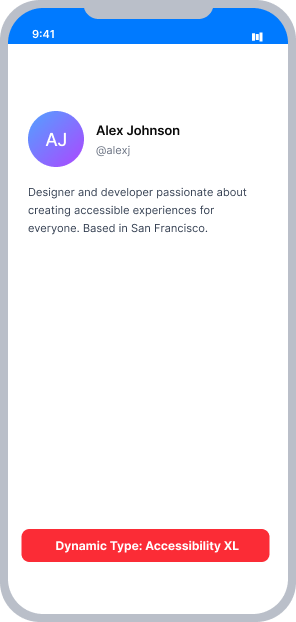
Textelemente verwenden feste Schriftarten, die nicht auf die Dynamic Type-Einstellung des Benutzers reagieren
Nach dem Erhöhen der Dynamic Type-Einstellung auf die größte Größe passt sich der Text remains unchanged — er passt sich nicht der Präferenz des Benutzers an
Erfolgreiches Beispiel ✅
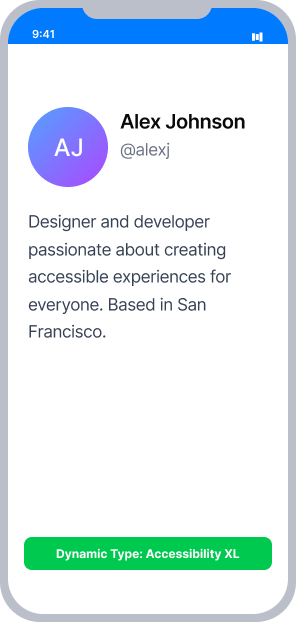
Textelemente verwenden skalierbare Schriftarten, die auf die Dynamic Type-Einstellung des Benutzers reagieren
Nach dem Erhöhen der Dynamic Type-Einstellung auf die größte Größe passt sich der Text scales up accordingly an die Präferenz des Benutzergeräts an
Auf einen Blick
- Diese Regel hat eine kritische Auswirkung auf Nutzer mit Sehschwäche, die auf größere Texte angewiesen sind
- Textelemente müssen Dynamic Type unterstützen, damit sie sich anpassen, wenn der Benutzer die Schriftgröße seines Gerätes ändert
- Diese Regel läuft auf Apples XCUI Accessibility Audit API, die iOS 17.0 oder höher erfordert.
- Unterstützt Dynamische Schriftarten läuft nur während gezielter Tests und wird keine Ergebnisse mit dem Auto-Scan liefern.
Auswirkungen auf die Nutzer
Personen mit Sehbehinderungen sind am meisten betroffen von Text, der sich nicht anpassen kann. Dynamic Type ist eine iOS-Funktion, die es den Benutzern ermöglicht, eine bevorzugte Schriftgröße geräteweit festzulegen, und es wird erwartet, dass Apps diese Präferenz respektieren. Wenn Textelemente Dynamic Type nicht unterstützen, müssen Nutzer, die größere Texte benötigen, sich bemühen, Inhalte zu lesen, die sich ungeachtet ihrer Einstellungen nicht skalieren.
Dynamic Type-Unterstützungsproblem bestätigen
- Navigieren Sie zu dem Bildschirm mit Text und beobachten Sie die aktuelle Schriftgröße und deren Layout
- Vergrößern Sie die Schriftgröße, indem Sie die Dynamic Type-Einstellung ändern:
- Wenn Sie einen Simulator verwenden:
- Öffnen Sie Bedienungshilfen-Inspektor
- Ändern Sie in der oberen linken Ecke des Inspektors das Gerät von Ihrem Mac zum iOS-Simulator
- Wählen Sie die Einstellungen-Schaltfläche in der oberen rechten Ecke des Inspektors
- Unter Schriftgröße, schieben Sie den Regler auf eine größere Einstellung
- Wenn Sie ein Gerät mit iOS 13.0+ verwenden:
- Öffnen Sie Einstellungen
- Wählen Sie Bedienungshilfen
- Wählen Sie Anzeige & Textgröße
- Wählen Sie Größerer Text
- Bewegen Sie den Regler am unteren Rand der Seite auf eine größere Einstellung
- Wenn Sie einen Simulator verwenden:
- Gehen Sie zurück zu Ihrer App und beobachten Sie Folgendes auf demselben Bildschirm:
- Nicht zugänglich: Der Text hat seine Größe nach Aktualisierung der Dynamic Type-Einstellung nicht geändert
- Barrierefrei: Der Text hat seine Größe geändert
Probleme beheben
Um ein Problem mit „Unterstützt dynamische Schriftart“ zu lösen, konfigurieren Sie Textelemente so, dass sie skalierbare Schriftarten verwenden, die auf die dynamische Schriftarteinstellung des Benutzers reagieren.
UIKit
Setzen Sie adjustsFontForContentSizeCategory = true auf jedes Textelement, damit es sich aktualisiert, wenn der Benutzer seine dynamische Schriftarteinstellung ändert. Verwenden Sie UIFont.preferredFont(forTextStyle:) für Systemschriften oder UIFontMetrics, um eine benutzerdefinierte Schrift relativ zu einem Textstil zu skalieren:
// System font — scales automatically to the user's Dynamic Type setting
label.font = UIFont.preferredFont(forTextStyle: .body)
label.adjustsFontForContentSizeCategory = true

// Custom font — scaled relative to a text style using UIFontMetrics
let customFont = UIFont(name: "Georgia", size: 17)!
label.font = UIFontMetrics(forTextStyle: .body).scaledFont(for: customFont)
label.adjustsFontForContentSizeCategory = true
SwiftUI
In iOS 14 oder höher können Sie die dynamische Schriftart auf zwei Arten unterstützen:
- Bei der Verwendung einer benutzerdefinierten Schrift setzen Sie die Eigenschaft
.fontauf.custom(_:size:relativeTo:), um sicherzustellen, dass Schriftarten relativ zum Schriftstil des Textelements skaliert werden. - Bei der Verwendung einer Standardschrift nach Größe wird der Text automatisch skaliert. Wenn jedoch kein Schriftstil festgelegt ist, werden Textelemente nicht gemäß ihrem Stil skaliert. Zum Beispiel wird Text, der als Titel fungiert, anders skaliert als Text, der als Fließtext fungiert. Um die beste Erfahrung zu bieten, geben Sie den Schriftstil an, um dem erwarteten Verhalten des Elements zu entsprechen. Durch die Verwendung eines Modifikators wie
.font(.system(.largeTitle, design: .rounded))können Sie erwarten, dass der Text der größte Text auf der Seite ist und als richtiger Titel dient.
React Native
Setzen Sie allowFontScaling={true} auf jedes Text-Element, damit es sich an die bevorzugten Geräteeinstellungen des Benutzers anpasst:
<Text style={{ color: 'black', fontSize: 18 }} allowFontScaling={true}> This text allows font scaling. </Text>Kann ich diese Regel ignorieren?
„Unterstützt Dynamische Schriftarten“ hat eine Kritische Auswirkung für Benutzer mit eingeschränkter Sehkraft, und wir empfehlen dringend, alle gefundenen Probleme zu beheben. In seltenen Fällen kann es akzeptabel sein, diese Regel zu ignorieren – zum Beispiel, wenn der Text als Logo oder Marken-Wortmarke fungiert, bei der die Präsentation selbst wesentlich ist und nicht erwartet wird, dass sie skaliert wird. Erfahren Sie mehr über Regeln ignorieren.
Ressourcen
Deque University Kursseiten
Hinweis: Für den vollständigen Zugriff auf die Ressourcen der Deque University ist ein Abonnement erforderlich.
Andere Ressourcen
- Web Content Accessibility Guidelines (WCAG) 2.1, W3C-Empfehlung
- Apple Developer-Dokumentation