
Testando no iOS com Sauce Labs
O axe DevTools Mobile Analyzer se conectará com um dispositivo Sauce Labs através do Xcode e da tecnologia VirtualUSB da Sauce Labs, permitindo que você teste manualmente qualquer aplicativo instalado em um dispositivo real da Sauce Labs para identificar defeitos de acessibilidade.
Requisitos:
- Um plano Enterprise da Sauce Labs
- Um dispositivo privado rodando < iOS 17
- O cliente virtualUSB mais recente da Sauce Labs instalado no seu Mac
Atualmente, o vUSB só é possível com dispositivos reais privados rodando uma versão do iOS anterior à 17. Uma nova solução CLI está sendo desenvolvida pela Sauce Labs para suportar o iOS 17 e superior.
Configuração pela Primeira Vez
- Baixe o cliente USB virtual mais recente.
- Reúna suas credenciais do Sauce Labs - nome de usuário, chave de acesso e nome do dispositivo
- Inicie o servidor Sauce Labs, estabelecendo conexão com a nuvem de Dispositivos Reais deles.
Não inicie ainda uma sessão de teste. Siga os três primeiros passos do processo de configuração do axe DevTools Mobile Analyzer . No passo 2, você seguirá as instruções para dispositivos físicos.
Iniciar uma Sessão de Teste
No painel do Sauce Labs, vá para Live -> Mobile App, e selecione o “App para Testar”. Certifique-se de que o aplicativo foi construído para dispositivos reais e não simuladores. A Sauce Labs exibirá uma etiqueta ao lado do aplicativo indicando se ele foi construído para um Simulador ou um Dispositivo Real.
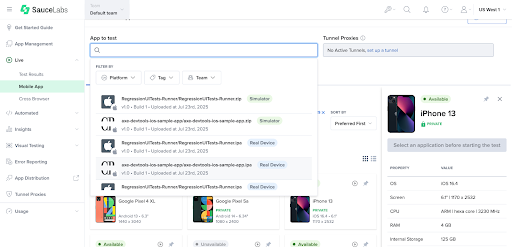
Selecione o dispositivo para iniciar uma sessão. Certifique-se de que o dispositivo está disponível e é um dispositivo privado rodando uma versão do iOS inferior à 17.
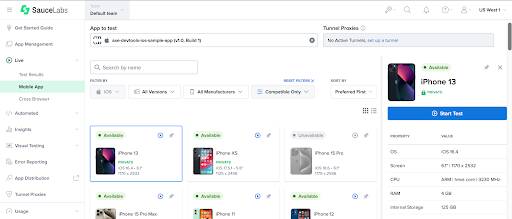
Agora, selecione o botão “Iniciar Teste”. Você verá o dispositivo sendo preparado para teste. Uma vez pronto, o aplicativo que você selecionou deve estar aberto no dispositivo. Mantenha esta sessão ativa durante os próximos passos!
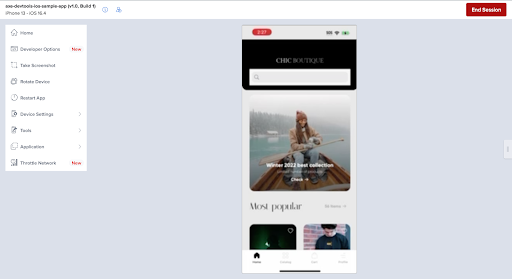
Conectar à Sessão de Teste
Seguindo o método 1 na documentação do vUSB, conecte-se à sessão de teste que você acabou de iniciar.
Depois de conectado à sessão, você pode receber um pop-up pedindo para inserir sua senha para permitir acesso de leitura/escrita a /var/run/usbmuxd. Permita o acesso para que o Xcode possa se comunicar com o dispositivo Sauce Labs.
Iniciar Testes
Abra o projeto do axe DevTools Mobile Analyzer. Você deve ver o dispositivo aparecer no Xcode. Se não aparecer, pode ser necessário reiniciar o Xcode após conectar-se à sessão.
Depois de ver o dispositivo no Xcode, pode levar alguns momentos para que o Xcode baixe os símbolos relevantes para o dispositivo antes que você possa executar um teste.
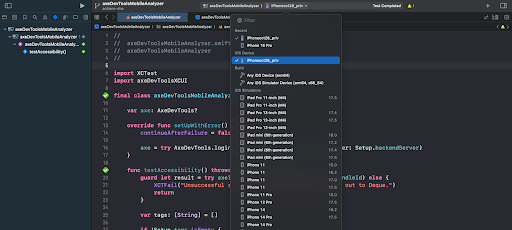
Agora você pode se referir ao Passo 4 da configuração do axe DevTools Mobile Analyzer e executar seu teste.
Se solicitado, clique no botão para 'Registrar Dispositivo'. Você deve ver o scan ser postado com sucesso no painel após a conclusão do teste.
Você pode continuar escaneando enquanto a sessão de teste estiver ativa e conectada.
Fechar a Sessão
Quando terminar de testar, siga a documentação da Sauce Labs para se desconectar da sessão e, em seguida, feche a sessão ao vivo no painel.
Recursos Adicionais
- Encontre instruções completas para Testes de USB Virtual em Dispositivos Móveis Reais na documentação da Sauce Labs.
- Aprenda como construir Dispositivos Reais
.ipaarquivos - Encontre detalhes sobre carregar
.ipaarquivos para o Armazenamento de Aplicativos Móveis da SauceLabs