
Ação Inacessível
Assegure que elementos interativos possam ser ativados com o VoiceOver
Esta é uma regra experimental e, portanto, seu(s) resultado(s) são considerados em teste beta. A Ação Inacessível não está sendo promovida a uma regra completa para iOS, e agora está desativada por padrão. Esta regra será removida em outubro de 2026.


O que Verificamos
Um elemento interativo deve ser ativável por tecnologia assistiva. Esta regra verifica se a ação associada a um elemento interativo pode ser focada e acionada usando o VoiceOver.
Exemplo de Falha ❌
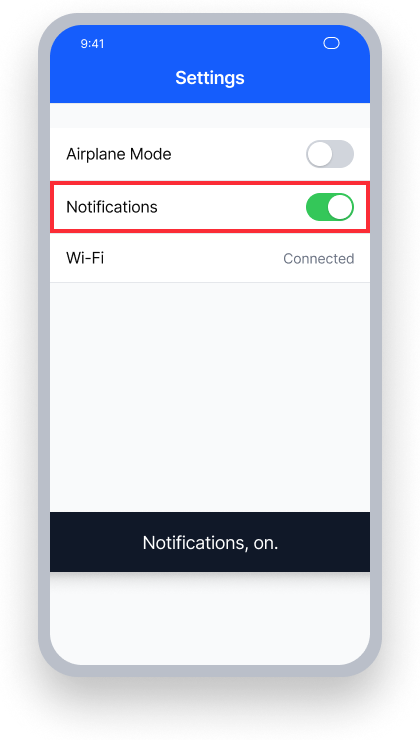
O VoiceOver pode focus o botão de alternância 'Notificações', mas cannot activate it
O VoiceOver anuncia "Notifications, on." - nenhum papel ou dica de ativação é fornecido
O toque duplo não faz nada; os usuários não têm como alternar a configuração
Exemplo de Sucesso ✅
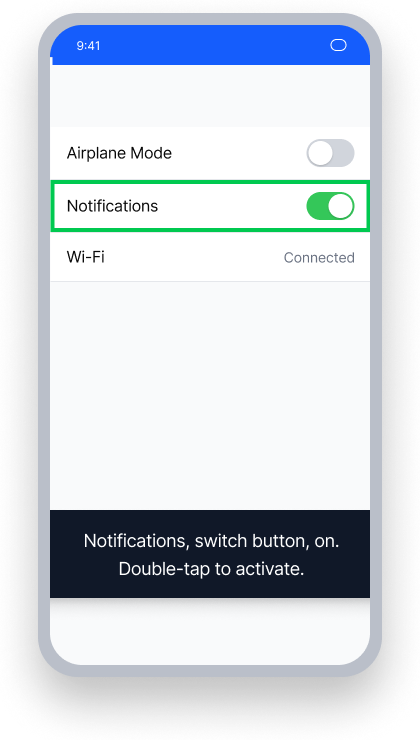
O VoiceOver pode focus and activate o botão de alternância 'Notificações'
O VoiceOver anuncia "Notifications, switch button, on. Double-tap to activate."
O papel e a dica de ativação estão presentes; os usuários sabem exatamente como interagir com o controle
Visão Geral
- Esta regra tem um impacto crítico para os usuários
- Esta regra sinaliza elementos interativos nos quais o VoiceOver não pode focar ou ativar
- Isso acontece quando um elemento não é focável por si só e não está dentro de um elemento pai focável
- Um elemento interativo que está dentro de um elemento pai focável é inacessível quando nenhuma ação, reconhecedor de gestos ou ponto de ativação é detectado
Impacto para os Usuários
Usuários de tecnologia assistiva são os mais impactados. Quando o VoiceOver pode focar em um elemento interativo, mas não pode ativá-lo, os usuários podem ficar impossibilitados de completar ações críticas - como enviar um formulário, alternar uma configuração ou navegar para outra tela. Isso cria uma barreira completa para pessoas que dependem exclusivamente do VoiceOver para interagir com o aplicativo.
Confirmar Problema de Ação Inacessível
- Ligue o VoiceOver
- Foque no elemento
- Uma das seguintes situações ocorrerá:
- Inacessível: O usuário não conseguirá ativar o elemento usando o VoiceOver
- Acessível: O usuário conseguirá usar o VoiceOver para ativar o elemento
Corrigir Problemas
Existem vários cenários que podem resultar em um problema de Ação Inacessível. A correção depende de como o elemento está estruturado. Revise as abordagens abaixo e use aquela que corresponde ao seu layout.
UIKit
Existem várias abordagens, dependendo de como o elemento está estruturado.
Correção no Storyboard — certifique-se de que o controle ativo é um elemento de acessibilidade:
- Selecione o elemento com um problema de
InaccessibleAction. - Certifique-se de que o Painel de Inspetores esteja visível.
- Selecione o Inspetor de Identidade.
- Em Acessibilidade, certifique-se de que a caixa de seleção "Ativado" esteja selecionada para o controle ativo.
Uma opção alternativa é alterar o caminho de acessibilidade do elemento:
- Repita os passos 1–3 para o controle ativo, seu rótulo, e o elemento que o contém.
- Assegure-se de que a caixa "Habilitado" esteja selecionada apenas para o controle ativo, não para o rótulo ou o elemento que o contém.
- No código, atualize o caminho de acessibilidade para incluir tanto o rótulo quanto o controle ativo (veja a correção de caminho de acessibilidade no código abaixo).
Outra solução é centralizar o controle ativo dentro de seu elemento pai para que o ponto de ativação padrão do VoiceOver possa alcançá-lo:
- Selecione o elemento com um problema de
InaccessibleAction. - Certifique-se de que o Painel de Inspetores esteja visível.
- Selecione o controle ativo.
- Selecione o Inspetor de Tamanho.
- Certifique-se de que o controle ativo esteja centralizado horizontalmente e verticalmente dentro do seu elemento pai.
Correção no código:
Certifique-se de que o isAccessibilityElement do controle ativo esteja definido para true:
buttonContainerView.isAccessibilityElement = trueAdicione um reconhecedor de gestos de toque à vista que o contém:
buttonContainerView.addGestureRecognizer(UITapGestureRecognizer(target: self, selector: #selector(buttonTapped)))Centralize o controle ativo dentro da vista principal para que o accessibilityActivationPoint do VoiceOver acione sua ação:
buttonContainerView.button.centerXAnchor.constraint(equalTo: buttonContainerView.centerXAnchor).isActive = true
buttonContainerView.button.centerYAnchor.constraint(equalTo: buttonContainerView.centerYAnchor).isActive = true
Atualize o caminho de acessibilidade para incluir tanto o rótulo quanto o controle ativo.
Defina isAccessibilityElement=false no rótulo e no elemento pai, de modo que apenas o próprio controle (o toggle, neste caso) deva ser um elemento de acessibilidade.
// 1. Only the toggle should be an accessibility element
toggleContainerView.toggle.isAccessibilityElement = true
toggleContainerView.label.isAccessibilityElement = false
toggleContainerView.isAccessibilityElement = false

// 2. Expand the toggle's accessibilityPath to encompass the full container
// so VoiceOver's focus ring covers both the label and the toggle
let containerFrame = toggleContainerView.superview!.convert(toggleContainerView.frame, to: toggleContainerView.superview)
toggleContainerView.toggle.accessibilityPath = UIBezierPath(rect: containerFrame)
SwiftUI
Esse problema não ocorrerá na maioria dos elementos e controles padrão no SwiftUI, mas pode ocorrer com controles personalizados ou quando elementos são agrupados incorretamente.
Ao construir controles personalizados que imitam o comportamento de um stepper, slider ou toggle, use .accessibilityRepresentation para dar ao controle personalizado o mesmo comportamento de acessibilidade que seu equivalente padrão:
// Add .accessibilityRepresentation on a custom Toggle view
HStack {
    Text("Dark mode is \(getDarkModeStatus().localized)")
    Image(systemName: getDarkModeImage())
}.onTapGesture {
    isOn.toggle()
}
.accessibilityRepresentation {
    Toggle(isOn: $isOn, label: {
        Text("Dark mode is \(getDarkModeStatus().localized)")
    })
}
Ao agrupar visualizações, use .accessibilityElement(children: .combine) ou .accessibilityElement(children: .contain) para garantir que todas as ações nos controles filhos permaneçam acessíveis:
VStack(alignment: .leading) {
    Text("Adjust settings below")
        .accessibilityElement(children: .ignore)
    Divider()
    Toggle(isOn: $isOn) {
        Text("Dark Mode is \(toggleStateText())")
    }
    .accessibility(value: Text("Dark Mode is \(toggleStateText())"))
}
.accessibilityElement(children: .combine)
.accessibilityLabel(Text("Adjust settings below"))
Se a vista que contém tem um controle ajustável como um stepper ou slider, use .accessibilityAdjustableAction para proporcionar a melhor experiência de acessibilidade:
VStack {
    Text("Adjust the stepper below to update dog petting data".localized)
    Divider()
    HStack {
        Stepper(value: $value) {
            Text("Total dogs pet today \($value.wrappedValue)")
        }.accessibilityElement(children: .ignore)
    }
}
.accessibilityElement(children: .combine)
.accessibilityValue(Text("\($value.wrappedValue)"))
.accessibilityAdjustableAction({ direction in
    switch direction {
    case .increment:
        value += 1
    case .decrement:
        value -= 1
    @unknown default:
        print("unknown direction used")
    }
})
React Native
Esse problema é incomum para controles tocáveis ou pressionáveis padrão no React Native, mas pode ocorrer com controles personalizados.
Opção 1: Permitir que a vista pai gerencie o foco
Defina a propriedade accessible da vista que contém para true e accessibilityElementsHidden para false, e atribua o accessibilityRole apropriado:
<View
  accessible={true}
  accessibilityElementsHidden={false}
  accessibilityRole='link'
  accessibilityLabel='Learn more about Deque'
  onTouchStart={openLink}
>
  <Image
    source={DequeLogo}
    style={{ width: 100, height: 100 }}
  />
</View>
Opção 2: Permitir que o próprio elemento gerencie o foco
Defina accessible, accessibilityElementsHidden e accessibilityRole diretamente no controle:
<Image
  source={DequeLogo}
  accessible={true}
  accessibilityElementsHidden={false}
  accessibilityRole='link'
  accessibilityLabel='Learn more about Deque'
  onTouchStart={openLink}
  style={{ width: 100, height: 100 }}
/>
Flutter
Os widgets Material do Flutter (ElevatedButton, IconButton, etc.) expõem automaticamente ações de toque ao leitor de tela. Ao construir elementos interativos personalizados com GestureDetector, envolva-os em MergeSemantics com um widget Semantics para garantir que o leitor de tela possa descobrir e ativar o elemento em um único ponto de foco.
MergeSemantics(
  child: Semantics(
    button: true,
    label: 'Archive item',
    child: GestureDetector(
      onTap: () {},
      child: Container(
        padding: const EdgeInsets.all(12.0),
        color: Colors.green.shade100,
        child: const Text('Archive item'),
      ),
    ),
  ),
)
Posso ignorar esta regra?
A Ação Inacessível tem um crítico para os usuários, e recomendamos fortemente corrigir esses problemas. Como esta é uma regra experimental, você deve verificar os resultados manualmente. Se você confirmou que o elemento é ativável pelo VoiceOver, pode ser aceitável ignorar a descoberta. Saiba mais sobre ignorar regras.
Recursos
Páginas do Curso Deque University
Nota: O acesso completo aos recursos da Deque University requer uma assinatura.
Outros Recursos
- Diretrizes de Acessibilidade para Conteúdo Web (WCAG) 2.1, Recomendação W3C
- Documentos de Compreensão WCAG 2.1