
Testando no iOS com Perfecto
O projeto Axe DevTools Mobile Analyzer se conectará a um dispositivo Perfecto através do Xcode e da tecnologia DevTunnel da Perfecto, permitindo que você teste manualmente qualquer aplicativo instalado em um dispositivo real Perfecto para detectar defeitos de acessibilidade.
Requisitos:
- Perfecto Enterprise Private Cloud
Atualmente, testar em iOS com o Perfecto é possível apenas com o projeto Axe DevTools Mobile Analyzer no Xcode. Estamos trabalhando em uma solução para usar o Perfecto com o aplicativo Axe DevTools Mobile Desktop Analyzer.
Configuração Inicial
-
No seu painel da Perfecto, abra um dispositivo real para testes manuais.
-
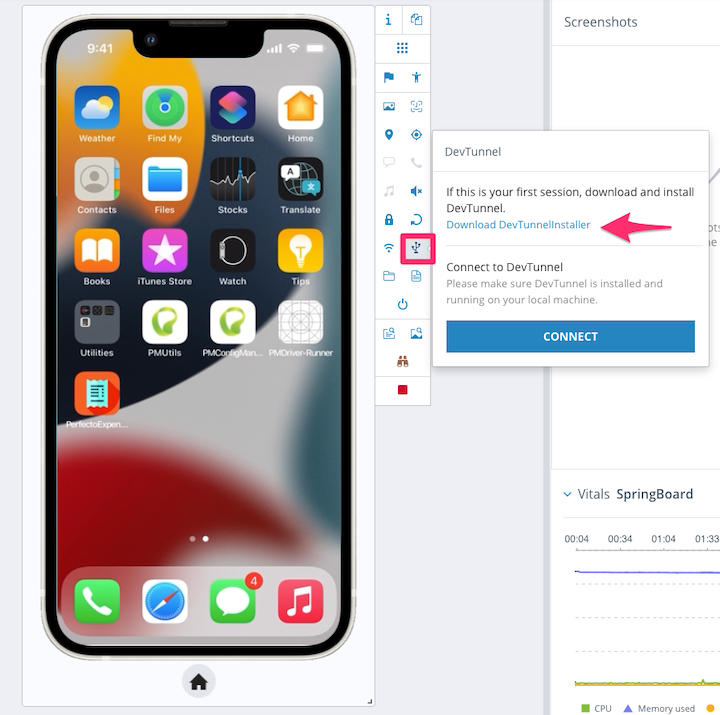
Quando o dispositivo carregar, selecione o botão „DevTunnel“. Se você não tiver instalado o DevTunnel antes, confira o guia de instalação da Perfecto para obter instruções detalhadas.
Problemas com o DevTunnel?
- Pode ser necessário reiniciar o computador após a instalação.
- Você pode precisar alterar as permissões da pasta devtunnel localizada em:
/usr/local/etc/devtunnelpara permitir leitura/escrita para todos. - Entre em contato com o Suporte da Perfecto em support-perfecto@perforce.com.
Instalar Aplicativo para Testar
Com o dispositivo real de sua escolha aberto, você precisará instalar o aplicativo que deseja testar.
-
Se você tiver um
.ipa, você pode fazer o upload para o dispositivo através da interface Perfecto. Selecione o botão „Aplicações“, depois „Instalar novo“. Selecione „Computador“ para fazer upload do seu computador. -
Se você estiver implantando a partir do Xcode, selecione o botão „DevTunnel“ na interface do dispositivo no Perfecto, depois „Conectar“. Abra o projeto Xcode para o aplicativo que você gostaria de testar. Escolha um dispositivo para executar e selecione o dispositivo Perfecto em „iOS Devices“. Inicie o aplicativo como você normalmente faria durante o desenvolvimento local. Nota: A primeira conexão com este dispositivo pode demorar um pouco, pois o Xcode configura, conecta e copia os símbolos necessários para interagir com o dispositivo. Lançamentos subsequentes no mesmo dispositivo não têm atraso.
Teste de Acessibilidade
-
Inicie o DevTunnel se ainda não o fez em uma etapa anterior: Selecione o botão „DevTunnel“ no Perfecto na interface do dispositivo, depois „Conectar“. Nota: Abrir o DevTunnel antes do Xcode ajuda a garantir que seu dispositivo na nuvem esteja disponível para o Xcode.
-
Abra o projeto Axe DevTools Mobile Analyzer Xcode e faça os ajustes necessários no seu arquivo de configuração, siga o guia de configuração para mais informações.
-
Na barra superior do projeto Axe DevTools Mobile Analyzer Xcode, abra o menu suspenso de dispositivos e selecione o dispositivo Perfecto em „iOS Devices“. Se esta for sua primeira vez com o analisador, confira execute um teste de acessibilidade para instruções detalhadas. Caso contrário, no Perfecto, navegue em seu aplicativo até a tela que você gostaria de testar e pressione o botão „Testar“ no projeto Analyzer para iniciar um teste de acessibilidade!
-
Visite o Dashboard Mobile Axe DevTools para ver suas análises.
Limpar Teste
Quando você terminar sua sessão de teste, selecione o botão „DevTunnel“ para desconectar. Certifique-se de também selecionar o botão „Parar“ para encerrar sua sessão de dispositivo real com a Perfecto.
Está com problemas?
- Entre em contato com o Suporte da Perfecto em support-perfecto@perforce.com.
- Entre em contato com o Suporte da Deque em helpdesk@deque.com ou support.deque.com.