
Organizando Scans
A transição do Axe DevTools Mobile Dashboard para o Axe Developer Hub para os seus resultados de testes de acessibilidade está bem encaminhada. A funcionalidade descrita abaixo é específica para o Mobile Dashboard. Por favor, note que a rotulagem está obsoleta e será removida na versão de outubro de 2026.
Com o painel, você pode visualizar e organizar os scans de iOS e Android em um só lugar. Você pode encontrar facilmente o que precisa com os recursos destacados abaixo, como etiquetagem, classificação, etc.
Etiquetagem
Com o tempo, os scans podem se tornar difíceis de encontrar. Recomendamos o uso do recurso de etiquetagem para ajudá-lo a localizar e agrupar scans essenciais. Scans etiquetados estão disponíveis para outros membros da equipe. Seja intencional ao etiquetar os resultados dos scans para minimizar a desordem em sua equipe e maximizar a produtividade.
Alguns de nossos clientes gostam de usar este recurso para:
- Etiquetar pelo nome da equipe para mostrar seu progresso em acessibilidade à medida que problemas são identificados e resolvidos.
- Etiquetar por build para identificar rapidamente qual versão tem quais problemas.
- Etiquetar por release para compartilhar resultados dentro de sua organização.
Além disso, você pode enviar tags com seus resultados de acessibilidade diretamente dos frameworks para o dashboard, o que os torna imediatamente disponíveis para compartilhamento. Veja exemplos para Android e iOS.
Privacidade
Você só pode visualizar as verificações que possui e as verificações que outros marcaram.
Classificação
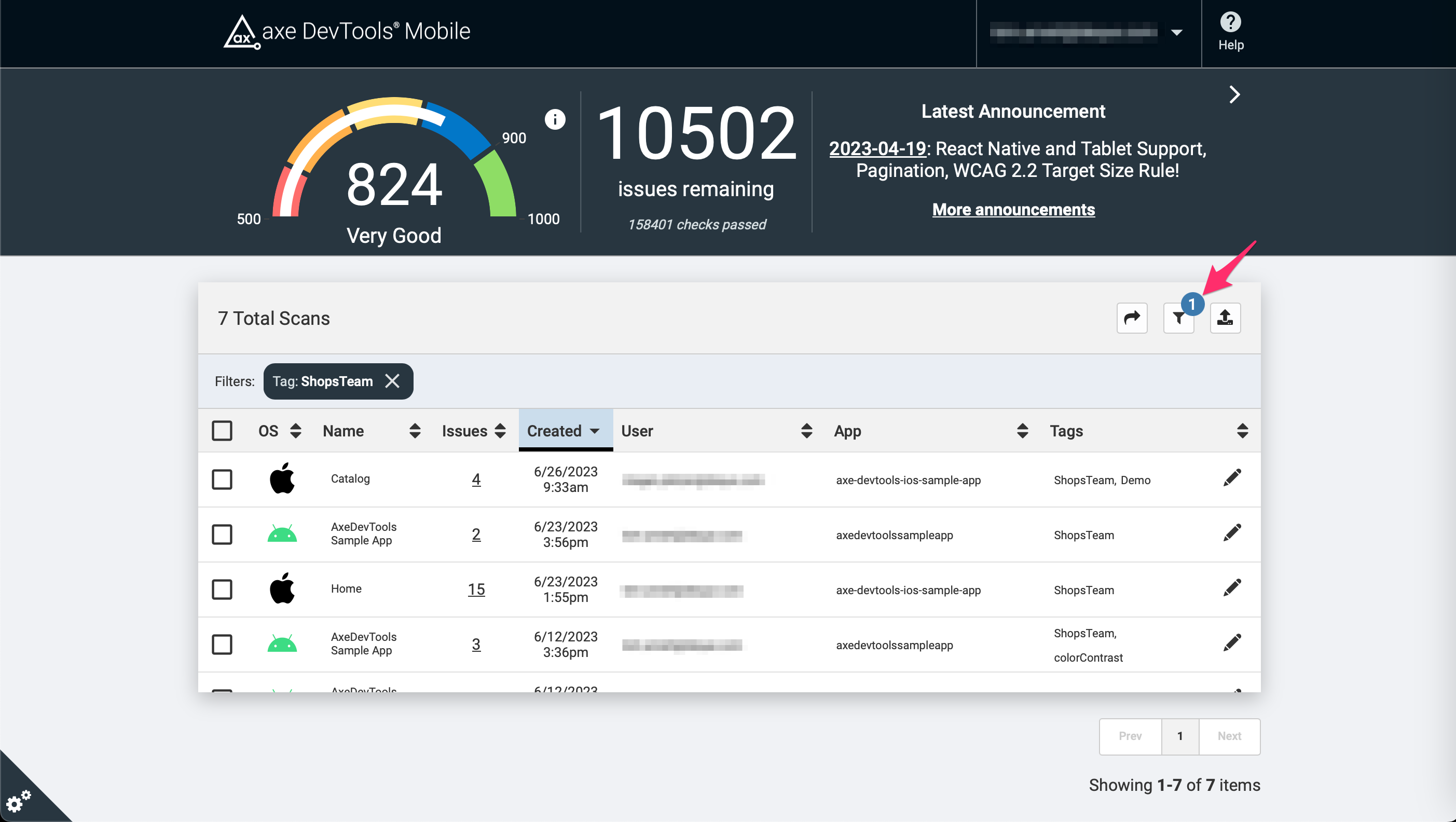
Crie um painel personalizado classificando scans de acordo com diferentes campos. Por padrão, os scans mais recentes aparecerão primeiro. Os scans podem ser classificados por aplicativo ou pelo número de problemas encontrados, a fim de identificar rapidamente as questões mais urgentes. Para um refinamento adicional, você também pode classificar por sistema operacional (SO), nome do scan e etiqueta.
Filtragem
Conforme os scans se acumulam, será mais difícil encontrar informações específicas. Com a adição de algumas etiquetas bem colocadas e um filtro, você poderá identificar e abrir seus scans com mais facilidade.
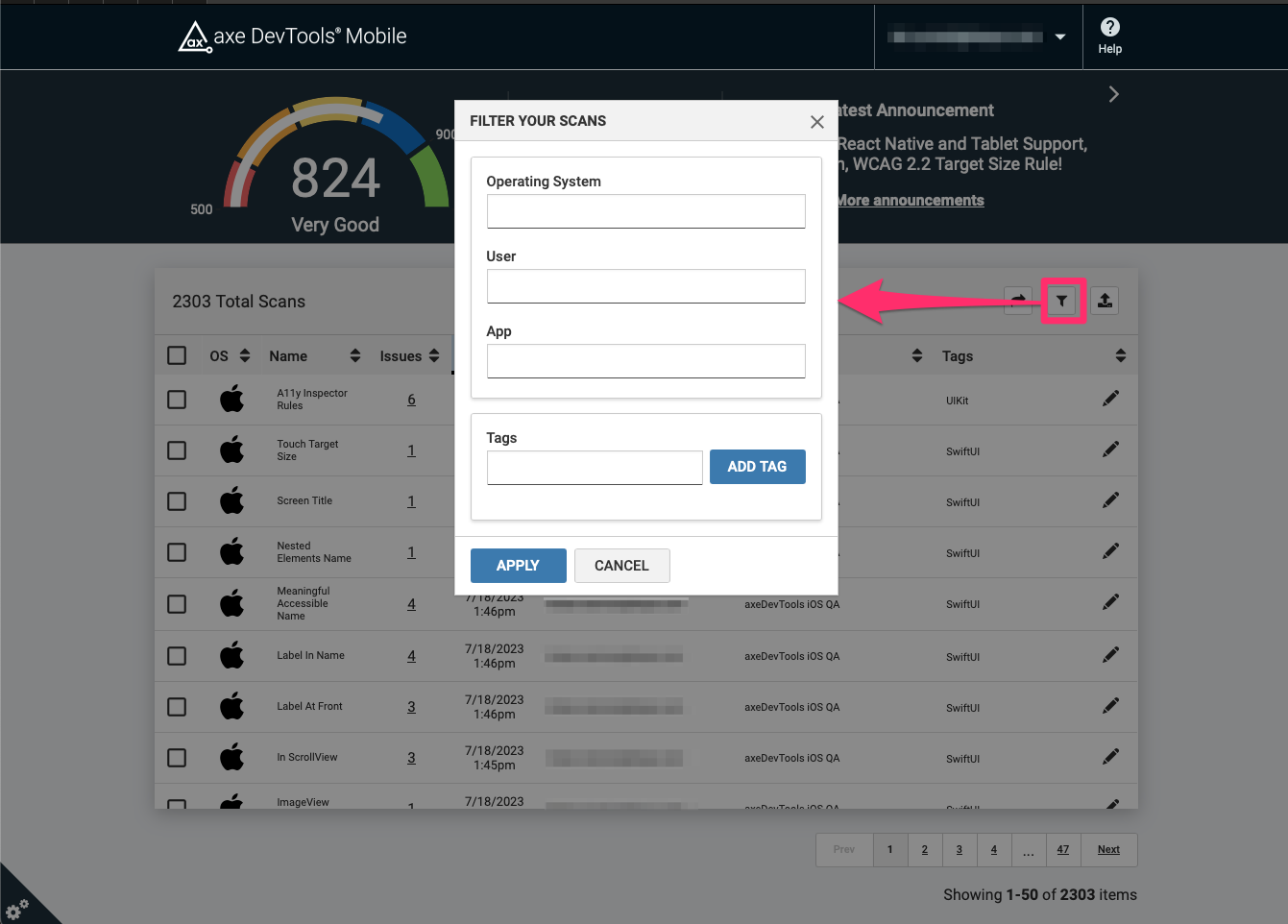
Para filtrar seus scans:
- Clique no botão de funil no cabeçalho da tabela. Um diálogo aparecerá com campos de entrada para cada filtro.
- Adicione os critérios pelos quais deseja filtrar. Para etiquetas, clique no botão 'Adicionar Etiqueta' entre as adições.
- Clique em „Aplicar“ para adicionar o(s) filtro(s) e refinar o número de scans exibidos.
Cada filtro é exclusivo, o que significa que mais filtros aplicados resultarão em menos scans exibidos.
O banner de resumo é atualizado quando os filtros são aplicados.
Operações em Lote
Ao selecionar múltiplos scans na tabela, você verá operações em massa aparecerem. Selecione uma para aplicar essa operação ao grupo de scans selecionados.
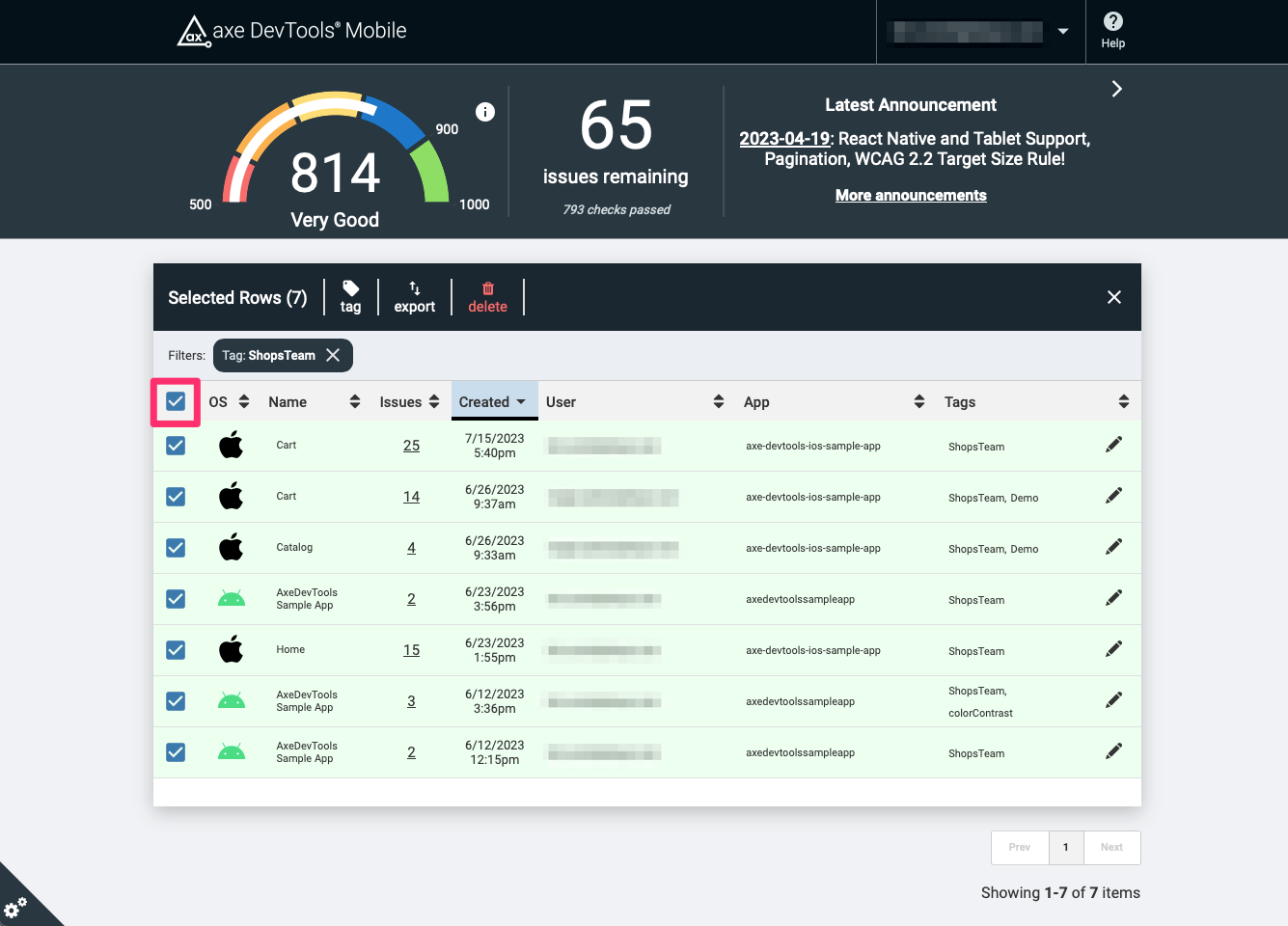
Por exemplo, como Engenheira de QA, Rachael pode selecionar as verificações que ela fez para uma equipe específica de Android. Ela pode então marcar as verificações com 'equipe:tabby' e compartilhar links com a equipe ou sistema de tickets.