
Ver Relatórios
Após gerar relatórios em HTML, você pode abri-los no navegador para obter uma visão clara da acessibilidade geral, dos problemas existentes e sua gravidade, além de ser direcionado para conselhos de correção.
Abrir Relatórios HTML no Navegador
Quando você gerar relatórios para uma ou mais varreduras, verá um relatório executivo nesse diretório, além de varreduras para telas individuais. Você pode selecionar qualquer uma delas para abrir no seu navegador e visualizar os resultados de acessibilidade. Recomendamos que você comece com o executive-report.html, já que ele fornecerá dados sobre a acessibilidade geral das telas varridas neste grupo. Dê uma olhada no exemplo abaixo e familiarize-se com a interface do usuário.
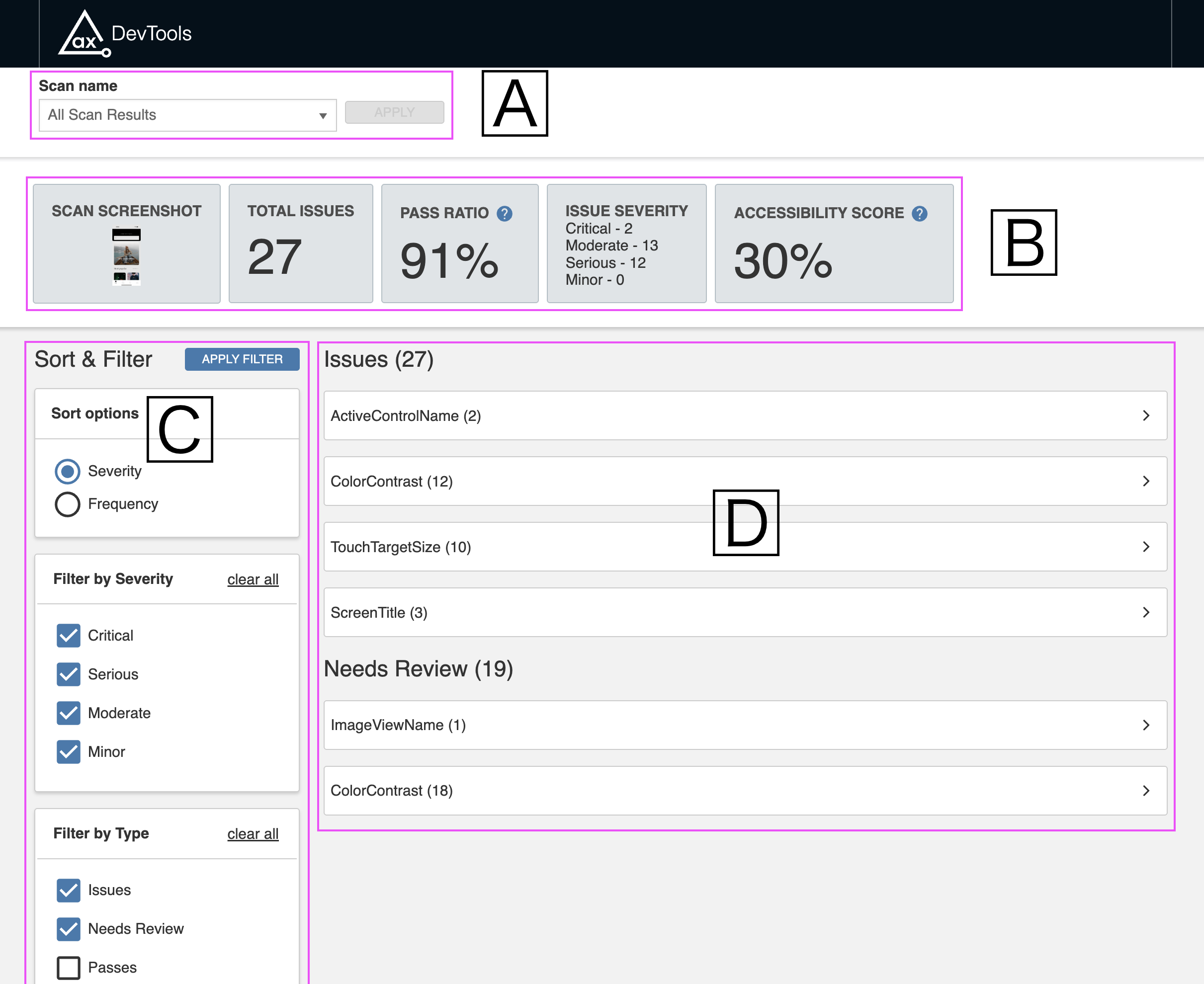
🄰 Selecionar uma Verificação
No navegador, você verá o nome do relatório que acabou de abrir em Nome da Verificação. A maioria começa abrindo o Relatório Executivo primeiro. Você pode usar o menu suspenso para navegar por relatórios individuais de cada tela.
Nota: Você deve selecionar 'Aplicar' para alterar os dados que serão exibidos.
🄱 Relatório de Acessibilidade
A barra superior na página de relatórios fornecerá vários dados importantes:
Barra Superior
- Captura de Tela da Verificação - Uma captura de imagem da(s) tela(s) varrida(s)
- Total de Problemas - Contagem de problemas para uma tela ou para todas elas, se estiver visualizando o Relatório Executivo
- Taxa de Aprovação - A porcentagem de requisitos de acessibilidade que foram atendidos com sucesso do total de requisitos verificados
- Número de Problemas - Uma contagem dos problemas por nível de gravidade. Saiba mais sobre o impacto no usuário final.
- Pontuação de Acessibilidade - Um Pontuação de Acessibilidade é calculado com base no número total de varreduras, no número de problemas e na gravidade desses problemas.
🄲 Personalizar a Visualização dos Resultados
Ao longo do lado da página de relatórios, você pode classificar e filtrar os resultados que deseja examinar.
- Classificar por Gravidade, ou Frequência
- Filtrar por Gravidade Gravidade
- Filtrar por Tipo, para que você possa priorizar seu trabalho
🄳 Problemas e Detalhes de Acessibilidade
Clique no nome de um problema de acessibilidade para expandir seus detalhes.
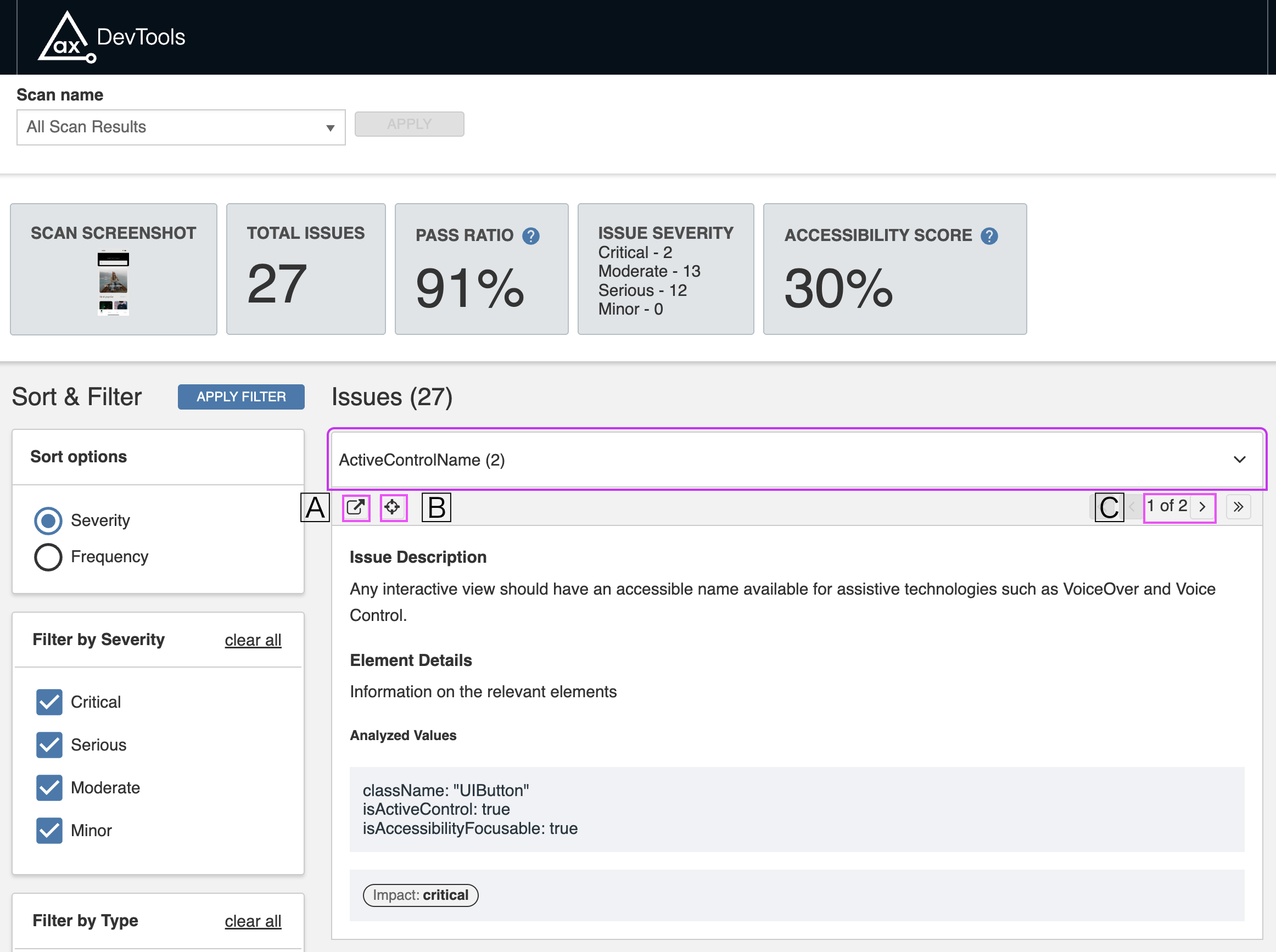
Os botões que você vê logo acima da Descrição do Problema estão descritos aqui.
🄰 - Vá para uma página de regras para saber mais sobre seu problema de acessibilidade e como resolvê-lo.
🄱 - Veja o problema destacado na captura de tela.
🄲 - Navegue para a próxima ocorrência deste problema de acessibilidade.
Abaixo de todas essas opções, você verá a Descrição do Problema e Detalhes do Elemento. Em Detalhes do Elemento, você verá os Valores Analisados - ou propriedades - do elemento, e o Impacto - ou gravidade - do problema.