
Testando no Android com Perfecto
Use o Axe Accessibility Analyzer da Google Play Store para testar manualmente qualquer app instalado em um dispositivo real Perfecto em busca de defeitos de acessibilidade.
Requer:
- Perfecto Enterprise Private Cloud
- Dispositivos Android configurados para testes de acessibilidade com o Perfecto. Entre em contato com seu representante Perfecto ou Suporte Perfecto para obter assistência.
Configuração Inicial
-
Após entrar na sua conta Perfecto, selecione 'Teste Manual/Abrir Dispositivo.'
-
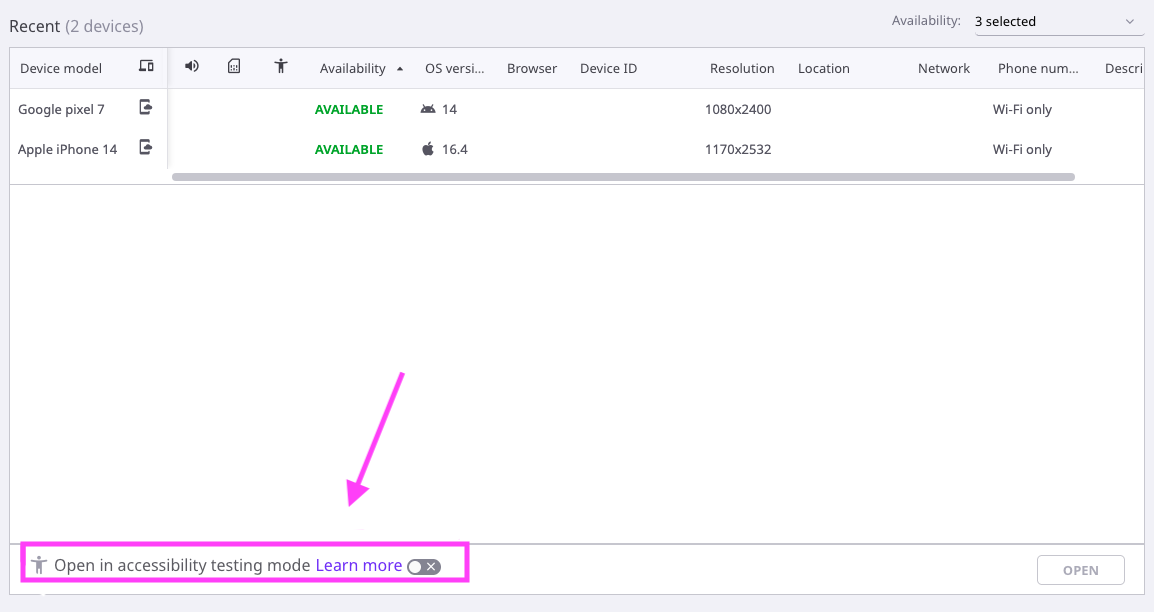
No painel do Perfecto, abaixo da lista de seus dispositivos, certifique-se de que a caixa de seleção 'Abrir no Modo de Teste de Acessibilidade' esteja ativada.
-
Abra um dispositivo real para teste manual.
-
Quando o dispositivo carregar, abra o aplicativo da Play Store.
-
Pesquise e instale o Axe Accessibility Analyzer da Deque.
-
Uma vez instalado, abra o aplicativo e faça login na sua conta Deque com um nome de usuário e senha ou copie uma chave de API do Portal de Conta Axe.
-
Siga as instruções para permitir as permissões necessárias.
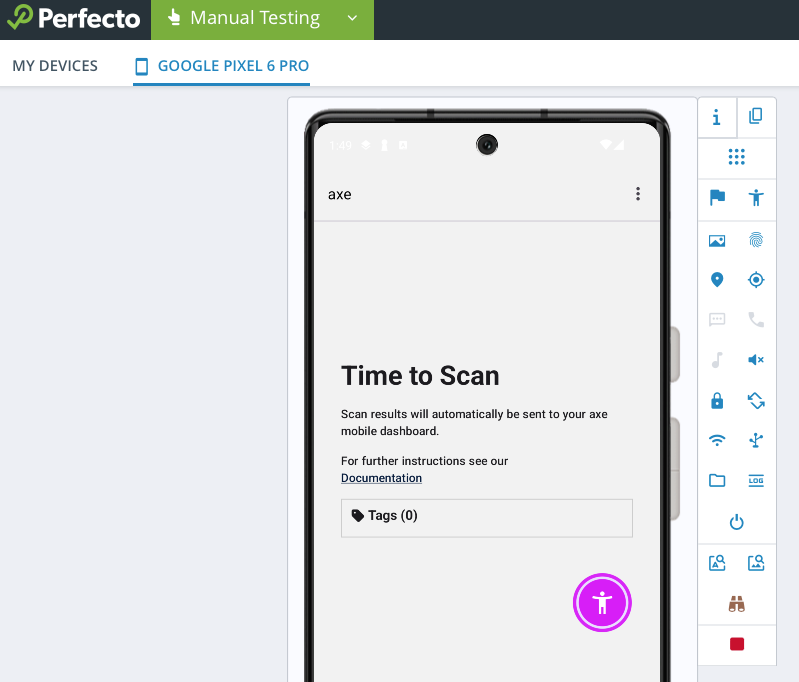
Quando cada permissão tiver sido aceita através do app Axe DevTools Mobile Analyzer Android, um botão de ação flutuante roxo estará disponível na tela. Este botão pode ser arrastado e movido para que não interfira.
Instalar Aplicativo para Testar
Com o dispositivo real de sua escolha aberto, você precisará instalar o aplicativo que deseja testar.
-
Se você tiver um
.apk, pode fazer o upload para o dispositivo através da interface do Perfecto. Selecione o botão "Aplicações", depois "Instalar novo". Selecione "Computador" para fazer o upload a partir do seu computador. -
Se você estiver implantando a partir do Android Studio, selecione o botão "DevTunnel" no Perfecto e depois "Conectar". Abra o projeto do aplicativo que você gostaria de testar. Selecione o Dispositivo Perfecto para abrir o aplicativo como normalmente faria durante o desenvolvimento local. Se você não tiver instalado o DevTunnel antes, confira o guia de instalação da Perfecto para instruções detalhadas.
Teste de Acessibilidade
Abra o aplicativo que deseja testar em seu dispositivo e navegue até a tela que deseja escanear para identificar problemas de acessibilidade. Toque no botão de ação flutuante para iniciar o escaneamento.
Visite o Axe DevTools Mobile Dashboard para ver suas varreduras.
Limpeza dos Testes
Se estiver usando o DevTunnel, selecione o botão "DevTunnel" novamente para desconectar.
Quando terminar sua sessão de teste, selecione o botão "Parar" para encerrar sua sessão de dispositivo real com o Perfecto.
Testes Subsequentes
O aplicativo permanecerá instalado na sua instância de dispositivo privado. Pode ser necessário habilitar a permissão de acessibilidade novamente para o Axe DevTools Analyzer para que o botão de ação flutuante apareça.
Se você não estiver usando uma conta de serviço Deque, certifique-se de fazer login no aplicativo com suas credenciais para que possa ver suas varreduras no painel. Para compartilhar varreduras entre os membros da organização, certifique-se de utilizar tags para que possam ser facilmente acessadas por outros na sua organização. Saiba mais em funcionalidades disponíveis no painel, como a marcação.
Com dificuldades?
- Entre em contato com o Suporte Perfecto em support-perfecto@perforce.com.
- Entre em contato com o Suporte Deque em helpdesk@deque.com ou support.deque.com.