
Controle Ativo Aninhado
Evite incorporar múltiplos controles ativos dentro de um único elemento de acessibilidade
Esta regra agora está desativada e será removida, pelo menos temporariamente, em uma data posterior.


Saiba como estamos usando inteligência artificial para esta regra!
O Que Verificamos
Um elemento de acessibilidade não deve ter múltiplos controles ativos incorporados nele. O TalkBack não pode ativar mais de um controle dentro de um único elemento de acessibilidade, portanto, o usuário deve ser capaz de focar e interagir individualmente com cada controle ativo.
Exemplo de Falha ❌
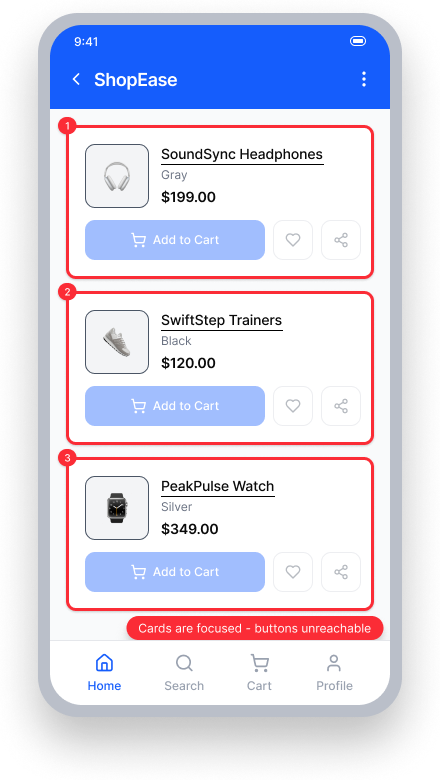
TalkBack focuses each entire card as a single unit
Os botões "Adicionar ao Carrinho", lista de desejos, e compartilhar aninhados dentro de cada cartão estão inacessíveis
Os usuários do TalkBack não conseguem ativar os controles individuais dentro do cartão
Exemplo de Sucesso ✅
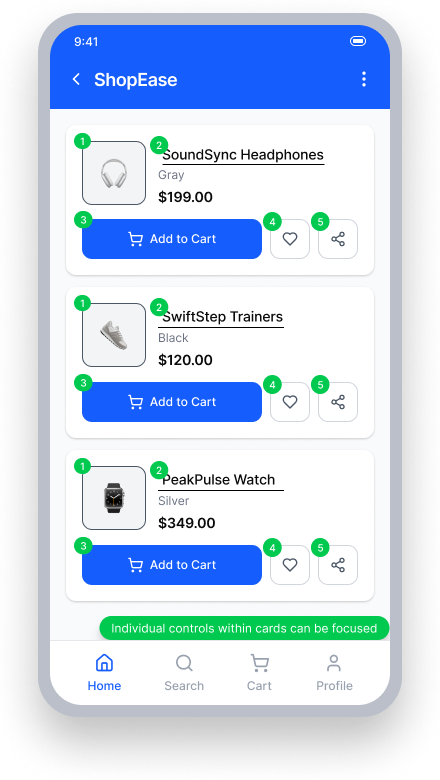
Cada controle dentro de um cartão é individually focusable pelo TalkBack
O TalkBack navega para a imagem, nome do produto, botão "Adicionar ao Carrinho", lista de desejos e botão de compartilhar como elementos separados
Os usuários podem ativar cada ação de forma independente
Visão Geral
- Esta regra tem um impacto crítico para os usuários
- Um elemento de acessibilidade não deve conter múltiplos controles interativos que são individualmente clicáveis, mas estão ocultos da tecnologia assistiva
- O TalkBack só pode ativar uma ação por elemento focado - se múltiplos controles estiverem aninhados e ocultos, os usuários não poderão acessá-los de forma independente
Impacto para os Usuários
As pessoas que usam TalkBack são as mais afetadas. Quando múltiplos controles ativos estão aninhados dentro de um único elemento de acessibilidade, o TalkBack pode apenas ativar um deles ou pode ativar um completamente errado. Isto significa que os usuários podem desencadear uma ação não intencionada, não obter resposta alguma, ou ficar completamente incapazes de acessar certos controles.
Confirmar Problema de Controle Ativo Aninhado
- Ative o TalkBack
- Tente focar no controle
- Tente ativar o controle
- Uma das seguintes situações ocorrerá:
- Inacessível: Nada acontece
- Inacessível: O controle é ativado, mas sua caixa de foco contém outro controle
- Inacessível: Um controle diferente é ativado
- Acessível: O controle é ativado e é o único controle em sua caixa de foco
Corrigir Problemas
Evite elementos clicáveis aninhados. Certifique-se de que cada item clicável seja individualmente focável pela tecnologia assistiva. Se um elemento pai precisar lidar com uma ação geral, os controles filhos devem estar ocultos da tecnologia assistiva para que os usuários não sejam apresentados a interações conflitantes ou inalcançáveis.
XML
Não configure a propriedade importantForAccessibility para "no" em elementos clicáveis aninhados dentro de um layout. Se os controles filhos não devem ser acessíveis individualmente, certifique-se de que o pai lide com a ação e seja o único elemento focável.
Evite o padrão abaixo, onde um pai clicável contém filhos ocultos com
Evite o padrão abaixo, onde um elemento pai clicável contém filhos ocultos com invisibleToUser() — os usuários do TalkBack não conseguirão acessar os controles filhos ocultos:
Row(modifier = Modifier.clickable { ... }) {
    Text("Settings",
        modifier = Modifier.clickable { ... }
            .semantics {
        invisibleToUser()
    })
    Text("Information",
        modifier = Modifier.clickable { ... }
            .semantics {
        invisibleToUser()
    })
}
React Native
Row {
    Text("Settings",
        modifier = Modifier.clickable { ... })
    Text("Information",
        modifier = Modifier.clickable { ... })
}
Se um controle filho não deve ser individualmente focado, certifique-se de que o elemento pai seja acessível e lide com a ação. Defina
Se um controle filho não deve ser focado individualmente, assegure-se de que o elemento pai seja acessível e manuseie a ação. Configure importantForAccessibility='no-hide-descendants' no filho para que ele seja ocultado das tecnologias assistivas:
<TouchableOpacity
   style={{flexDirection:'row', alignItems: 'center',}}
   onPress={() => props.navigation.navigate('FocusableTextExample')}
   accessible={true}
   accessibilityLabel={"Purchase items in your shopping cart"}>
     <Button title="Buy"
       importantForAccessibility='no-hide-descendants'
       accessibilityElementsHidden='true'
       adjustsFontSizeToFit={true}
       marginBottom={20}
       titleStyle={{
         color: "white",
         fontSize: 20,
        }}
        buttonStyle={{
          height: 50,
          width: 200
        }}
     />
</TouchableOpacity>
Controle Ativo Aninhado tem um
Esta regra foi desativada na versão 9.1.0 do Android SDK, e esta questão agora não é mais aplicável.
Páginas de Cursos da Deque University
2.1.1 Teclado (A)
Outros Recursos
Diretrizes de Acessibilidade para Conteúdo na Web (WCAG) 2.1, Recomendação W3C
- Critério de Sucesso 2.1.1 - Teclado
- WCAG 2.1 Documentos de Compreensão