
Crie um Projeto para Seus Resultados
Quando você integra o Axe DevTools Mobile aos seus testes automatizados existentes, os resultados serão enviados para o Axe Developer Hub - um local central onde toda a sua equipe pode visualizar e gerenciar problemas de acessibilidade encontrados no seu aplicativo. Antes de configurar sua suíte para testar a acessibilidade, você deve visitar o Axe Developer Hub para criar um projeto, seguindo as etapas abaixo:
Se você planeja apenas salvar os resultados das análises localmente, não é necessário criar um projeto no Developer Hub. Você pode pular a seção abaixo e ir para o próximo passo - Configuração para Testes Automatizados
Passos para Criar um Projeto
-
Visite o Axe Developer Hub
-
Clique no botão + Adicionar novo projeto para criar um novo projeto no Axe Developer Hub.
-
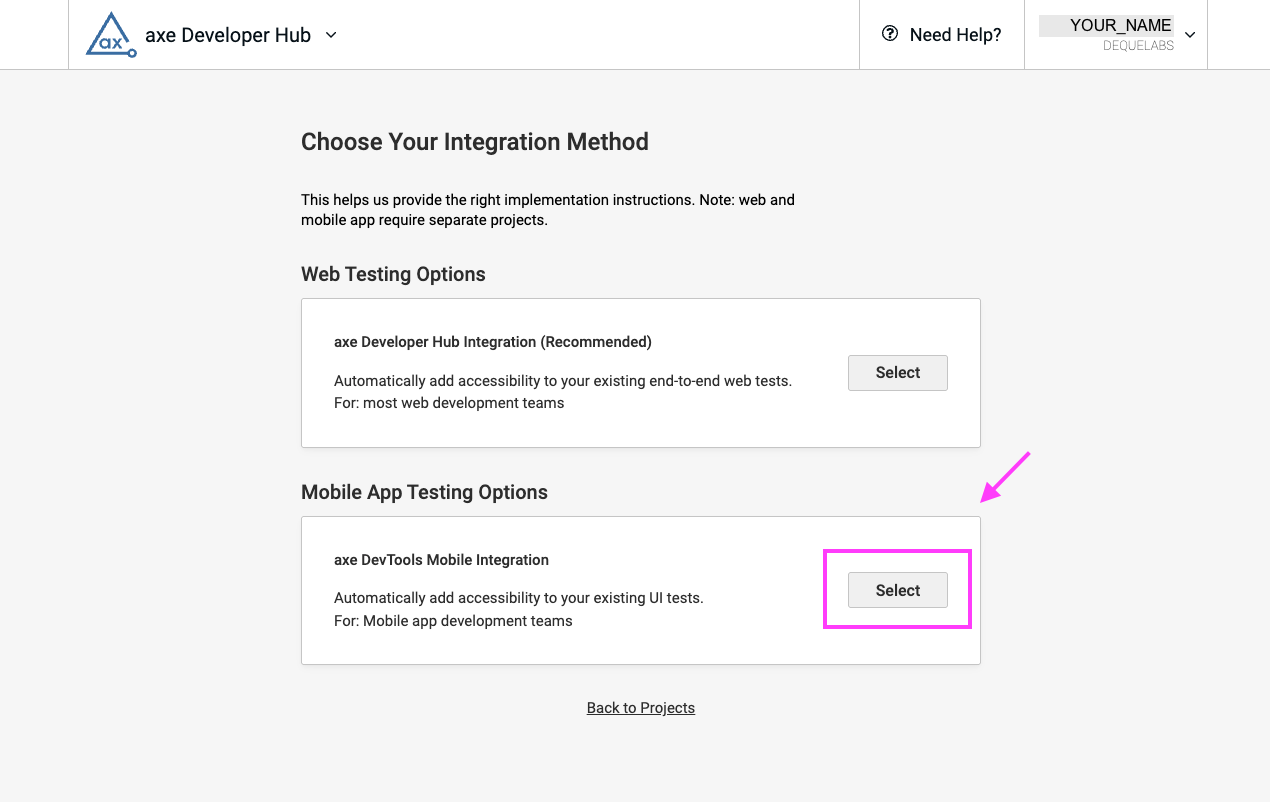
Após adicionar um novo projeto, você escolherá um método de integração para coletar dados de acessibilidade. Selecione a Integração Axe DevTools Mobile.
-
O próximo passo é nomear seu projeto. Recomendamos incluir o nome do seu repositório ou da suíte de testes para fácil referência. Depois de inserir um Nome de Projeto, selecione Próximo.
-
Continue seguindo as instruções, indicando o framework de teste que você está usando.
-
Uma vez que seu projeto foi criado com sucesso, você verá as instruções de instalação. Copie o ID do Projeto para a instalação. O ID do Projeto também estará disponível na página principal de Projetos no Developer Hub, caso você precise acessá-lo mais tarde.
O Que Vem a Seguir?
Depois de criar um projeto no Developer Hub e copiar o ID do Projeto, você pode instale os drivers do Axe DevTools Mobile Appium para que possa configurar os testes automatizados.