
Gerar uma Chave de API do Axe DevTools Mobile
Antes de começar seus testes de acessibilidade com o Axe DevTools Mobile, pode ser útil gerar uma Chave de API.
Contexto
Dependendo de como você testa, pode ser necessário uma Chave de API para usar o Axe DevTools Mobile. Por favor, note:
A chave de API é necessária quando usada com:
- Appium
- Mobile Analyzer para iOS
Você pode usar uma Chave de API ou Nome de Usuário/Senha para:
- SDKs Móveis
- Mobile Analyzer para Android
Passos para Obter uma Chave de API
Para obter uma chave de API para o Axe DevTools Mobile, você precisa ter uma licença ativa. Uma vez que tenha acesso, visite Chaves de API para adicionar uma nova chave. Após o login, você verá uma tela semelhante a esta:
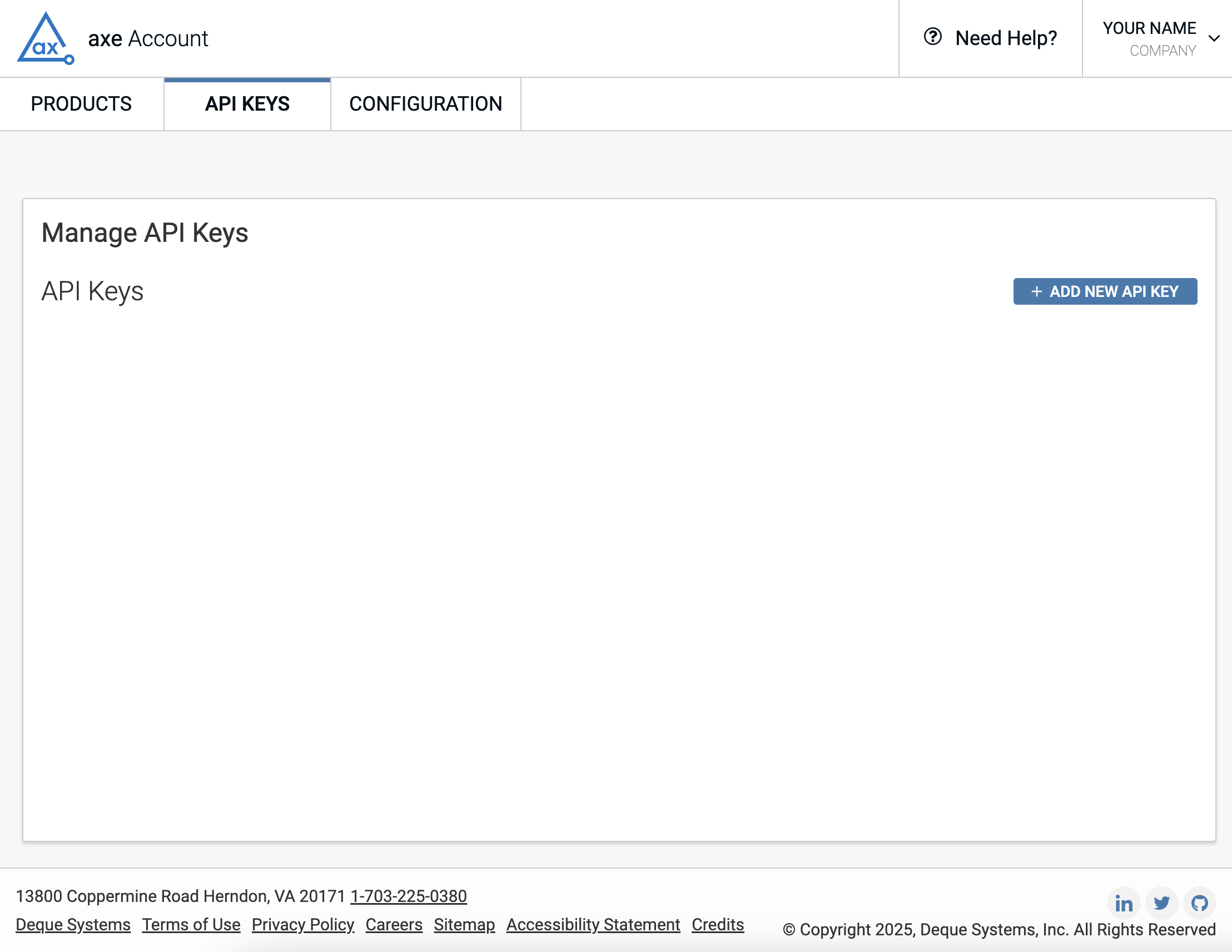
Clique no botão ADICIONAR NOVA CHAVE DE API, e você verá uma janela popup como a mostrada abaixo:
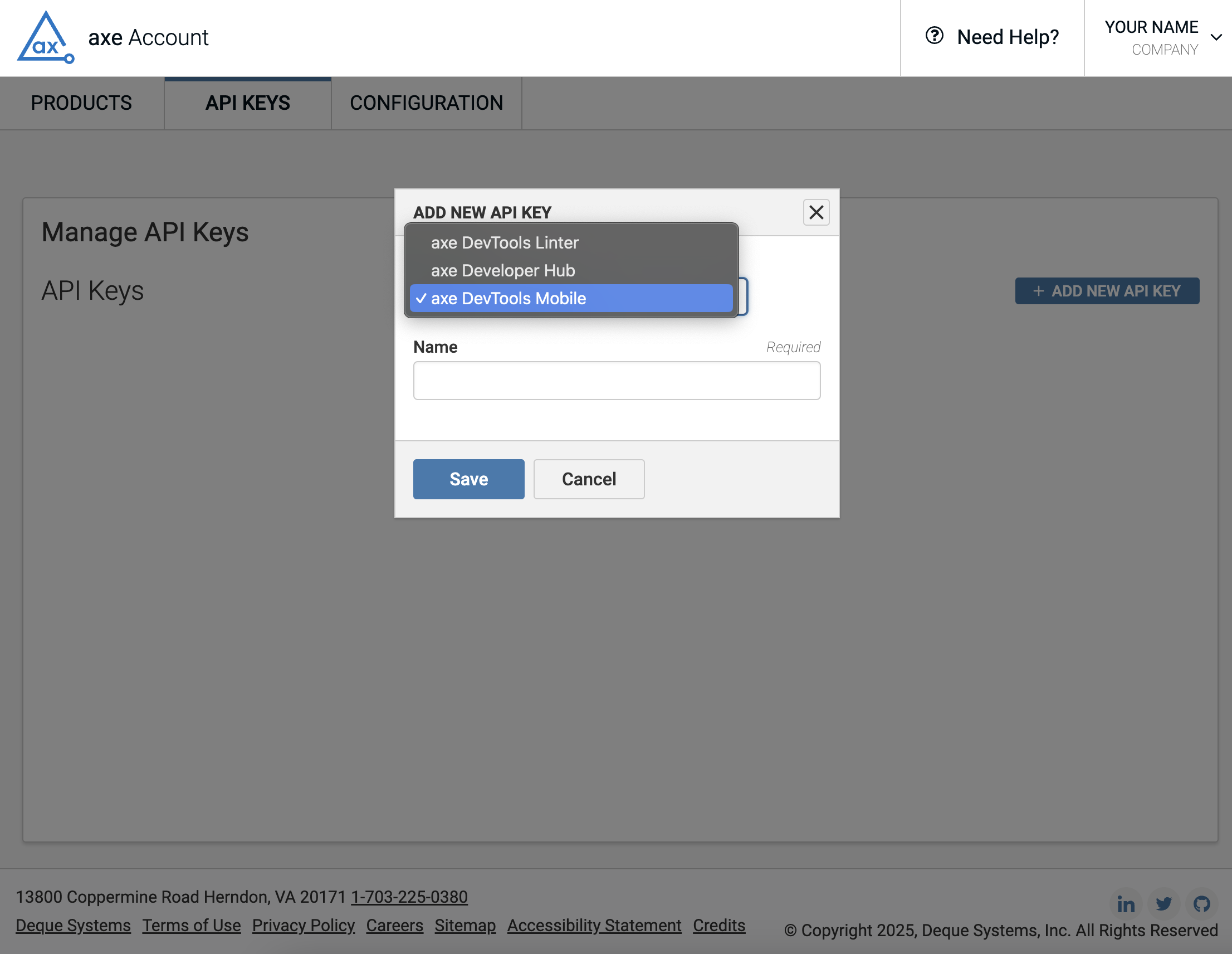
- Você deve selecionar Axe DevTools Mobile em Produto.
- Dê um Nome à chave.
- Finalmente, clique em Salvar.
Após alguns segundos, a página atualizada de Gerenciar Chaves de API será exibida, como mostrado abaixo. Você verá uma mensagem de que a chave de API foi adicionada com sucesso.
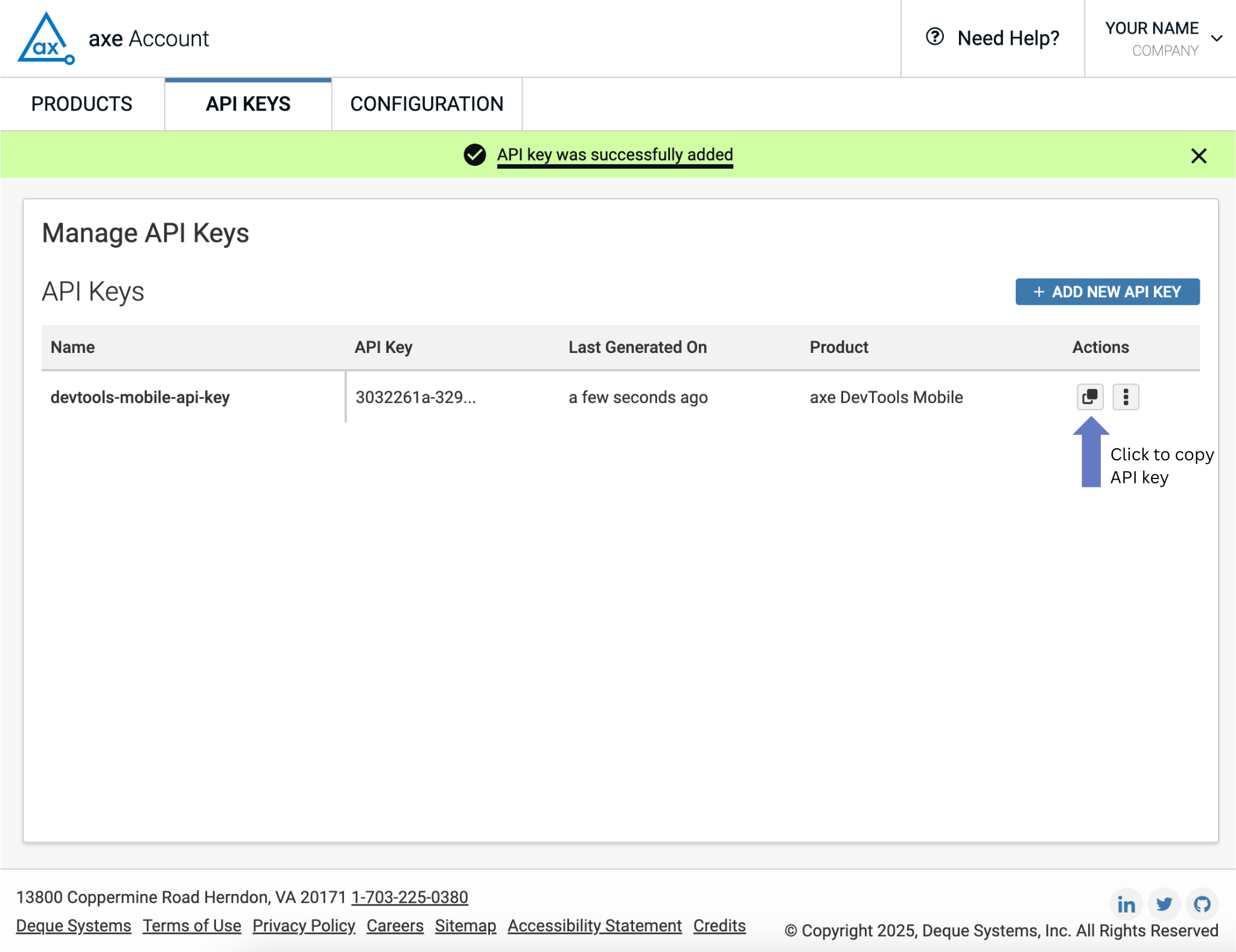
Clique no botão indicado pela seta para copiar sua nova chave de API para a área de transferência. Você deverá ver uma mensagem de que a chave de API foi copiada com sucesso.
Próximos Passos
Você agora pode usar sua chave de API para acessar o Axe DevTools Mobile.