
Testar Apps iOS para Acessibilidade
Agora que você instalou e atualizou o Xcode, verificou a instalação das Xcode Command Line Tools, e instalou o Axe DevTools Mobile Analyzer no seu Mac, você tem tudo o que precisa para começar a executar testes de acessibilidade. Siga os passos abaixo para começar a analisar seus apps iOS.
Lançar o App e Fazer o Login
- Inicie o aplicativo Axe DevTools Mobile Analyzer a partir da pasta de Aplicativos ou do Launchpad.
- Escolha sua configuração de servidor antes de fazer o login. O administrador da sua organização pode fornecer essas informações.
- Para SaaS padrão, escolha 'Servidor Padrão'.
- Para On Prem ou Nuvem Privada, escolha 'Servidor Personalizado' e insira a URL de backend fornecida pelo administrador da sua organização.
- Selecione 'Entrar'. Uma janela do navegador será aberta.
- Faça login com seu nome de usuário e senha da Deque quando solicitado. Nota: Se você já estiver logado com seu nome de usuário/senha da Deque na web, o navegador automaticamente fará login no aplicativo Mobile Analyzer. Você não precisará inserir seu nome de usuário e senha.
- Retorne ao aplicativo Mobile Analyzer.
Configurar Teste em Dispositivos Físicos
A primeira vez que você faz login, o Analyzer verifica se o seu Mac está pronto para testar em dispositivos físicos e orienta você sobre as etapas restantes de configuração. (Nas próximas vezes, o app se lembrará de suas escolhas e levará você diretamente para Pronto para Testar.)
Se você está apenas testando em um simulador, pode selecionar Usar Simulador em qualquer uma dessas telas e pular diretamente para o último passo - Pronto para Testar.
-
Verificação de prontidão do Xcode Ao iniciar, o Analyzer confirma que o Xcode está instalado, que suas ferramentas de linha de comando apontam para o aplicativo completo do Xcode (não apenas para as Ferramentas de Linha de Comando autônomas) e que você aceitou o acordo de licença do Xcode.
-
Faça login no Xcode com seu ID Apple (usuários de primeira vez no Xcode) Para testar em um dispositivo físico, seu Mac precisa de uma equipe Apple Developer e um certificado de assinatura. Se você nunca usou o Xcode antes, você ainda não terá nenhum desses, e o Analyzer mostrará a tela ID Apple Necessário para Dispositivos Físicos.
Para resolver este problema, faça login no Xcode com seu ID Apple. Fazer login cria o certificado de assinatura e registra sua equipe Apple Developer no seu Mac. O Analyzer detecta isso automaticamente e continua sozinho.
-
Selecione sua equipe Apple Developer Na tela Configurar Dispositivos Físicos, escolha seu equipe Apple Developer no menu suspenso e selecione Conectar Dispositivo. O Analyzer aplica a configuração de assinatura de código para você.
- Selecione seu equipe paga da sua organização - não selecione seu Time Pessoal.
- Se sua equipe não estiver listada, certifique-se de ter feito login no Xcode com o ID Apple que pertence a essa equipe.
- Contas gratuitas (pessoais) do Apple Developer não são suportadas. Se uma for selecionada, você será solicitado a escolher uma equipe diferente.
-
Pronto para Testar Quando a configuração estiver completa, você verá uma tela intitulada Pronto para Testar.
Conectar seu Dispositivo
- Se estiver usando um dispositivo físico, conecte-o ao seu computador via USB.
- Se solicitado, selecione 'Confiar'.
- Se estiver usando um simulador, certifique-se de que ele esteja em execução.
Nota: Seu dispositivo ou simulador deve ter acesso à internet.
(Visite axe.deque.com no navegador do seu dispositivo ou simulador para verificar sua conexão com a internet.)
Hora de Escanear
-
Selecione 'Escanear um Novo App'.
-
Você será introduzido aos Projetos. Se este for seu primeiro projeto móvel, ele será nomeado automaticamente.
noteSe você tiver projetos móveis existentes no Axe Developer Hub, poderá selecionar qual projeto gostaria de usar para os resultados ao iniciar sua sessão de escaneamento. Selecione o nome do projeto com hyperlink na tela 'Hora de escanear' para acessar a tela de seleção de projetos e escolher onde enviar os resultados para a sessão de escaneamento atual. Você também pode navegar até o Axe Developer Hub para Criar um novo projeto para seus resultados.
Nota: Como uma prática recomendada, você deve ter resultados de execuções de testes automatizados e sessões de escaneamento móvel em projetos separados.
-
Selecione seu dispositivo ou simulador da lista.
-
Selecione seu aplicativo da lista.
-
Opcional: Forneça um nome para o escaneamento. O nome padrão será o título da tela, se houver.
-
Certifique-se de que seu dispositivo está ativo e a tela que você deseja escanear está visível.
-
Selecione 'Escanear'.
-
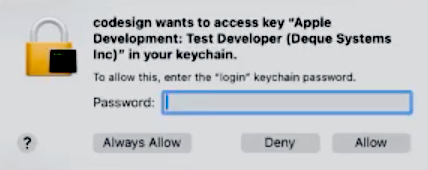
Digite sua senha do chaveiro, se solicitado, e escolha 'Sempre Permitir.'
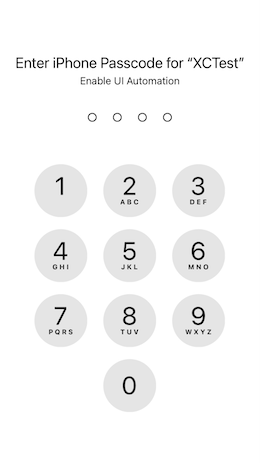
- Se estiver usando um dispositivo físico, digite o código de acesso do seu dispositivo quando solicitado para iniciar a automação de testes.
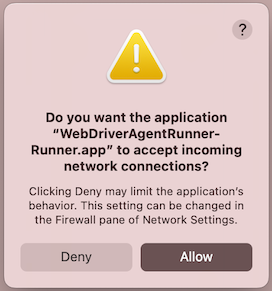
- Se estiver usando um simulador, permita que o
WebDriverAgentRunner-Runner.appaceite conexões de entrada quando solicitado.
- Após a finalização do escaneamento, você pode selecionar 'Adicionar Outro Escaneamento ao Relatório'. Navegue para uma tela diferente em seu aplicativo no seu dispositivo ou simulador, e volte para o passo 5 acima.
- Quando terminar de realizar escaneamentos, selecione 'Revisar e finalizar relatório'.
Você verá um resumo da sua sessão de escaneamento. O nome do relatório padrão usará um carimbo de data/hora. Você pode selecionar esse campo para renomear seu relatório. Se estiver pronto para ver seus resultados, selecione o botão para 'Ver relatório em uma nova aba'. Isso o levará ao Axe Developer Hub.
Criar um Novo Projeto no Developer Hub
Se quiser criar um novo projeto para resultados ao invés de salvar em um já existente, vá para Axe Developer Hub. Selecione o botão para 'Adicionar um novo projeto' e selecione 'Analisador móvel' como o método de integração. Você verá a confirmação de que seu projeto foi criado na próxima tela. Quando retornar ao aplicativo Analyzer, encontre seu novo projeto na tela de seleção de projetos.
Recomendamos manter os resultados de testes automatizados e os resultados dos analisadores móveis em projetos separados para rastrear mais precisamente a saúde de acessibilidade de seus aplicativos. Se você tem usado o Axe Developer Hub para resultados de testes automatizados com nossos SDKs e drivers Appium, pode vê-los como opções na tela de seleção de projetos. Se não tiver um projeto existente para os resultados do Analyzer, deve criar um novo projeto.
Finalizar Testes - Somente Dispositivo Físico
- Ao testar em um dispositivo físico, 'Automação em Execução' permanecerá na tela. Você pode navegar para novas telas e realizar escaneamentos adicionais enquanto estiver em execução.
- Quando terminar os testes, segure ambos os botões de volume para parar a automação no seu dispositivo.
O Que Vem a Seguir?
Visualizar e gerenciar resultados no Axe Developer Hub - um local central onde você pode acompanhar o status de acessibilidade das suas aplicações web e móveis.