
Configuração para o CLI do Reporter
Configuração Inicial
Você tem algumas opções para baixar o CLI do Reporter.
Download via npm
O Artifactory da Deque oferece o Axe DevTools Reporter CLI como um pacote npm. Esta é a melhor maneira de obter o Reporter quando você está fazendo o download como parte de um fluxo de trabalho de CI/CD. Consulte nosso guia para configurar o seu registro npm para acessar o Axe DevTools Mobile.
Download Direto
Quando você quiser executar o Reporter no seu próprio computador, você deve baixar a versão mais recente do Axe Reporter CLI para o seu sistema operacional diretamente do Artifactory da Deque.
Administrator Mode
Dependendo da configuração da sua máquina, pode ser necessário usar o modo administrador.
- For Mac and Linux systems - use
sudoao executar comandos:
sudo ./reporter-cli-macos <\devtools-results-directory\> <\output-directory\> [options] - For Windows - No seu sistema de arquivos, clique com o botão direito no arquivo executável - Axe Reporter CLI - e selecione "Executar como administrador".
Uma vez que o Axe DevTools Reporter CLI foi baixado do Artifactory da Deque, abra a linha de comando e navegue até o diretório que contém este arquivo. Insira o seguinte comando no terminal:
chmod +x reporter-cli-<your-os>Se você estiver usando o Mac OS e receber um aviso de que o Reporter não pode ser verificado, abra suas Configurações do Sistema e selecione 'Privacidade e Segurança'. Procure sob o cabeçalho 'Segurança', onde você pode ver que o Reporter foi bloqueado para sua proteção. Selecione 'Abrir Mesmo Assim'.
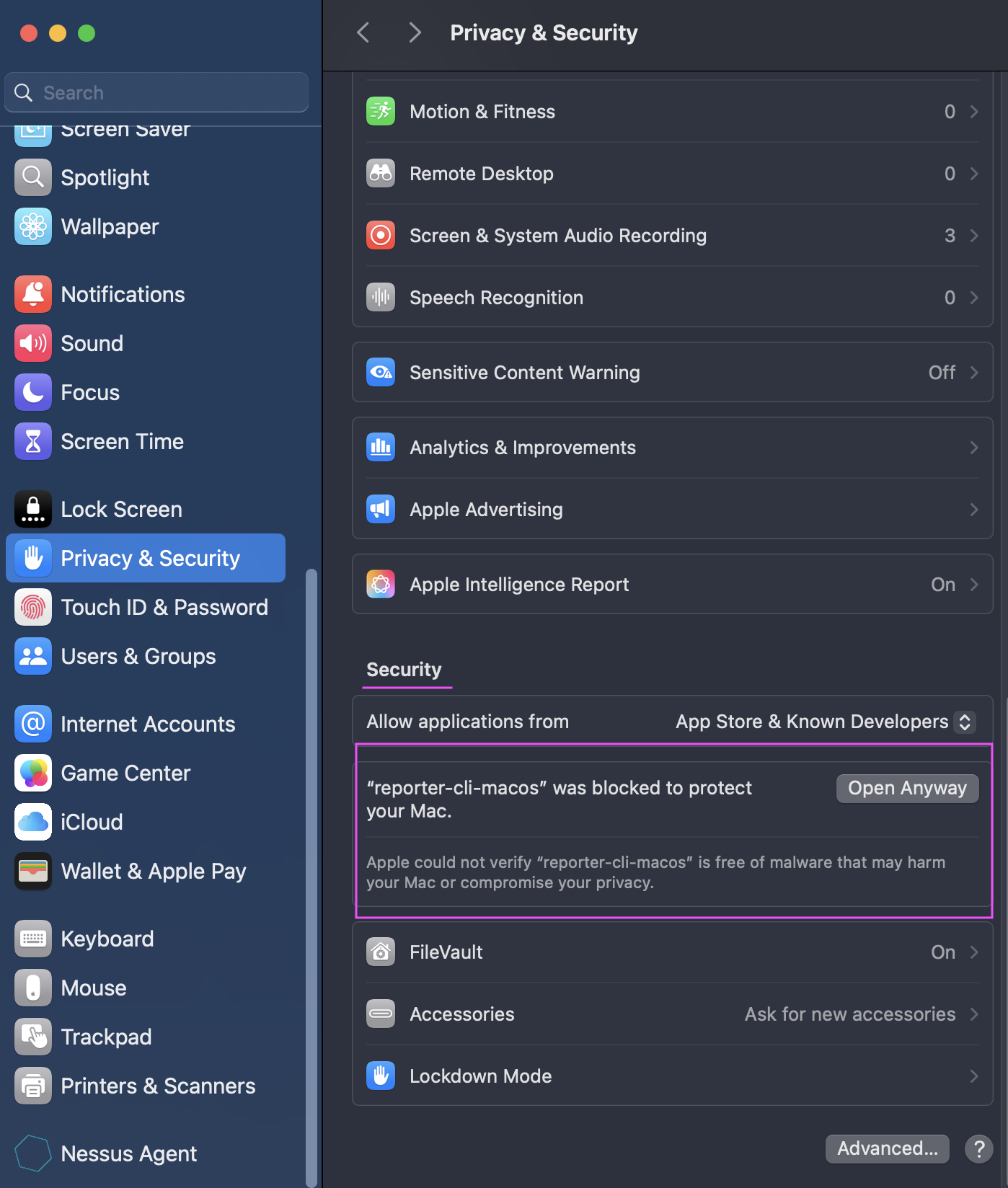
Em seguida, verifique se a instalação foi bem-sucedida. Encontre seu sistema operacional nas subseções abaixo.
No Windows
Teste a instalação com:
reporter-cli-win.exe --helpNo Linux
Teste a instalação com:
./reporter-cli-linux --helpNo macOS
Teste a instalação com:
./reporter-cli-macos --helpO Que Fazer a Seguir?
Depois de instalar o Axe DevTools Reporter CLI, você poderá gerar relatórios com o Mobile Analyzer e com testes automatizados.