
Nome do Interruptor


O que verificamos
Qualquer elemento Switch deve ter um nome acessível que descreva seu propósito para tecnologias assistivas, como TalkBack e Voice Access.
Exemplo de Falha ❌
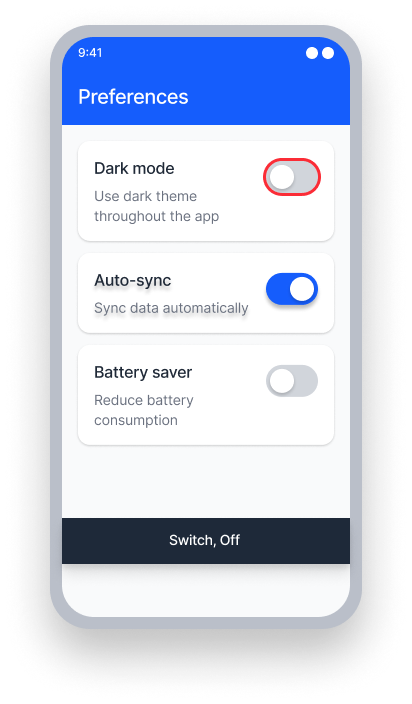
O interruptor não tem um nome acessível.
TalkBack lê "Off, Switch."
Voice Access — o usuário não tem um rótulo visível para falar e ativar o interruptor.
Exemplo de Sucesso ✅
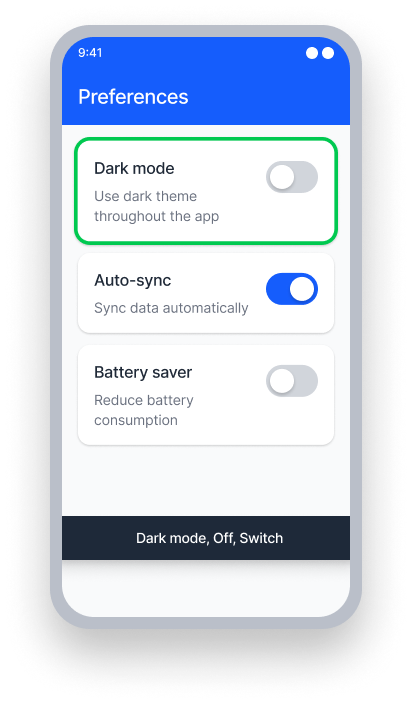
O interruptor está etiquetado com texto visível via labelFor ou agrupamento.
TalkBack lê "Dark Mode, Off, Switch."
Voice Access — o usuário diz "Modo Escuro" para ativar o interruptor.
Visão Geral
- Esta regra tem um impacto crítico para os usuários
- Cada interruptor precisa de um nome acessível que descreva o que ele controla
- Um nome como "Modo Escuro" é muito mais útil do que nenhum nome
- O nome deve vir de um rótulo visível sempre que possível, usando
labelForou técnicas de agrupamento - Evite definir uma descrição de conteúdo diretamente no interruptor, a menos que o estado (por exemplo, 'ligado'/'desligado') seja preservado
Impacto nos Usuários
Pessoas que são cegas, têm baixa visão ou usam acesso por interruptor dependem do nome acessível para entender o que um interruptor faz antes de interagir com ele. Sem um nome, o TalkBack só anuncia 'ligado' ou 'desligado' — não dando aos usuários contexto sobre o que estão controlando.
Quando um interruptor e seu rótulo visível são elementos separados, a ordem de foco importa. Se o TalkBack chegar ao interruptor antes do rótulo, ele pode anunciar apenas o estado e não o nome. Use labelFor ou agrupe os elementos para garantir que o nome e o interruptor sejam anunciados como um só.
Confirmar Problema de Nome do Interruptor
- Ative o TalkBack
- Tente focar em um elemento
Switch - Uma das seguintes situações ocorrerá:
- Inacessível: o TalkBack anuncia apenas 'ligado' ou 'desligado'.
- Acessível: o TalkBack anuncia o nome do interruptor e 'ligado' ou 'desligado'.
Corrigir Problemas
Um interruptor precisa de um nome acessível para que a tecnologia assistiva possa anunciar o que ele controla. A melhor abordagem é agrupar ou vincular o rótulo e o interruptor para que sejam tratados como um único elemento acessível.
XML
Você pode fornecer um rótulo no elemento vizinho ou envolver o interruptor com seu rótulo. Você também pode manipular o contentDescription, mas certifique-se de manter o estado 'ligado' e 'desligado' para os anúncios do TalkBack.
layouts/activity.xml
<TextView
     android:id="@+id/label"
     android:text="@string/label_text"
     android:labelFor="@+id/switch">
<Switch
     android:id="@+id/switch"/>

...

strings.values/
<string name="label_text">Dark Mode</string>
Compose
Agrupe um Text e Switch em um layout mesclado, como uma Linha. Aplique a função do interruptor e o modificador de alternância ao Text, e apague a semântica do Switch usando Modifier.clearAndSetSemantics { }. Dessa forma, o TalkBack focará no rótulo, em vez de no elemento de interruptor diretamente.
val (isSwitchChecked, setSwitchState) = remember {
    mutableStateOf(true)
}

Row(modifier = Modifier.semantics(mergeDescendants = true) { }) {
    Text(
        text = "Get Emails",
        modifier = Modifier
            .toggleable(
                value = isSwitchChecked,
                onValueChange = {
                    setSwitchState(!isSwitchChecked)
                },
                role = Role.Switch
            )
    )

    Switch(
        checked = isSwitchChecked,
        onCheckedChange = {
            setSwitchState(!isSwitchChecked)
        },
        modifier = Modifier
            .clearAndSetSemantics { }
    )
}
React Native
Para combinar um interruptor e um rótulo no React Native, envolva ambos os componentes dentro de um componente TouchableOpacity:
<TouchableOpacity
   onPress={() => {
     setSwitchOn(!switchOn)
     Alert.alert("Switch on : " + !switchOn)}}
   style={styles.subContainer}
   accessible={true}
   accessibilityLabel={"Subscribe"}
   accessibilityRole='switch'>
      <Text style={{ fontSize: 22 }}>
         Subscribe
      </Text>
      <Switch
         importantForAccessibility='no-hide-descendants'
         onValueChange={() => {
            setSwitchOn(!switchOn)
            Alert.alert("Switch on : " + !switchOn)} }
        value={switchOn}
   />
</TouchableOpacity>
Para garantir que isso funcione corretamente para todos os usuários:
- Defina
accessible={true}noTouchableOpacitypara que o grupo tenha foco junto - Certifique-se de que a propriedade
accessibilityLabeldoTouchableOpacitycorresponda exatamente ao rótulo de texto visível - Defina o
accessibilityRoleparaswitchpara comunicar o tipo de controle correto - Defina
importantForAccessibility='no-hide-descendants'no elementoSwitchpara que ele não possa ser focado individualmente - Adicione uma ação
onPresspara lidar com o comportamento do interruptor quando ativado
Posso Ignorar Esta Regra?
O Nome do Interruptor tem um Impacto crítico para os usuários. Um interruptor sem um nome acessível não pode ser entendido ou usado por usuários de leitores de tela. Recomendamos fortemente corrigir esse problema em todos os casos. Saiba mais sobre ignorando regras.
Recursos
Páginas de Cursos da Deque University
- Veja Android Mobile Nativo em 4.1.2 Nome, Função, Valor (A)
Nota: O acesso completo aos recursos da Deque University requer uma assinatura.
Outros Recursos
- Diretrizes de Acessibilidade de Conteúdo da Web (WCAG) 2.0, Recomendação do W3C - Critério de Sucesso 4.1.2 - Nome, Função, Valor
- Documentos de Compreensão do WCAG 2.1 - Entendendo 4.1.2 A - Nome, Função, Valor