
Prepare seu dispositivo de teste
Teste com um Simulador
Se você tiver acesso ao código-fonte do aplicativo, você pode testá-lo usando um simulador disponível no Xcode. Não é necessário configurar um simulador. Pule para Instalar o Mobile Analyzer.
Teste com um Dispositivo Físico
Para testar seu aplicativo usando um dispositivo físico, siga as instruções abaixo para configurar seu dispositivo.
Inscreva-se no Programa de Desenvolvedores da Apple
Para testar em um dispositivo físico iOS (iPhone ou iPad), é necessário estar inscrito no Programa de Desenvolvedores da Apple. A equipe de iOS da sua empresa pode adicioná-lo à conta de desenvolvedor da Apple. Para facilitar isso, forneça o endereço de e-mail associado ao seu Apple ID existente ou o endereço de e-mail que você gostaria de usar para um novo Apple ID. Recomendamos usar um Apple ID específico para sua empresa (não seu Apple ID pessoal).
Você precisa ser adicionado à conta de desenvolvedor da Apple com as seguintes configurações habilitadas:
- Função: Desenvolvedor
- Caixa ‘Acesso a Certificados, Identificadores e Perfis’ marcada
- Acesso a ‘Todos os Apps’ ou ao aplicativo que você testará
Uma vez adicionado à conta, você receberá um e-mail da Apple para aceitar o convite. Aceite o convite e, em seguida, abra o Xcode para prosseguir.
Faça login no Xcode
- Abra o Xcode
- Na barra de menu superior do sistema operacional, selecione Xcode, depois 'Preferências' ou 'Configurações'.
- Na janela que se abre, selecione a aba ‘Contas’.
- No canto inferior esquerdo, selecione o ícone de mais (+).
- Selecione 'Apple ID' e pressione o botão ‘Continuar’.
- Faça login com o ID Apple que você usou ao aceitar seu convite para o Apple Developer.
Se você nunca usou o Xcode antes, fazer login com seu ID Apple é o que cria o certificado de assinatura e torna sua equipe de Desenvolvedores Apple disponível no seu Mac. O Analyzer pedirá para você fazer login no Xcode antes de testar em um dispositivo físico. Após fazer login, o Xcode gera automaticamente o certificado - você não precisa criá-lo manualmente.
Escolhendo Sua Equipe de Desenvolvimento
Se o seu ID Apple pertence a mais de uma equipe Apple Developer (por exemplo, uma equipe pessoal e a equipe da sua empresa), você será solicitado a escolher qual equipe usar na primeira vez que configurar o teste em um dispositivo físico. Contas gratuitas (pessoais) do Apple Developer não são compatíveis com testes em dispositivos físicos. Selecione seu equipe paga da organização.
Verifique o Suporte da Plataforma Xcode para iOS
Sua instalação do Xcode deve suportar a versão do iOS em execução no dispositivo.
Verifique a Versão do iOS no Seu Dispositivo:
- No seu iPhone ou iPad, abra o App de Configurações.
- Selecione Geral > Sobre para ver a Versão do iOS.
Verifique se a Versão do iOS que Você Precisa está Instalada no Xcode
- Abra o Xcode.
- Vá para Xcode > Configurações (ou Preferências em versões mais antigas) na barra de menu.
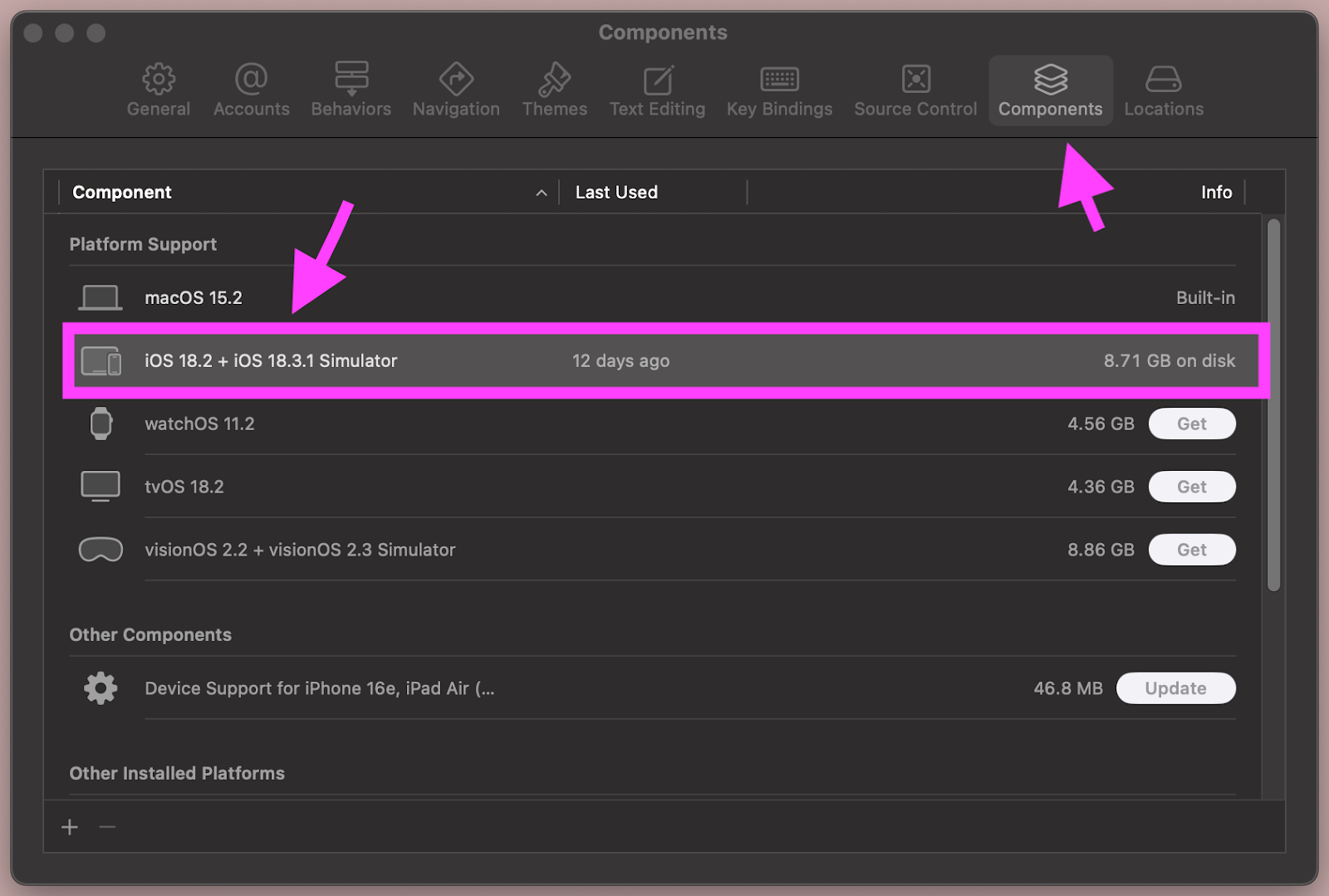
- Clique na aba Componentes na janela de preferências.
- Certifique-se de que a versão do iOS listada sob Suporte da Plataforma seja a mesma ou mais recente que a versão do iOS instalada no seu dispositivo.
- Se a versão do iOS que você precisa não estiver instalada, selecione 'Obter' ou 'Atualizar.'
Prepare seu Dispositivo de Teste
Habilite o modo Desenvolvedor em seu dispositivo:
- No seu iPhone ou iPad, abra o App de Configurações.
- Selecione 'Privacidade e Segurança'.
- Role até o final das opções e certifique-se de que o Modo Desenvolvedor esteja ativado.
- Reinicie seu dispositivo.
O que vem a seguir?
Agora que você concluiu estas etapas preliminares, você está pronto para Instalar o Axe DevTools Mobile Analyzer.