
Características em Conflito
Não atribua características de acessibilidade contraditórias ao mesmo elemento


O Que Verificamos
Cada *vista* - um elemento interativo, como um botão, rótulo ou controle personalizado - pode ser atribuído a *características de acessibilidade*. Esses metadados dizem ao VoiceOver que tipo de elemento é e como interagir com ele. Esta regra verifica se nenhuma visualização está atribuída a características que se contradizem ou interferem na navegação do VoiceOver.
Esta regra impõe uma prática recomendada definida sob Traços de Acessibilidade do UIKit da Apple. Você pode desativar esta regra a partir do Painel Móvel ou por ignorando a regra em testes escritos para iOS.
Exemplo de Falha ❌
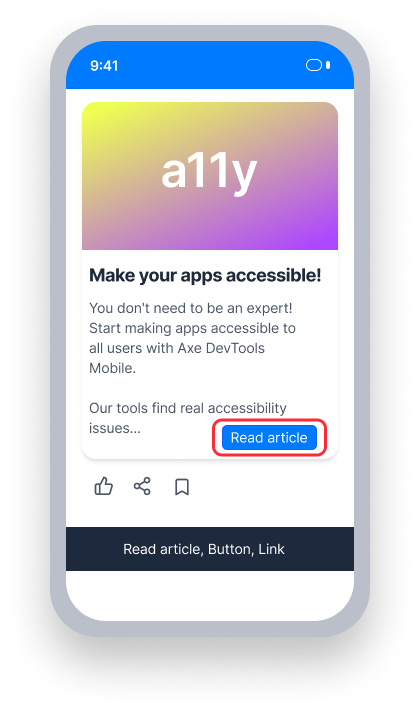
Um botão é atribuído a both the button and link traits
O VoiceOver anuncia two conflicting roles simultaneamente:
„Ler artigo, Botão, Link“
Isso é confuso e enganoso — um único elemento nunca deve ter dois papéis contraditórios
Exemplo de Sucesso ✅
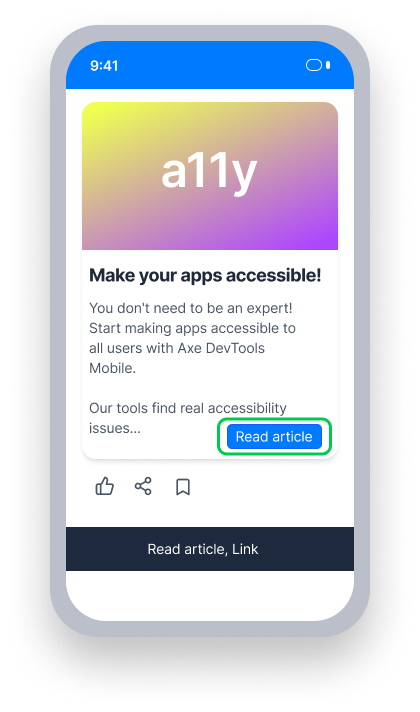
O elemento é atribuído a only the link trait
O VoiceOver anuncia um único papel claro:
„Ler artigo, Link“
Gestos de navegação funcionam conforme esperado para o papel atribuído
Resumo
- Esta regra tem um impacto crítico para os usuários
- As características de acessibilidade informam ao VoiceOver o que é um elemento e como interagir com ele - características conflitantes produzem um comportamento confuso ou com falhas
- Conflitos comuns: características de função como "botão" + "link", ou características de navegação como "cabeçalho" + "ajustável"
Impacto para os Usuários
Pessoas que usam o VoiceOver e o Controle Assistido são as mais impactadas. Quando um elemento tem características conflitantes, o VoiceOver pode anunciar dois papéis simultaneamente (por exemplo, "Botão, Link"), o que é confuso e enganoso. Certas combinações de características - como "cabeçalho" e "ajustável" - também podem quebrar os gestos de navegação do VoiceOver, tornando partes da tela inacessíveis.
Confirmar Problema de Características em Conflito
- Ative o VoiceOver
- Foque no elemento
- Uma das seguintes situações ocorrerá:
- Inacessível: o VoiceOver anuncia dois papéis conflitantes (como "Botão" e "Link")
- Inacessível: um gesto de navegação do VoiceOver para de funcionar (por exemplo, usando "cabeçalho" e "ajustável" juntos)
- Acessível: todos os papéis são distintos e os gestos de navegação funcionam como previsto
Corrigir Problemas
Para resolver um problema de Características em Conflito, garanta que cada elemento tenha apenas uma característica de função, e que todas as características atribuídas sejam compatíveis entre si.
UIKit
Para corrigir no Storyboard:
- Selecione o elemento com características de acessibilidade conflitantes.
- Certifique-se de que o Painel do Inspetor esteja visível.
- Selecione o **Inspetor de Identidade**.
- Sob **Acessibilidade**, encontre a categoria **Características** e desmarque a característica conflitante.
Para corrigir no código, remova a característica conflitante. Por exemplo, se um botão estiver incorretamente atribuído tanto a .button quanto a .link:
button.accessibilityTraits = [.button, .link]Mantenha apenas a característica que reflete o comportamento real do elemento. Se o elemento se comporta como um link, remova a característica de botão:
button.accessibilityTraits = .linkSwiftUI
Use .accessibility(addTraits:) e .accessibility(removeTraits:) juntos para garantir que o elemento tenha apenas as características que refletem com precisão o seu comportamento. Por exemplo, se um botão imitar um link, remova a característica padrão do botão e adicione a característica de link:
var body: some View {
    Button(action: { openLink() },
           label: {
        Text("Visit the website").padding()
    })
    .accessibility(addTraits: .isLink)
    .accessibility(removeTraits: .isButton)
}
React Native
É improvável que esta regra seja acionada em elementos React Native, porque accessibilityRole aceita apenas um valor. Use o valor accessibilityRole que descreve mais precisamente o comportamento esperado do elemento:
<Button
  title={'Learn more about axeDevTools'}
  accessible={true}
  accessibilityRole='link'
  onPress={goToLink}
/>
Posso ignorar esta regra?
Traços em Conflito têm um Crítico para os usuários, e recomendamos tomar medidas para remediar este problema. Embora esta regra imponha uma prática recomendada da Apple, ela é muito impactante. Se um controle tiver características conflitantes, os usuários do VoiceOver podem não conseguir interagir com ele de forma alguma. Ainda assim, é possível desativar esta regra a partir do Painel Móvel ou ignorar resultados individuais em seus testes iOS. Saiba mais sobre ignorar regras.
Recursos
- Documentação do Desenvolvedor Apple